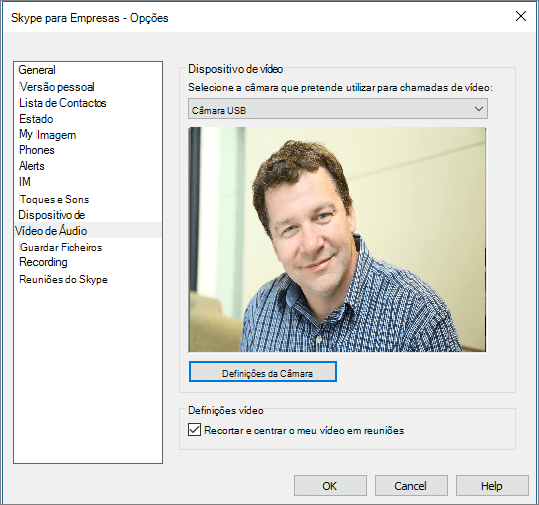
Configurar o seu dispositivo de áudio
- No menu
 Mostrar , selecione:
Ferramentas>Definições dos Dispositivos de Áudio. - Abaixo de Dispositivo de áudio, selecione o dispositivo que pretende e personalize as definições:
-
Altifalante – selecione Reproduzir
 e arraste o controlo de deslize para ajustar o volume.
 - Microfone: fale para testar o volume e arraste o controlo de deslize até a barra de progresso chegar a meio da área de teste.
-
Campainha - Selecione Reproduzir e arraste o controlo de deslize para ajustar o volume.
- Ajuste as definições de áudio e selecione OK.
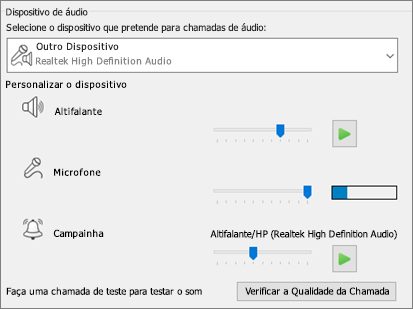
Configurar o dispositivo de vídeo
- No menu Mostrar , selecione:
Ferramentas>Definições dos Dispositivos de Vídeo. - Abaixo de Dispositivo de vídeo, selecione a câmara que pretende.
- Ajuste o ângulo da câmara para centrar a imagem no painel de pré-visualização.
- Selecione Definições da Câmara se quiser ajustar o processador de vídeo ou os controlos da câmara.
- Selecione Cortar e centrar o meu vídeo nas reuniões para focar e ampliar a sua cara durante videoconferências.
- Selecione OK.