

Se quiser efetuar alterações a um ficheiro num site do SharePoint e quiser certificar-se de que mais ninguém o pode editar, dê saída ao ficheiro. Depois de dar saída do ficheiro, pode editá-lo online ou offline e guardá-lo várias vezes, se necessário.
Quando concluir a edição e der novamente entrada do ficheiro na biblioteca, as outras pessoas poderão ver as suas alterações e editar o ficheiro, se tiverem permissão. Além disso, se optar por não efetuar ou manter quaisquer alterações no ficheiro, pode simplesmente rejeitar a saída para não afetar o histórico de versões.
Sugestão
Se quiser editar um documento do Office em simultâneo com outras pessoas (também denominado cocriação), não dê saída ao documento. Basta abri-lo e editá-lo. No entanto, recomendamos que ative o controlo de versões da biblioteca primeiro, caso alguém cometa um erro mais tarde e precise de restaurar uma versão anterior do documento. Para obter mais informações sobre a cocriação, consulte Colaboração e cocriação de documentos.
Quando quiser dar saída e editar um documento, quer esteja a trabalhar online ou a transferi-lo, faça-o na seguinte sequência:
- Consulte o documento
- Abrir ou transferir o documento numa aplicação suportada
- Editar o documento
- Guardar o documento ou carregá-lo
- Dar entrada do documento
Selecione um título abaixo para o abrir e ver as instruções detalhadas.
Dar saída de ficheiros
Algumas bibliotecas estão configuradas para exigir o registo de saída dos ficheiros. Se for necessário dar saída do ficheiro, ser-lhe-á pedido para dar saída de todos os ficheiros que pretenda editar. Quando tiver concluído o ficheiro, tem de dar entrada do mesmo novamente ou rejeitar a saída dada.
Se não precisar de dar saída na biblioteca, não é necessário dar saída desde que não se importe de permitir que outras pessoas editem ao mesmo tempo.
Sugestão
Se a sua equipa planeia utilizar a cocriação, recomendamos que ative pelo menos o controlo de versões principal na biblioteca, caso alguém cometa um erro e carregue um documento com o mesmo nome numa biblioteca onde todas as pessoas estão a cocriar. Desta forma, se perder alterações, pode restaurar uma versão anterior do documento. Para obter mais informações, consulte Ativar e configurar o controlo de versões de uma lista ou biblioteca.
Aceda à biblioteca de documentos onde o ficheiro está guardado. Se estiver a visualizar a biblioteca noutra página, poderá ter de clicar primeiro no título da biblioteca. Por exemplo, poderá ter de selecionar Documentos primeiro para aceder à Biblioteca de documentos .
Selecione o ficheiro ou ficheiros aos quais pretende dar saída.
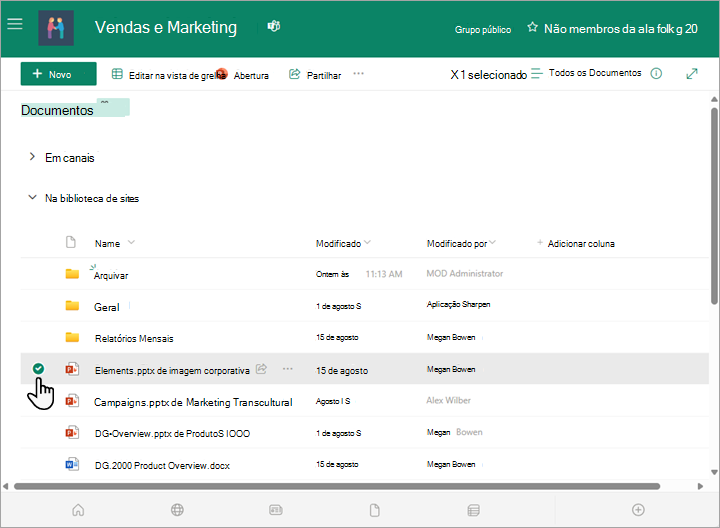
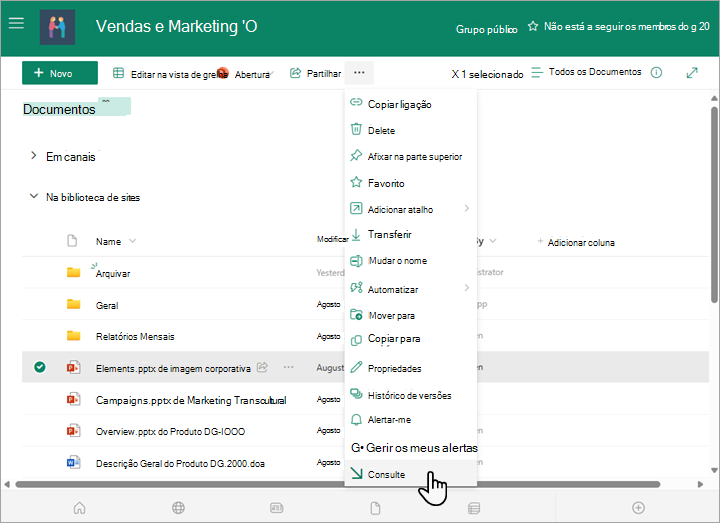
Acima da lista Documentos , selecione o menu Mais... e, em seguida, selecione Check-out.
Quando é dada saída do ficheiro, um ícone pequeno Aparece à direita do nome do ficheiro. Isto indica-lhe, ou a qualquer outra pessoa, que foi dada saída do ficheiro.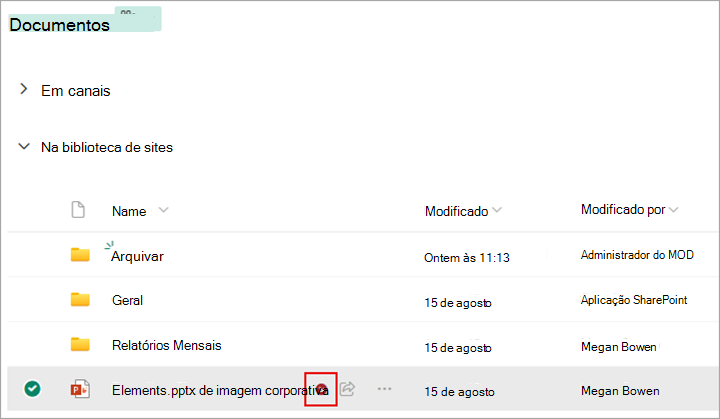
Nota
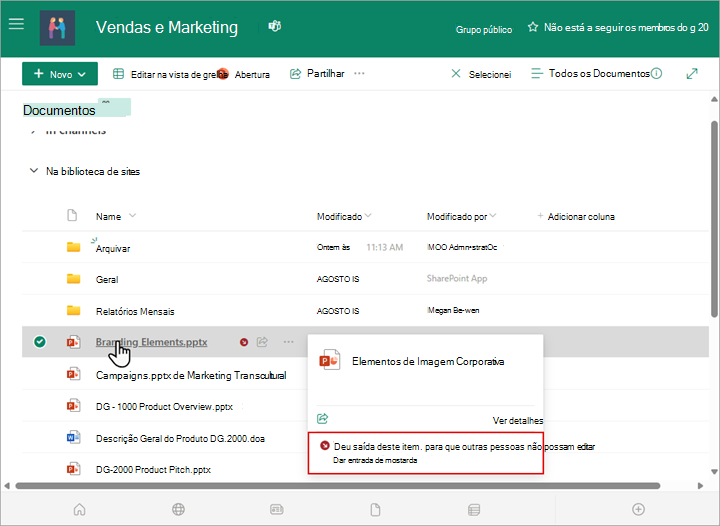
- Se apontar o rato para o nome do ficheiro, pode ver os detalhes do ficheiro, incluindo o nome da pessoa que deu saída do mesmo.
- Na experiência clássica, dar saída encontra-se no separador Files do friso.
Dar entrada de ficheiros
Um ficheiro de saída e quaisquer alterações que efetue ao mesmo não estarão disponíveis para os seus colegas até que dê novamente entrada do ficheiro na sua biblioteca de documentos.
Se transferiu o seu documento para trabalhar localmente, é aconselhável carregá-lo antes de dar entrada. Para saber como fazer isso, consulte Carregar arquivos e pastas para uma biblioteca.
Dar entrada a partir da biblioteca de documentos do SharePoint
Aceda à biblioteca de documentos onde o ficheiro está guardado. Se estiver a visualizar a biblioteca noutra página, poderá ter de selecionar o título da biblioteca primeiro. Por exemplo, poderá ter de selecionar Documentos primeiro para aceder à Biblioteca de documentos .
Selecione o ficheiro ou ficheiros aos quais pretende dar entrada.
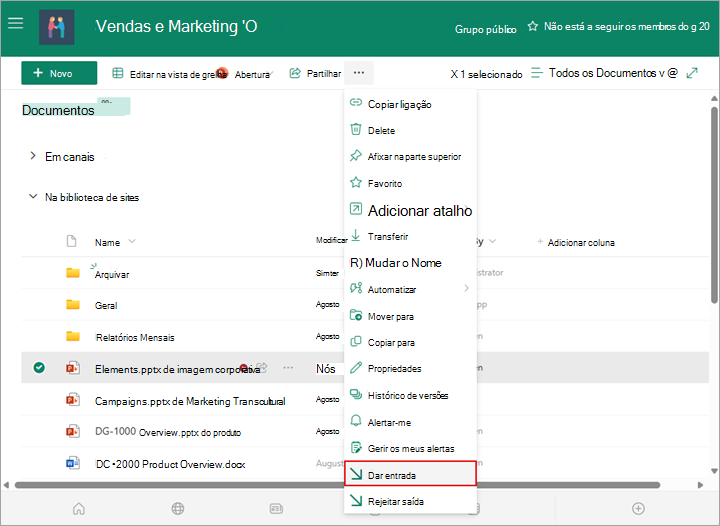
Acima da lista Documentos , selecione o menu Mais... e, em seguida, selecione Check-in.
Nota
Na experiência clássica, encontrará Dar entrada no separador Files no friso.
Na área Comentário , adicione um comentário que descreva as alterações que efetuou. Este passo é opcional, mas recomendado como prática recomendada. Os comentários de entrada são especialmente úteis quando há várias pessoas a trabalhar num só ficheiro. Além disso, se as versões estiverem a ser controladas na sua organização, o comentário torna-se parte do histórico de versões, o que poderá ser importante para si no futuro, caso precise de restaurar para uma versão anterior do ficheiro.
Selecione OK. O pequeno ícone de dar saída desaparece quando o ficheiro volta a dar entrada.
Dar entrada a partir do Excel
Se estiver a utilizar o Excel na Web, só pode dar entrada a partir da biblioteca de documentos do SharePoint. Quando terminar de fazer alterações no livro, feche o separador do browser do ficheiro, mude para a biblioteca de documentos e siga os passos em "Dar entrada a partir da biblioteca de documentos do SharePoint".
Se estiver a utilizar uma versão de ambiente de trabalho do Excel para Windows, pode dar entrada de um livro a partir da aplicação.
- SelecioneInformações>do arquivo>Check-in.
- Adicione uma descrição das suas alterações na caixa de diálogo Dar entrada .
- Selecione OK.
Rejeitar uma saída
Se der saída de um ficheiro e não fizer alterações ao mesmo, ou se fizer alterações que não pretende manter, pode simplesmente rejeitar a saída em vez de guardar o ficheiro. Se a sua organização fizer o controlo das versões, é criada uma nova versão sempre que der novamente entrada de um ficheiro na biblioteca. Ao rejeitar a saída dada, pode evitar criar novas versões quando ainda não tiver feito alterações ao ficheiro.
Aceda à biblioteca onde o ficheiro está guardado. (Se estiver a visualizar a biblioteca noutra página, poderá ter de clicar primeiro no título da biblioteca. Por exemplo, poderá ter de clicar primeiro em Documentos para aceder à Biblioteca de documentos .)
Selecione o ficheiro ou ficheiros cujas alterações quer eliminar.
Acima da lista Documentos , selecione o menu Mais... e, em seguida, selecione Rejeitar saída.
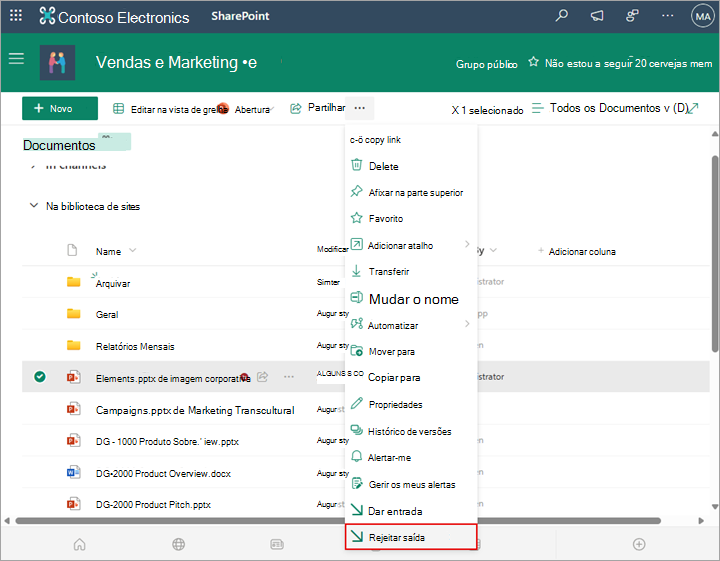
Selecione Sim para terminar de descartar o check-out. O pequeno ícone de dar saída desaparece quando o ficheiro volta a dar entrada.
Substituir o check-out de outra pessoa
Se tiver permissão, pode voltar a dar entrada de um ficheiro do qual foi dada saída por outra pessoa. Siga o procedimento em "Dar entrada de ficheiros".
Quando der entrada do ficheiro, receberá uma caixa de diálogo de aviso a indicar que foi dada saída ao ficheiro. Se pretender substituir a saída da outra pessoa, selecione OK.
Ver a quem deu saída de um ficheiro
Se precisar de aceder a um ficheiro mas tiver saída dada, pode ver que utilizador deu saída do mesmo para poder contactá-lo:
No seu browser, navegue até à biblioteca de documentos do SharePoint onde o ficheiro está armazenado.
Localize o seu ficheiro na lista de ficheiros.
Com o rato, aponte para o nome do ficheiro. É apresentada uma pequena janela com detalhes sobre o ficheiro, incluindo quem deu saída.
Para fazer check-in de vários arquivos de uma só vez
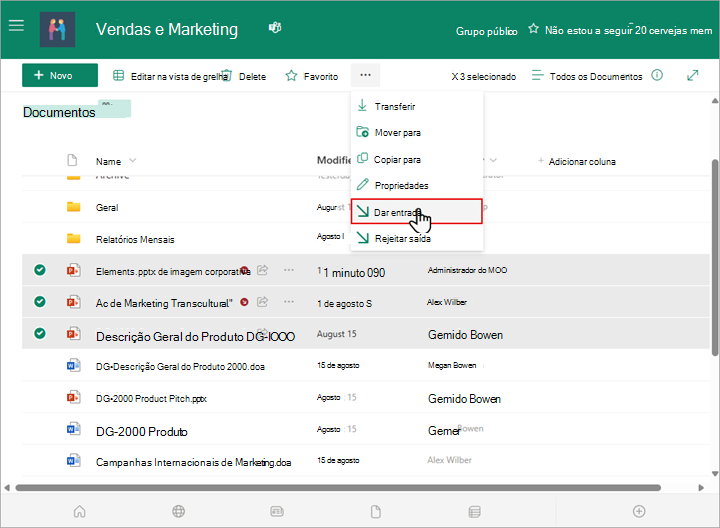
Pode dar entrada de ficheiros um de cada vez ou num lote. Quando dá entrada de múltiplos ficheiros, todos têm a mesma definição para manter a saída dada ou comentários. Siga estes passos.
Na biblioteca de documentos, selecione todos os ficheiros aos quais pretende dar entrada ao clicar à esquerda de cada ícone de documento.
Acima da lista Documentos , selecione o menu Mais... e, em seguida, selecione Check-in.
Nota
Na experiência clássica, encontrará Dar entrada no separador Files no friso.
Na área Comentário , adicione um comentário que descreva as alterações que efetuou. Este comentário será utilizado em todos os ficheiros que estiver a dar entrada.
Selecione OK. O pequeno ícone de dar saída desaparece quando o ficheiro volta a dar entrada.