Crie novas vistas de listas ou bibliotecas do Microsoft 365 para organizar e ocultar ou mostrar colunas. Uma vista é a vista predefinida. Estão disponíveis vistas adicionais que adicionar a partir do menu Opções de visualização . Pode criar uma vista para guardar diferentes seleções de ordenação, filtragem e agrupamento que efetuou a partir do painel de filtros ou cabeçalhos de coluna. As colunas que mostrou ou ocultou e as larguras das colunas também serão guardadas com a vista.
Nota
A opção Vista de galeria só está disponível no SharePoint Online.
Nota
As atualizações visuais das listas estão gradualmente a ser implementadas em todo o mundo, o que significa que a sua experiência poderá ser diferente do que é mostrado neste vídeo e descrito neste artigo.
Selecionar uma vista diferente
Na barra de comando da sua lista, selecione Opções de visualização > Todos os documentos.
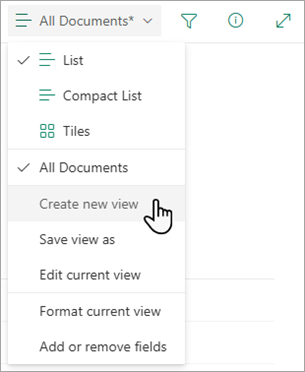
Selecione o nome da vista para a qual pretende mudar. Pode selecionar a partir das opções de vista de Lista, Lista Compacta ou Mosaicos .

Quando estiver no modo de Vista de grelha , verá opções para Altura fixa e Altura com ajuste automático:
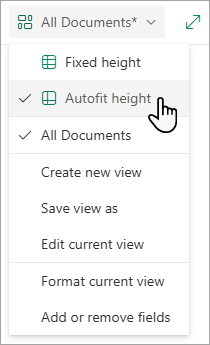
Quando não está no modo de Vista de grelha , vê diferentes tipos de vista: Lista, Lista compacta e Mosaicos. Abaixo da opção Todos os documentos , pode escolher as vistas que estiverem disponíveis.
Também pode personalizar a vista que vê ao selecionar ordenações, filtros ou seleções de grupo diferentes que efetua a partir dos cabeçalhos de coluna ou do painel de filtros. Quando gostar do que vê, pode guardar a sua nova vista.
Sugestão
No modo de Vista de grelha , pode mover colunas para localizações diferentes para reordenar as colunas.
Criar uma vista
Na barra de comando da sua lista, selecione Opções de visualização > Todos os documentos.
Se as opções de visualização não estiverem visíveis, certifique-se de que não está a editar a lista ou que não selecionou um ou mais itens. Além disso, é possível que não tenha permissão. Nesse caso, contacte o seu administrador do Microsoft 365 ou os proprietários do site ou da lista.
Selecione Criar nova vista.
Importante
Se não vir a opção Criar nova vista, significa que as atualizações mais recentes ainda não lhe foram disponibilizadas. Veja o vídeo acima, consulte a secção "Alterar uma vista" deste artigo ou leia Editar uma vista de uma lista.
A caixa de diálogo Criar exibição é exibida. Em Nome da vista, introduza um nome para a sua vista. Em Mostrar como, selecione Lista, Calendar ou Galeria para o tipo de vista que pretende criar.

Se selecionar Calendar, a caixa de diálogo Criar vista apresenta mais opções sobre como pode criar o seu calendário.
Introduza uma Data de Início e uma Data de Fim no calendário.
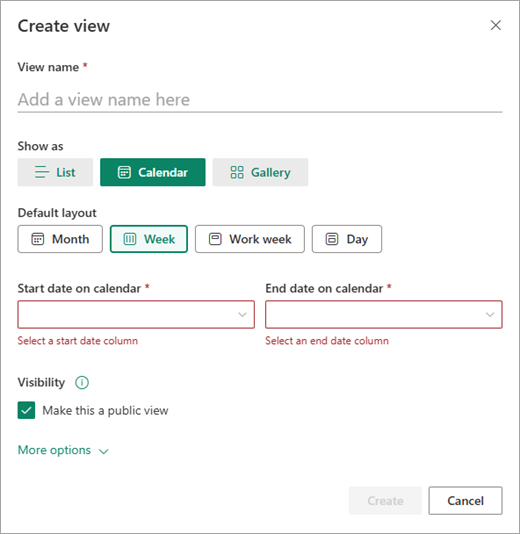
Para alterar a forma como o título dos itens no calendário é apresentado, selecione Mais opções e, em seguida, selecione as opções que pretende a partir das listas pendentes em Título dos itens no calendário e Subtítulo.

Quando terminar, selecione Criar.
Criar uma nova vista com base na atual
- Na barra de comando da sua lista, selecione Opções de visualização > Todos os documentos.
Se Opções de visualização > Todos os documentos não estiverem visíveis, certifique-se de que não está a editar a lista ou que não selecionou um ou mais itens. Além disso, é possível que não tenha permissão. Nesse caso, contacte o seu administrador do Microsoft 365 ou os proprietários do site ou da lista.
- Selecione Guardar vista como.
- Introduza o novo nome e, em seguida, selecione Guardar.
Alterar uma vista
Pode efetuar algumas alterações diretamente na sua vista de lista. Para tal, clique no nome da coluna. Pode alterar a ordem dos itens, filtrá-los, agrupá-los, adicionar colunas e alterar outras definições de colunas. Quando terminar, clique em Opções de visualização e, em seguida, clique em Guardar vista como. Guarde a vista com o seu nome atual ou introduza um novo nome para criar uma nova vista.
Para obter mais informações, veja o vídeo acima ou consulte Editar uma vista de uma lista.
Para veres mais opções avançadas:
- Na barra de comando da sua lista, selecione Opções de visualização > Todos os documentos.
Se Opções de visualização > Todos os documentos não estiverem visíveis, certifique-se de que não está a editar a lista ou que não selecionou um ou mais itens. Além disso, é possível que não tenha permissão. Nesse caso, contacte o seu administrador do Microsoft 365 ou os proprietários do site ou da lista.
- Selecione o nome da vista que pretende alterar.
- Selecione novamente todas as opções > de visualização de todos os documentos e, em seguida, selecione Editar vista atual.
- Na página Editar Vista , efetue as suas alterações. Pode adicionar ou remover colunas, adicionar critérios de "ordenação" ou "filtragem", configurar pastas e muito mais.
- Quando tiver terminado as suas alterações, selecione OK.
Alterar a vista predefinida
- Na barra de comando da sua lista, selecione Opções de visualização > Todos os documentos.
- Selecione o nome da vista que pretende predefinir.
- Selecione novamente todas as opções> de visualização de todos os documentos e, em seguida, selecione Editar vista atual.
- Na página Editar Vista, selecione a caixa de verificação Tornar esta vista predefinida e, em seguida, selecione OK.
Eliminar uma vista
- Na barra de comando da sua lista, selecione Opções de visualização > Todos os documentos.
- Selecione o nome da vista que pretende eliminar.
- Selecione novamente todas as opções > de visualização de todos os documentos e, em seguida, selecione Editar vista atual.
- Na página Editar Vista, selecione Eliminar e, em seguida, selecione OK.
Criar ou editar uma vista de mosaico
Na barra de comando da sua lista, selecione Opções de visualização > Todos os documentos e, em seguida, selecione Mosaicos.

Selecione Formatar vista atual e, em seguida, selecione Cartão de Documento Designer.

Utilize a janela Designer Cartão do Documento para ajustar as informações que pretende que apareçam em cada cartão.

Criar uma vista
Para criar uma vista:
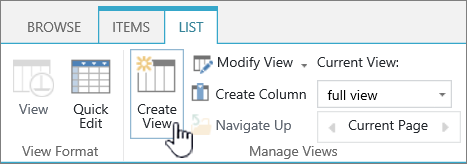
Aceda à lista ou biblioteca onde pretende criar uma vista, clique no separador Lista ou Biblioteca e, em seguida, selecione Criar Vista.
Nota
Se a opção Criar Vista estiver desativada, não tem permissões para criar uma vista. Para obter informações sobre as permissões necessárias para criar vistas pessoais e públicas, consulte a secção "Definições de vistas" abaixo.
Na página Definições , selecione um tipo de vista.
Na caixa Nome da Vista , escreva o nome da sua vista. Selecione Tornar esta a vista predefinida se quiser torná-la na vista predefinida para a lista ou biblioteca. Apenas uma vista pública pode ser a vista predefinida para uma lista ou biblioteca.

Na secção Audiência , em Ver Audiência, selecione Criar uma vista Pessoal ou Criar uma vista Pública. Crie uma vista pessoal quando quiser uma vista só para si. Crie uma vista pública quando quiser que todas as pessoas que utilizam a lista a vejam.
Nota
Se a opção Criar uma Vista Pública estiver desativada, não tem permissões para criar uma vista pública para esta lista ou biblioteca.
Na secção Colunas , selecione as colunas que pretende na vista e desmarque as colunas que não quer que apareçam. Junto aos números de coluna, selecione a ordem pela qual pretende que as colunas sejam apresentadas na vista.
Configure as outras definições da sua vista, como Ordenar e Filtrar e selecione OK na parte inferior da página. Para obter descrições de todas as definições que pode escolher, consulte "Definições para vistas" abaixo.
Alterar uma vista
Utilize os passos seguintes para alterar uma vista, como torná-la na vista predefinida, adicionar ou remover colunas e alterar a ordenação dos itens na vista.
Nota
Depois de criar uma vista, não pode alterar o tipo de vista (por exemplo, não pode mudar da Vista Padrão para a Vista de Folha de Dados ou da vista Gantt para a vista Calendar ou vice-versa). Terá de criar uma nova vista com o tipo de vista que pretende. Contudo, se apenas quiser editar rapidamente colunas e linhas em listas ou bibliotecas, pode alterar temporariamente a Vista Padrão para a Vista de Folha de Dados utilizando a opção Editar na vista de grelha. Para tal, aceda ao separador Lista ou Biblioteca no friso e selecione Editar na vista de grelha. Quando terminar, a vista voltará ao que era anteriormente. Tenha em atenção que não pode utilizar a opção Editar na vista de grelha para vistas em que os itens estão agrupados. Para mais informações sobre a vista Folha de Dados, consulte a secção Vista de Folha de Dados abaixo em Tipos de vistas que pode escolher.
Aceda à lista ou biblioteca em que pretende alterar uma vista e clique no separador Lista ou Biblioteca .
Clique em Modificar Vista.
Nota
Se a opção Modificar Vista estiver desativada, não tem permissões para modificar a vista atual. No entanto, pode modificar as suas opiniões pessoais. Para obter informações sobre as permissões necessárias para criar vistas pessoais e públicas, consulte a secção sobre Definições para vistas mais adiante neste artigo.
Selecione a vista que pretende alterar a partir da lista pendente Vista Atual .
Faça as suas alterações e, em seguida, selecione OK na parte inferior da página. Para obter descrições de todas as definições que poderá pretender modificar, consulte Definições de vistas abaixo.
Nota
As vistas na lista pendente Vista Atual estão ordenadas alfabeticamente e não podem ser alteradas. Pode, no entanto, alterar o nome da vista para que a primeira letra esteja pela ordem alfabética que pretende.
Eliminar uma vista
Utilize os passos seguintes para eliminar uma vista.
Aceda à lista ou biblioteca cuja vista pretende eliminar e, em seguida, selecione o separador Lista ou Biblioteca .
Selecione a vista que pretende eliminar da lista pendente Vista Atual .

Selecione Modificar Vista.
Nota
Se Modificar Vista estiver desativado, não tem as permissões necessárias para modificar a vista atual. No entanto, pode modificar as suas opiniões pessoais. Para obter informações sobre as permissões necessárias para criar vistas pessoais e públicas, consulte "Definições de vistas" mais à frente neste artigo.
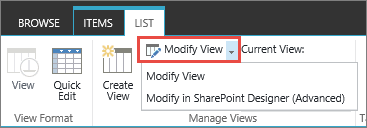
Desloque-se para baixo na página de definições até à secção Vistas e selecione a vista que pretende eliminar.
Na área superior da vista, selecione Eliminar.
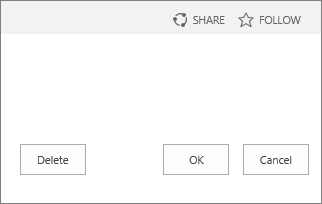
Nota
Se Eliminar não for uma opção, esta poderá ser a vista predefinida para uma lista ou biblioteca e não pode eliminar uma vista predefinida. Primeiro, tem de modificar outra vista e torná-la predefinida.
Quando solicitado, selecione OK.
Tipos de vistas que pode escolher

Nota
Depois de criada, não pode alterar o formato de uma vista, como de uma vista de calendário para uma vista Gantt. No entanto, pode criar vistas adicionais dos mesmos dados para cada novo formato que pretenda utilizar.
Eis os tipos de vista que pode escolher:
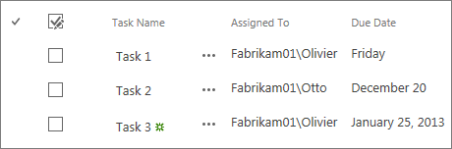
Vista Padrão Esta vista apresenta os itens de lista e biblioteca uma linha a seguir à outra. A vista padrão é a predefinição para a maioria dos tipos de listas e bibliotecas. Pode personalizar a vista de várias formas diferentes, por exemplo, adicionando ou removendo colunas da vista.
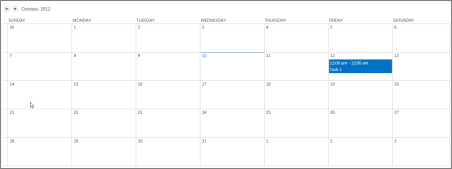
Vista Calendar Esta vista apresenta a sua lista e biblioteca num formato semelhante a um calendário de parede. Pode aplicar vistas diárias, semanais ou mensais neste formato. Esta vista pode ser útil se quiser ver os itens na lista ou biblioteca por ordem cronológica. Para utilizar esta vista, a lista ou biblioteca tem de conter colunas com datas de início e de fim para os itens de calendário.
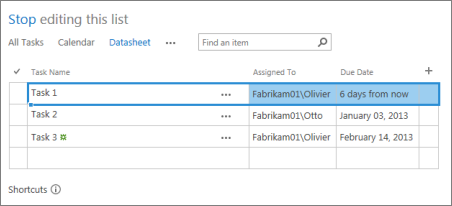
Vista de Folha de Dados Esta vista apresenta itens de lista e biblioteca numa grelha, semelhante a uma folha de cálculo. Esta vista, também conhecida como Edição Rápida, pode ser útil se tiver de editar muitos itens numa lista ou biblioteca ao mesmo tempo. Esta vista também é útil se pretender exportar os seus dados para uma folha de cálculo ou um programa de base de dados. Existem algumas limitações na Vista de Folha de Dados - por exemplo, nem todas as funcionalidades do Excel estão disponíveis. Se um item numa coluna estiver desativado, esse tipo de coluna não é editável.
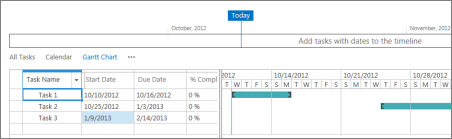
Vista Gantt Esta vista apresenta itens de lista e biblioteca em barras que registam o progresso. Uma vista Gantt pode ajudá-lo a gerir projetos. Pode utilizar esta vista, por exemplo, para ver que tarefas se sobrepõem e para visualizar o progresso geral. Para utilizar esta vista, a lista ou biblioteca tem de conter colunas com datas de início e datas de fim.
Vista do Access Utilize o Microsoft Access para criar formulários e relatórios baseados na lista ou biblioteca. Apenas disponível se tiver o Microsoft Access instalado.

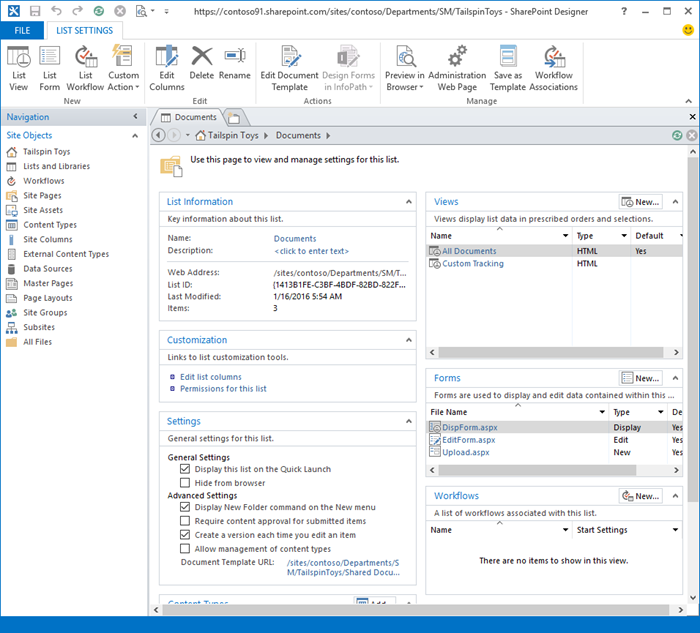
Vista Personalizada no SharePoint Designer Inicie e utilize a aplicação SharePoint Designer para criar vistas personalizadas avançadas. Isto requer permissões avançadas e Designer SharePoint.
Vista existente Se uma vista existente for quase a vista que pretende, pode poupar tempo ao utilizar uma vista existente como ponto de partida para criar a sua nova vista. No cabeçalho Começar a partir de uma vista existente, irá ver uma lista das suas vistas atuais. Selecione uma vista para criar uma nova vista.

Definições das vistas
As vistas têm várias definições para ajudar a facilitar a localização rápida das informações de que precisa numa lista ou biblioteca. Seguem-se as definições das vistas do SharePoint. Nem todas as definições estão disponíveis para todos os tipos de vistas. As definições das vistas de calendário são diferentes de outros tipos de vistas.
O número máximo de itens numa vista é 5000. Pode gerir o número de itens numa vista ao utilizar as definições de filtro e de limite de itens. Para obter mais informações, consulte Gerenciar listas e bibliotecas grandes.
Vista predefinida Todas as listas e bibliotecas têm uma vista predefinida, que é a vista que as pessoas veem quando acedem à lista ou biblioteca. Pode alterar a vista predefinida para qualquer vista pública dessa lista ou biblioteca. No entanto, não pode definir uma vista pessoal como a vista predefinida. Para eliminar uma vista que seja a vista predefinida, primeiro terá de tornar outra vista pública como a predefinição para essa lista ou biblioteca.
Nota
Se esta vista predefinida não for apresentada nas páginas criar ou editar vista, não terá permissões para criar uma vista pública ou a vista é uma vista pessoal. Para criar uma vista pública, tem de estar no grupo Designer da lista ou biblioteca ou ter permissões equivalentes. Para mais informações, consulte Compreender os níveis de permissão no SharePoint.
Público-alvo Ao criar uma vista, pode definir a audiência para a vista Pessoal ou Vista Pública. Uma vista pessoal é uma vista que só você pode ver. Uma vista pública é uma vista que qualquer pessoa pode ver.
Não pode alterar uma vista pessoal para uma vista pública ou uma vista pública para uma vista pessoal. Pode utilizar uma vista pública como ponto de partida para vistas pessoais ou públicas. Pode utilizar uma vista pessoal como ponto de partida apenas para vistas pessoais.
Se a opção Criar Vista estiver desativada quando tenta criar uma vista, significa que não tem as permissões adequadas para criar uma vista. Se Criar Vista estiver disponível, mas a opção Criar uma Vista Pública estiver desativada, tem de estar no grupo Designer ou permissões equivalentes. Com Criar uma Vista Pessoal, tem de estar no grupo Membros da lista ou biblioteca ou ter permissões equivalentes.
Colunas As colunas numa vista contêm as informações de que precisa de ver para itens de lista ou biblioteca. As colunas, em combinação com outras funcionalidades das vistas, tais como os filtros, podem ajudá-lo a ver apenas as informações que são mais importantes para o seu trabalho. Isto é especialmente útil se a lista ou biblioteca contiver muitos itens. Para obter mais informações sobre como trabalhar com colunas para criar modos de exibição personalizados, consulte Criar uma coluna em uma lista ou biblioteca.
Colunas Gantt Selecione as colunas que estarão na vista Gantt. O título é um campo de texto obrigatório. Data de Início e Data para Conclusão são campos de datas obrigatórias. Ao selecionar uma coluna, como Título, se não for apresentada nenhuma opção na lista pendente, tem de criar a coluna para suportar esta vista.
Ordenar Defina a ordem em que os itens aparecem na vista. Pode ter até dois critérios. Por exemplo, mostre os itens numa lista de tarefas ordenados por prioridade e, em seguida, por data para conclusão.
Filtrar Configure uma vista para apresentar um subconjunto dos itens numa lista ou biblioteca ao filtrá-los com informações nas colunas da lista ou biblioteca. Por exemplo, uma vista pode mostrar os documentos numa biblioteca que se destinam a um projeto específico.
Sugestão
Pode utilizar colunas calculadas ou filtros que utilizem cálculos, como [Hoje] para mostrar os itens quando a data coincide com hoje ou [Eu] para mostrar itens para o utilizador da vista. Também pode combinar equações simples com funções. Por exemplo, para mostrar itens criados nos últimos sete dias, filtre na coluna Criado , defina o operador como menor que e defina o valor como [Hoje]-7 (sem espaços). Para obter mais informações, consulte Exemplos de fórmulas comuns em listas.
Vista de Tabela Fornece caixas de seleção para cada item para que os usuários possam selecionar vários itens de lista ou biblioteca para executar operações em massa. Isto pode poupar muito tempo se for necessário alterar muitos itens numa lista ou biblioteca. Por exemplo, um utilizador pode selecionar e dar saída de vários documentos.
Agrupar Por Agrupe itens de lista e biblioteca por informações nas colunas. Por exemplo, agrupe os itens numa lista de tarefas por prioridade e, em seguida, percentagem de conclusão.
Totais Apresenta cálculos de resumo para as colunas na vista, tais como: contagem, média, máximo, mínimo. Por exemplo, ao definir a coluna de título para Contar numa biblioteca de documentos, a vista apresentará o número de documentos na vista e nos grupos na vista. As colunas disponíveis para totais e as definições disponíveis para cada coluna diferem consoante o tipo de coluna, como um número, e o tipo de lista ou biblioteca para o qual a vista está a ser criada.
Estilo Determina o esquema da vista, como, por exemplo, uma newsletter. Nem todos os estilos estão disponíveis para todos os tipos de vista.
-
Tabela Básica Apresenta itens em linhas.
-
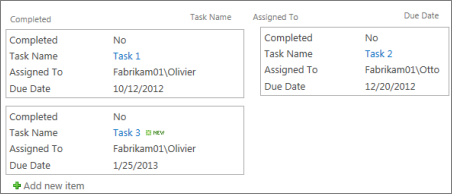
Em caixa Apresenta os itens na lista com um esquema semelhante aos cartões de visita. Este estilo só está disponível para listas.
-
Em caixa, sem etiquetas Semelhante ao estilo de caixa, mas as etiquetas das colunas não estão na vista. Este estilo só está disponível para listas.
-
Inadimplência A vista predefinida varia consoante o tipo e a configuração da lista ou biblioteca.
-
Detalhes do documento Apresenta os ficheiros numa biblioteca com um esquema semelhante ao dos cartões de visita. Este estilo está disponível para a maioria das bibliotecas, mas não para as listas.
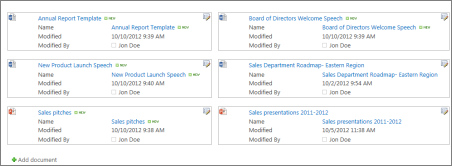
-
Newsletter Apresenta itens em linhas com linhas entre as linhas.

-
Newsletter, sem linhas Apresenta itens em linhas de tons alternados, sem as linhas entre as linhas.
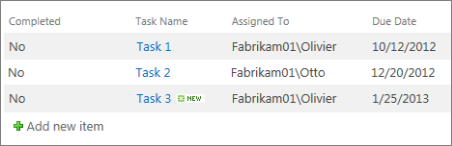
-
Painel de Pré-visualização Exibe o nome dos itens no lado esquerdo da página. Quando aponta para o nome de um item, as colunas selecionadas para a vista são apresentadas no lado direito da página.

-
Sombreado Apresenta itens em linhas de tons alternados.
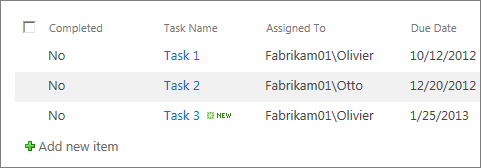
Pastas Selecione Mostrar itens em pastas para apresentar as pastas de lista ou biblioteca na vista com os itens. Selecione Mostrar todos os itens sem pastas para apresentar apenas os itens de lista ou biblioteca na vista, também conhecida como vista plana. Também poderá selecionar se a vista que está a criar é aplicável a todas as pastas, apenas na pasta de nível superior ou em pastas de um tipo de conteúdo específico.
Limite de itens Pode especificar quantos itens são apresentados ao mesmo tempo (lotes) em cada vista ou o número total de itens que a vista apresentará. Quanto maior for o lote de itens numa vista, mais tempo demora a transferência no browser.
Dispositivos móveis Pode especificar que esta vista se destina a dispositivos móveis, que é a vista móvel predefinida para dispositivos móveis e que tem o número de itens a apresentar na Peça Web Vista de Lista para esta vista. Esta opção não está disponível para todas as listas e bibliotecas. A vista tem de ser pública.


