

As colunas numa lista ou biblioteca ajudam-no a agrupar, categorizar e controlar as informações. Os tipos de coluna incluem uma única linha de texto, uma lista pendente de opções, um número calculado a partir de outras colunas e uma coluna que lhe permite selecionar o nome de uma pessoa.
Adicionar colunas a uma lista ou biblioteca
Pode adicionar a maioria dos tipos de colunas sem sair da sua lista ou biblioteca.
Navegue para a lista ou biblioteca na qual pretende criar uma coluna.
À direita do nome da última coluna na parte superior da lista ou biblioteca, selecione + Adicionar coluna ou +.
Nota
O seu ecrã do SharePoint tem um aspeto diferente dos exemplos aqui mencionados? Se assim for, selecione o separador Clássico anteriormente neste artigo. Encontrará instruções alternativas que se adequam melhor à sua experiência se o administrador tiver definido a experiência clássica na lista ou biblioteca de documentos ou se estiver a utilizar uma versão anterior do SharePoint Server. Consulte Que versão do SharePoint estou a utilizar?
No menu pendente, selecione o tipo de coluna que pretende.
No painel Criar uma coluna , no campo Nome , insira um título ou um título de coluna.
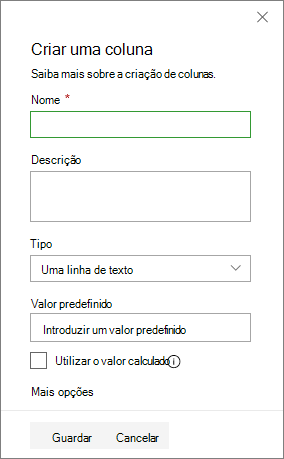
Introduza qualquer outra informação necessária. O número de campos irá variar consoante o tipo de coluna que escolher. O exemplo acima destina-se a um campo "texto".
Selecione Guardar.
Adicionar mais tipos de colunas a uma lista ou biblioteca
Navegue até à lista ou biblioteca onde pretende criar uma coluna.
Na vista Todos os itens ou Todos os documentos da lista ou biblioteca à qual pretende adicionar uma coluna, selecione Adicionar coluna
 no final da linha de cabeçalho. Desloque-se para a parte inferior das colunas disponíveis e selecione Ver todos os tipos de coluna. Selecione Seguinte.
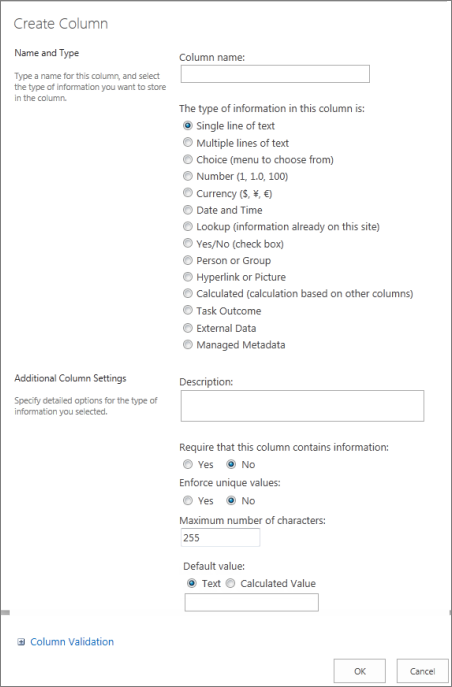
Na secção Nome e Tipo , introduza o nome que pretende para a coluna no campo Nome da coluna.
Em Tipo de informações desta coluna, selecione o tipo de informações que pretende que seja apresentado na coluna. Para obter mais informações sobre tipos de coluna, consulte Tipos e opções de coluna do site.
Na secção Definições de Coluna Adicionais , introduza uma descrição no campo Descrição para ajudar as pessoas a compreender o objetivo da coluna e os dados que deve conter. Esta descrição é opcional.
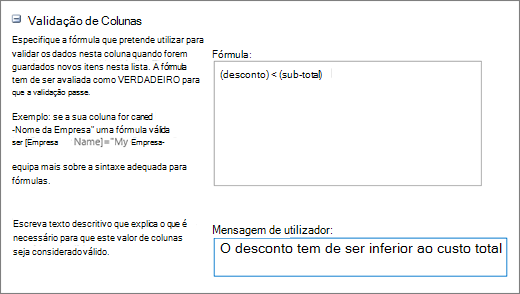
Dependendo do tipo de coluna selecionada, podem ser apresentadas mais opções na secção Definições de Coluna Adicionais. Selecione as definições adicionais pretendidas. Para obter mais informações sobre as configurações de coluna, consulte Tipos e opções de coluna do site.Pode adicionar validação para se certificar de que a entrada de coluna corresponde ao esperado. Para expandir a secção, selecione Validação de Colunas e introduza a Fórmula que pretende utilizar para validar os dados. Adicione uma Mensagem de utilizador que descreva o aspeto dos dados válidos para ajudar os utilizadores a introduzi-los válidos. Para obter informações sobre validação e sintaxe de fórmulas, consulte Exemplos de fórmulas comuns em listas.
Nota
A secção Validação de Colunas não se encontra disponível para todos os tipos de colunas.
Para guardar, selecione OK.
Criar uma coluna de site numa lista ou biblioteca
- Na home page, selecione o
 > e, em seguida, selecione Ver todas as definições dos sites.
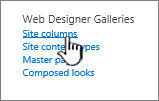
 - Na página Definições do Site, em Galerias Designer Web, selecione Colunas de sites.
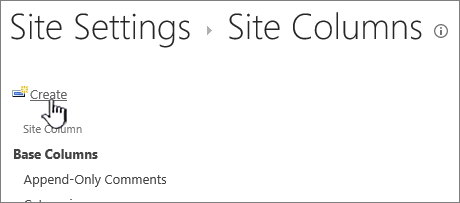
- Na página Colunas do Site , selecione Criar.
- Na seção Nome e Tipo , digite o nome desejado na caixa Nome da coluna .
- Selecione o tipo de informações que pretende armazenar na coluna. Para saber mais, consulte Tipos e opções de coluna do site.
- Na secção Grupo , selecione o grupo existente onde a nova coluna de site será armazenada ou crie um novo grupo para armazenar a coluna.
A lista de Grupos existentes pode variar consoante a versão do SharePoint e os grupos que foram adicionados. - Na secção Definições de Coluna Adicionais, selecione as definições de coluna adicionais pretendidas. As opções disponíveis nesta secção são diferentes consoante o tipo de coluna que seleciona na secção Nome e Tipo.
Para obter mais informações sobre as configurações de coluna, consulte Tipos e opções de coluna do site. - Selecione OK.
Adicionar uma coluna de site existente a uma lista ou biblioteca
Navegue para a lista ou biblioteca na qual pretende criar uma coluna.
Nota
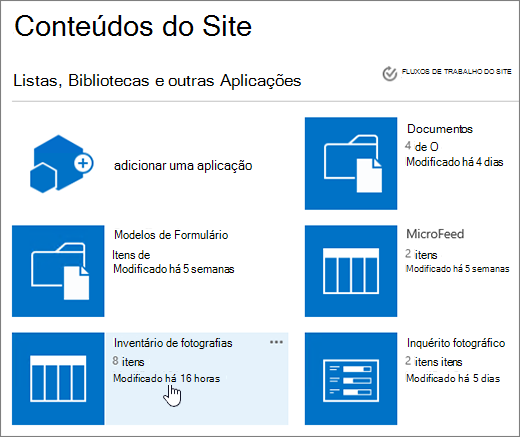
Se o nome da sua lista ou biblioteca não aparecer numa página, selecione Definições
 >Conteúdos do Site e, em seguida, selecione o nome da sua lista ou biblioteca.
Selecione Definições,
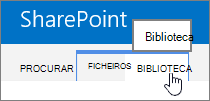
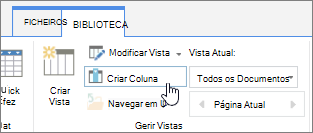
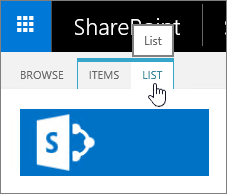
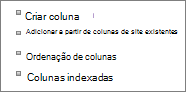
>Definições da lista ou Definições da biblioteca. Dependendo da sua versão do SharePoint, poderá ter de selecionar Mais definições de biblioteca.Na página Definições , desloque-se para baixo até à secção Colunas e, em seguida, selecione Adicionar a partir de colunas de site existentes.
Na página Adicionar Colunas a partir de Colunas do Site , na seção Selecionar Colunas , selecione o grupo de colunas do site a ser escolhido no menu pendente Selecionar colunas de site .
Quando seleciona um grupo de colunas da lista, as colunas de site disponíveis são apresentadas na lista Colunas de site disponíveis .Nota
A lista Colunas de site disponíveis tem como predefinição Todos os Grupos, mas pode reduzir o número de campos ao selecionar grupos que podem conter o que procura (por exemplo, Colunas Principais de Documento ou Colunas Personalizadas).
Selecione as colunas do site que pretende adicionar e selecione Adicionar. As colunas aparecem na caixa de listagem Colunas a adicionar . Para adicionar a coluna à vista predefinida, a vista que as pessoas no seu site veem automaticamente quando abrem uma lista ou biblioteca, certifique-se de que a opção Adicionar à vista predefinida está selecionada. Algumas listas, como a lista de Tarefas, também têm a opção Adicionar a todos os tipos de conteúdo, que está selecionada por predefinição. Se quiser adicionar a coluna a todos os tipos de conteúdos, certifique-se de que a opção Adicionar a todos os tipos de conteúdos permanece selecionada.
Dependendo do tipo de lista ou biblioteca, podem existir mais definições na secção Opções. Selecione as opções adicionais pretendidas.Para guardar, selecione OK.


Mais pode fazer com as colunas
- Alterar uma coluna numa lista ou biblioteca
- Eliminar uma coluna numa lista ou biblioteca
- Para obter uma alternativa à exclusão de uma coluna de uma página ou site, consulte Mostrar ou ocultar uma coluna em uma lista ou biblioteca em uma página.
- Gerir listas e bibliotecas com muitos itens
- Para adicionar uma lista a uma página ou site, consulte Criar uma lista.
- Para excluir uma lista de uma página ou site, consulte Excluir uma lista.
Estamos atentos ao seu feedback!
Este artigo foi útil? Se foi útil, informe-nos no final desta página. Caso não tenha sido útil, informe-nos relativamente ao que considerou confuso ou em falta. Se chegou a este artigo através de uma pesquisa e não se trata da informação que pretendia, informe-nos acerca do que procurava. Inclua as suas versões do SharePoint, SO e browser. Utilizaremos o seu feedback para voltar a verificar os passos e atualizar este artigo.