

Publicar uma versão principal de um ficheiro
As versões principais e secundárias dos ficheiros são utilizadas para controlar as alterações do ficheiro:
- As versões principais, identificadas por números inteiros como 5.0, são normalmente utilizadas para marcos ou quando o ficheiro está pronto para ser revisto por um público abrangente.
- As versões secundárias, identificadas por números decimais, como 5.1, são utilizadas para rascunhos ou trabalhos em curso, que normalmente só são visíveis para o proprietário do ficheiro e para as pessoas com permissões até ser publicada uma versão principal.
Quando estiver pronto para que uma versão secundária de um ficheiro seja visualizada por outras pessoas, publique-o.
Navegue para a biblioteca onde se encontra o ficheiro.
Selecione o item ou ficheiro para o qual pretende publicar uma versão principal e efetue um dos seguintes procedimentos:
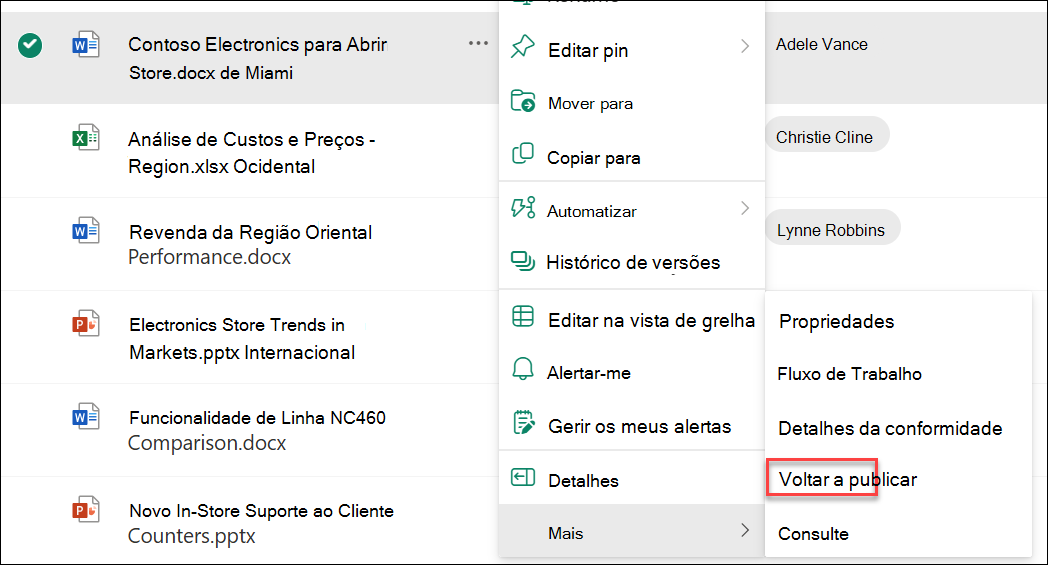
Selecione as reticências (...), selecione Mais e, em seguida, selecione Voltar a publicar.
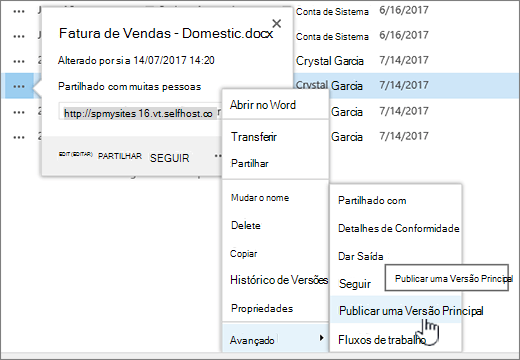
Selecione as reticências (...), selecione as reticências novamente (...), selecione Avançadas e, em seguida, selecione Publicar uma versão principal.
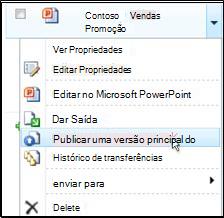
Paire o cursor sobre o título do documento com o rato, selecione a seta pendente e selecione Publicar uma versão principal.
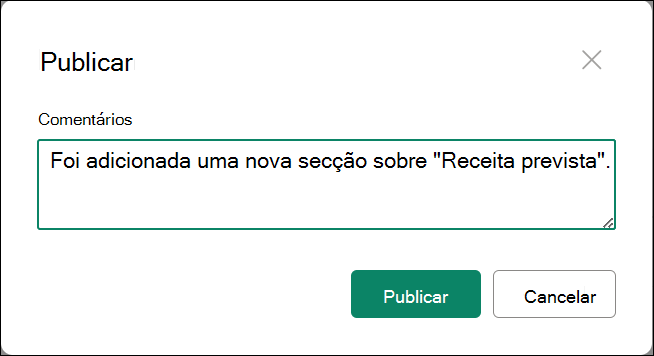
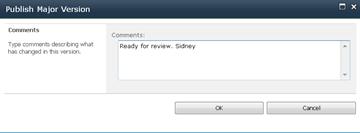
Consoante a sua versão do SharePoint, é aberta a caixa de diálogo Publicar ou a caixa de diálogo Publicar Versão Principal .
Insira um comentário no campo Comentários e selecione Publicar ou OK.
Nota
Os comentários são opcionais e facilitam a localização de uma versão anterior.
Anular a publicação de uma versão de um ficheiro
Se tiver as permissões necessárias, pode anular a publicação de uma versão de uma biblioteca de documentos. Se o controlo de versões principais e secundárias estiver ativado na sua biblioteca, a versão não publicada torna-se uma versão secundária e, consoante as definições na biblioteca, poderá deixar de ser visível para as pessoas que têm permissões para ver apenas as versões principais na biblioteca.
Navegue para a lista ou biblioteca onde se encontra o seu item ou ficheiro.
Selecione o documento cuja publicação pretende anular e, em seguida, efetue um dos seguintes procedimentos:
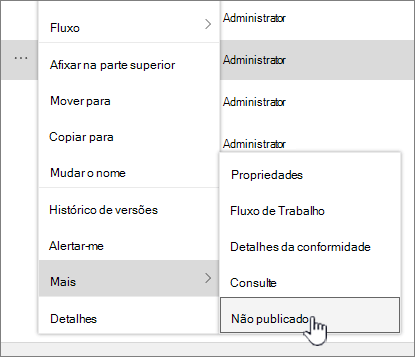
Selecione as reticências (...), selecione Mais e, em seguida, selecione Anular publicação.
Selecione as reticências (...), selecione as reticências novamente (...), selecione Avançadas e, em seguida, selecione Anular a publicação desta versão.
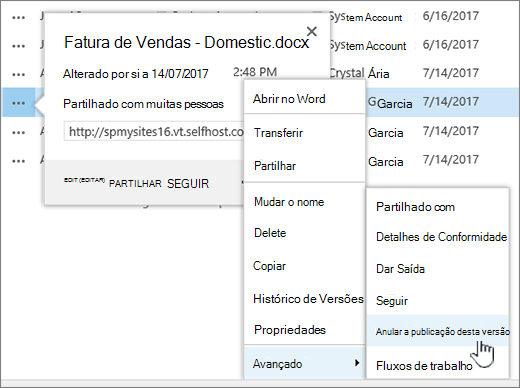
A versão principal mais recente é imediatamente inédita.
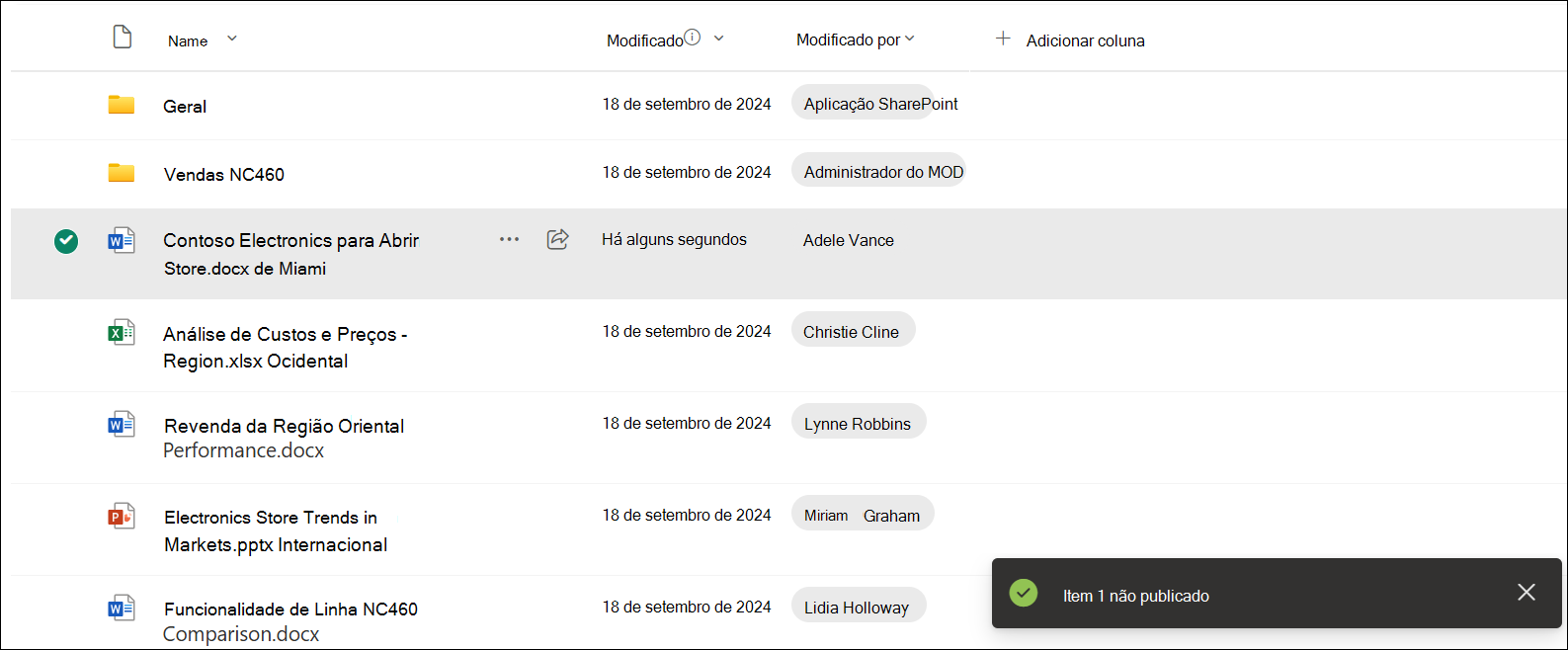
Paire o cursor sobre o título do documento com o rato, selecione a seta pendente e selecione Anular a publicação desta versão.
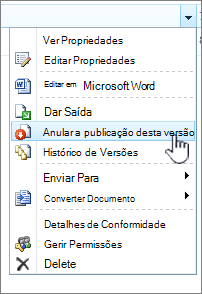
Quando lhe for pedido para confirmar se pretende anular a publicação da versão, selecione OK.
Nota
Este artigo pressupõe que as versões principais e secundárias estão ativadas para a sua biblioteca. Se tiver permissão para fazê-lo, pode gerir as definições de controlo de versões de uma biblioteca a partir das Definições da Biblioteca. Para obter mais informações, consulte Habilitar e configurar o controle de versões de uma lista ou biblioteca .