

Quando cria uma lista a partir de um modelo no Listas Microsoft ou SharePoint, pode transformar rapidamente a sua lista numa aplicação empresarial que automatiza as tarefas. Por exemplo, vários modelos de lista incluem um fluxo do Power Automate que envia um lembrete quando uma data de conclusão se aproxima. Depois de criar sua lista a partir de um modelo que inclui recursos de aplicativo de negócios, você precisará concluir a configuração dos fluxos que vêm com o modelo.
Criar a lista a partir de um modelo
Na aplicação Listas Microsoft, selecione + Nova lista para abrir Criar um seletor de listas.
Na home page de um site do SharePoint, selecione +Nova>Lista.
Selecione um modelo que tenha recursos adicionais de aplicativo de negócios e selecione Usar modelo. (Este exemplo mostra o modelo de controlador de trabalho. Outros modelos com recursos de aplicativos de negócios incluem Agendador de conteúdo e Rastreador de recrutamento.)
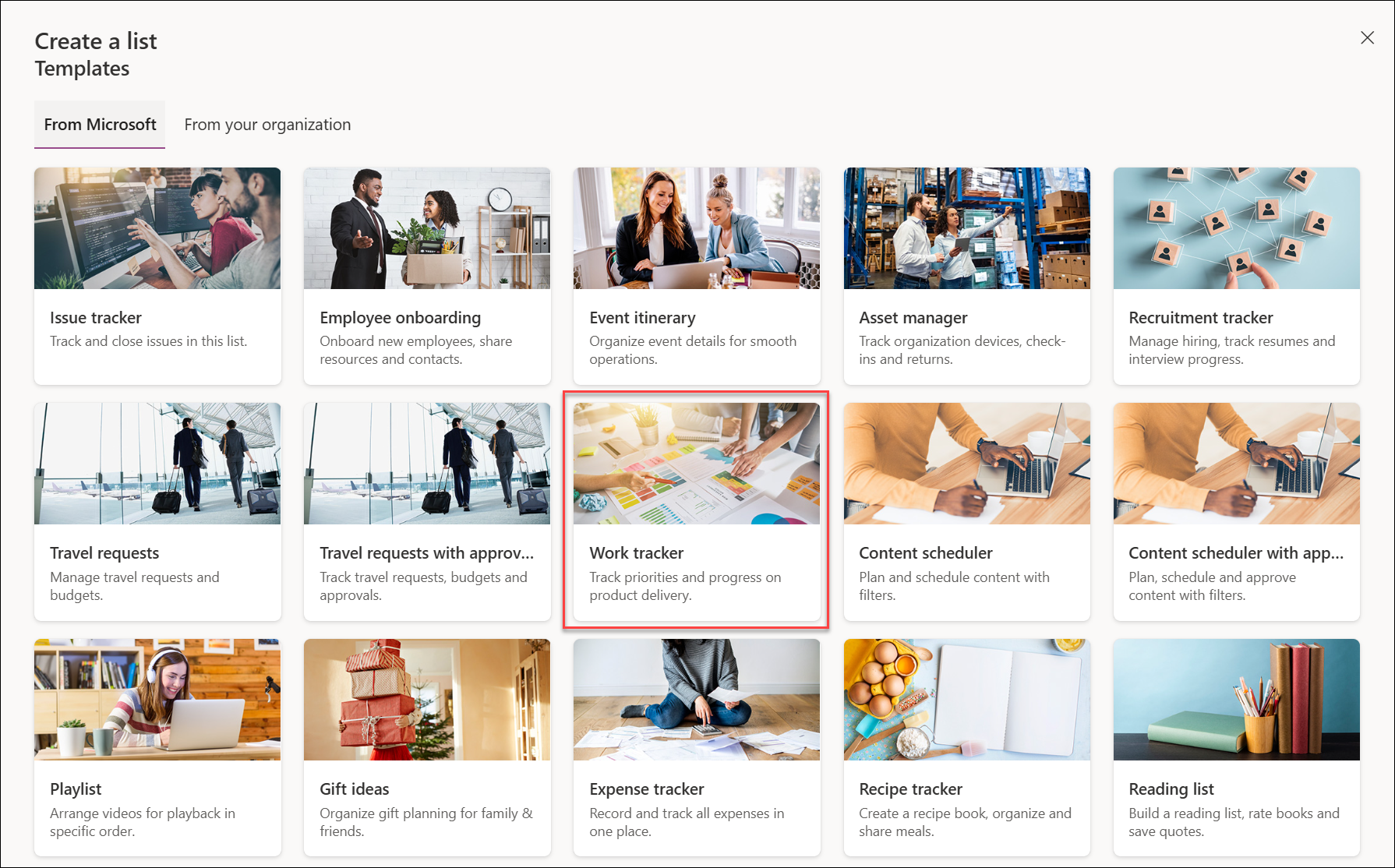
Se não vir um modelo pretendido, selecione Anterior para regressar ao seletor Criar uma lista. Para obter detalhes sobre os modelos disponíveis, consulte Modelos de lista.
Introduza um nome para a sua lista, uma descrição (opcional) e selecione uma cor e um ícone.
Na caixa Guardar em (disponível apenas se tiver começado a partir de Listas Microsoft), certifique-se de que seleciona um site SharePoint, uma vez que as funcionalidades incorporadas de aplicações empresariais não estão incluídas nos modelos que guarda nas minhas listas.
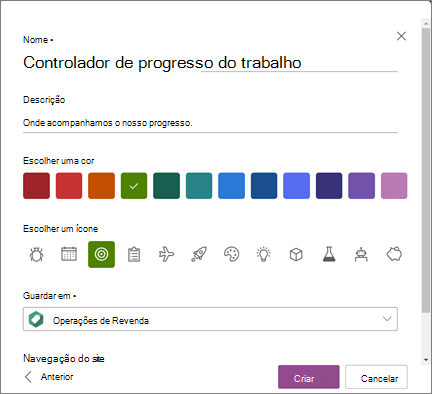
Selecione Criar.
Nota
A primeira vez que utiliza um modelo, pode utilizar o nome do modelo como o nome da sua lista. Depois disso, você precisará atualizar o nome para algo único.
Concluir a configuração do modelo
Quando terminar de criar a sua nova lista a partir de um modelo que inclui funcionalidades de aplicações empresariais, receberá um lembrete para concluir a configuração da lista.
Na caixa de diálogo Está quase lá , selecione Seguinte.
Sugestão
Se já tiver selecionado Fazer isto mais tarde, pode selecionar Concluir configuração na barra de comandos na parte superior da sua lista.
No ecrã A Configurar ligações para fluxos do Power Automat, verifique se todas as ligações para outras aplicações utilizadas por este fluxo estão configuradas e, em seguida, selecione Seguinte. (Procure uma marca de verificação verde junto a cada aplicação.)
Nota
Este ecrã poderá não ser apresentado se todas as ligações já estiverem configuradas.
Verá um ecrã a Atualizar que indica que pode fechar este ecrã e começar a utilizar a lista enquanto espera. Selecione Fechar e enviar-lhe-emos um e-mail quando terminar.