

Pode criar e partilhar listas para o ajudar a monitorizar problemas, recursos, rotinas, contactos, inventários e muito mais. Comece a partir da aplicação Listas Microsoft, do Microsoft Teams ou do SharePoint no Microsoft 365 utilizando um modelo, um ficheiro do Excel ou do zero.
Este artigo aborda a utilização dos modelos de Lista da Microsoft que estão incluídos no Microsoft 365. Para obter mais informações sobre modelos de lista, consulte Modelos de lista no Microsoft 365.
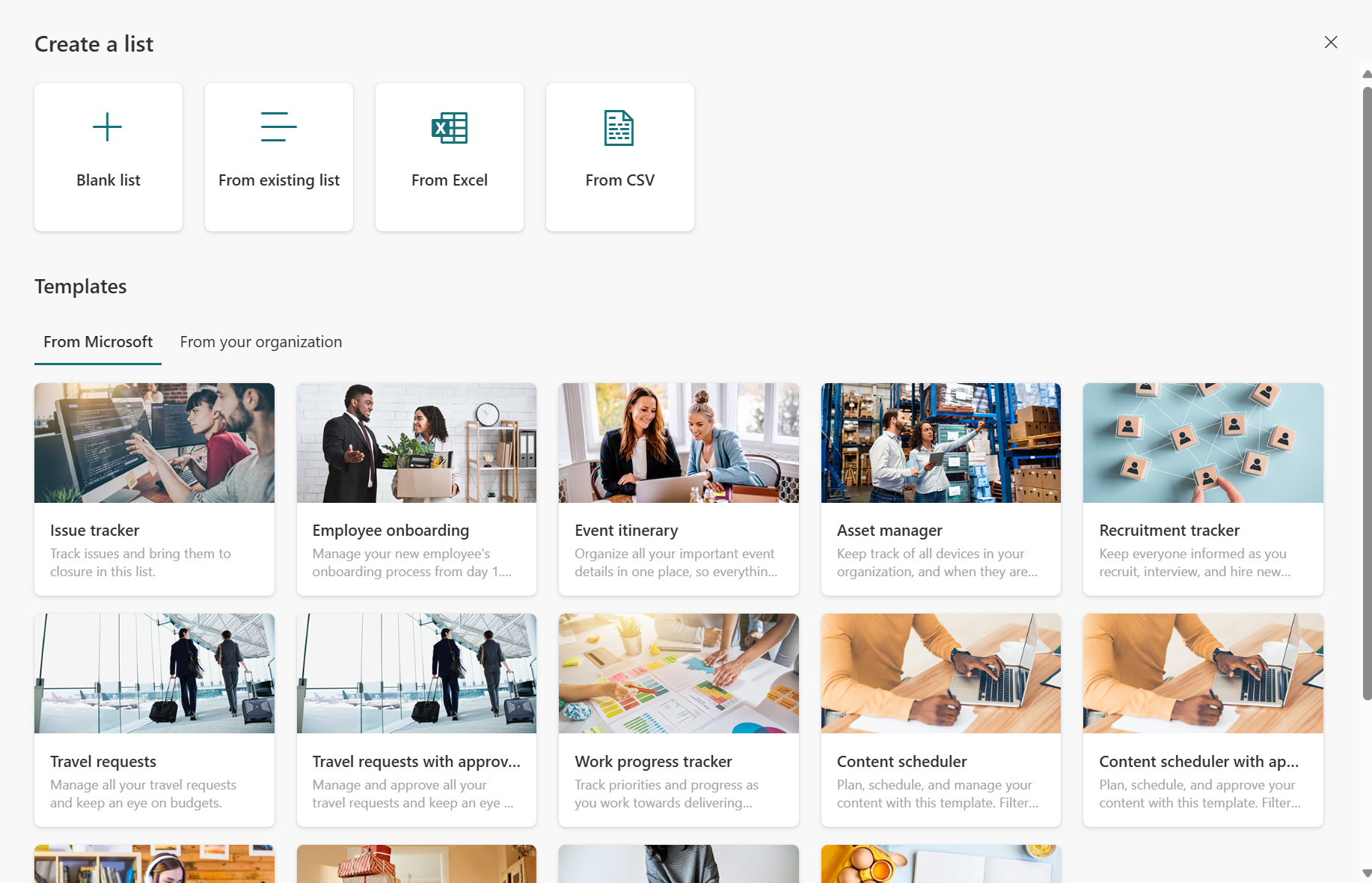
Selecione + Nova lista para abrir Criar um seletor de listas.
No SharePoint, selecione +Nova>lista.
Selecione o modelo desejado e selecione Usar modelo. (Este exemplo mostra o modelo Controlador de problemas.)
Se não vir um modelo pretendido, selecione Anterior para regressar ao seletor Criar uma lista. Para obter detalhes sobre os modelos disponíveis, consulte Modelos de lista.
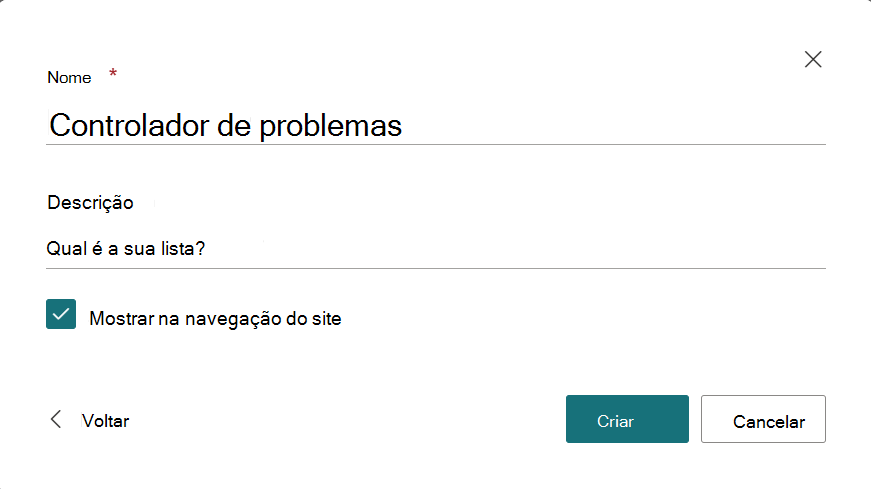
Introduza um nome para a lista, uma descrição (opcional), selecione uma cor, ícone e site (opcional) para guardar e, em seguida, clique em Criar.
Nota
- A primeira vez que utiliza um modelo, pode utilizar o nome do modelo como o nome da sua lista. Depois disso, você precisará atualizar o nome para algo único.
- As listas que guarda em As minhas listas são guardadas no seu armazenamento pessoal. Pode partilhá-los com outras pessoas a partir daí, mas não pode movê-los facilmente para um site existente.
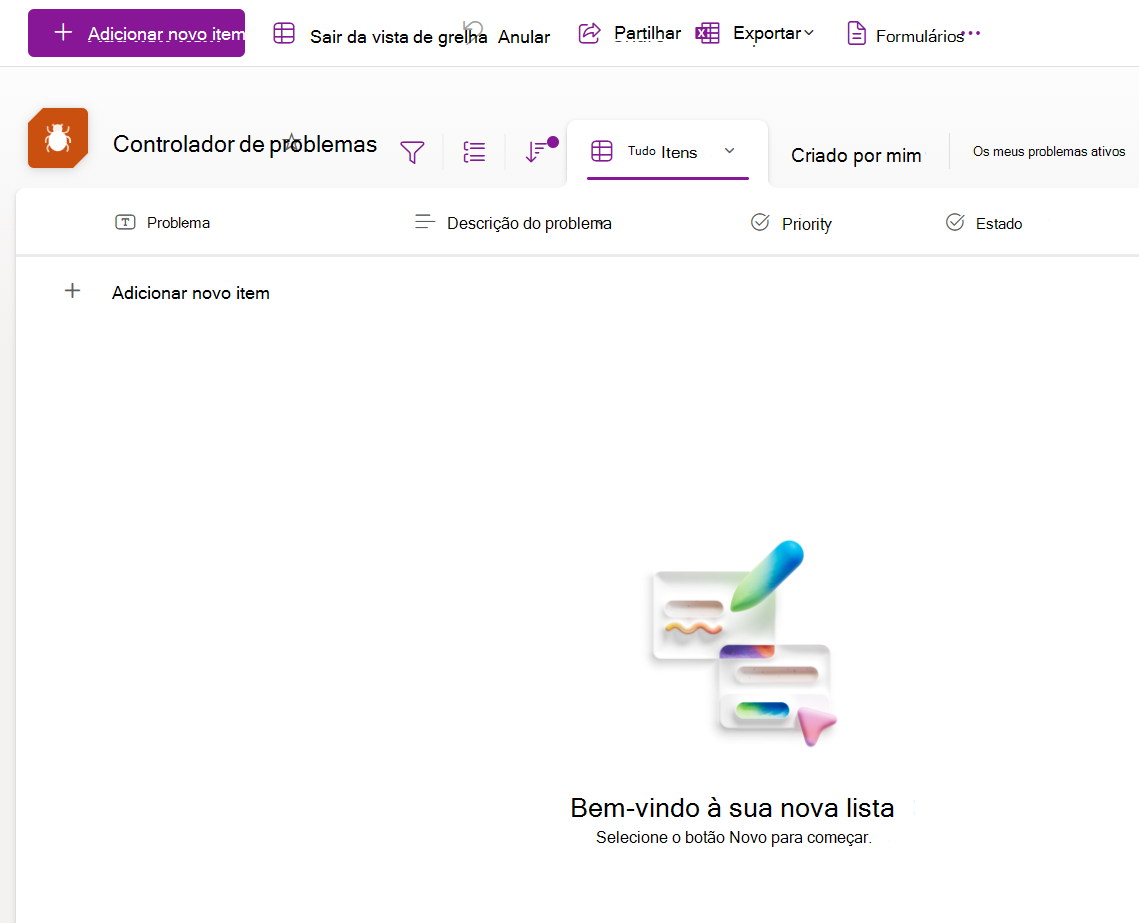
Assim que tiver criado uma nova lista, selecione + Adicionar novo item na barra de comandos. Esta ação abre o formulário Novo item para o modelo que selecionou.
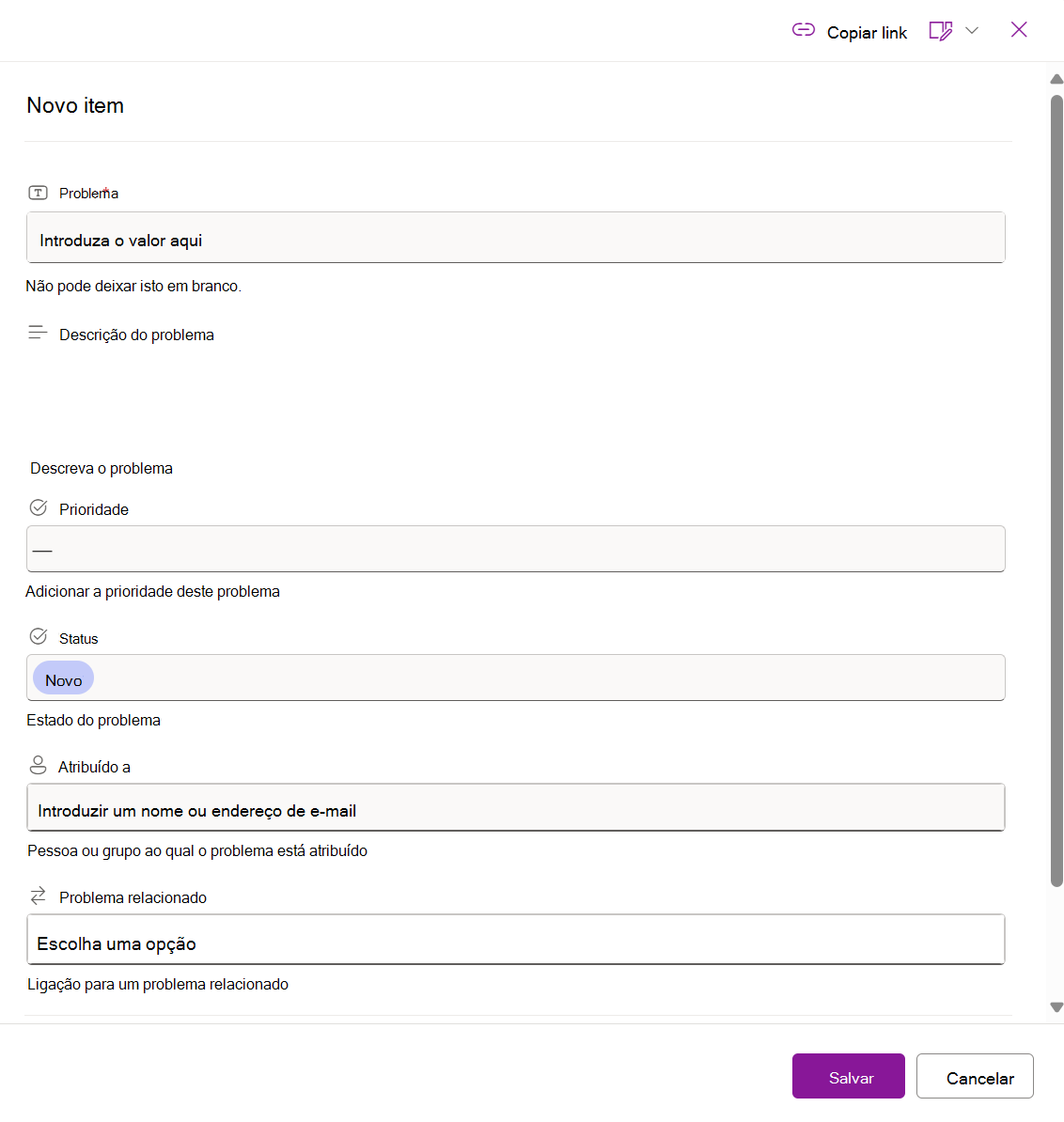
Preencha os valores da coluna para o formulário Novo item e clique em Salvar.
Nota
As colunas de lista com um asterisco (*) são obrigatórias, por isso não as pode deixar em branco.