

Quando adiciona uma página moderna a um site, adiciona e personaliza peças Web, que são os elementos básicos da sua página. Pode associar algumas peças Web umas às outras para criar uma experiência interativa e dinâmica para os seus visualizadores de páginas. Por exemplo, pode associar uma peça Web Biblioteca de documentos a uma peça Web Ficheiro e Multimédia. Quando um utilizador clica no nome de um ficheiro na lista Biblioteca de documentos, o Visualizador de ficheiros mostra os conteúdos desse ficheiro específico. Em alternativa, ligue uma peça Web Propriedades de Lista a uma peça Web Lista com muitas informações para mostrar apenas informações específicas.
Nota
- Algumas funcionalidades foram introduzidas de forma gradual em organizações que optaram ativamente por participar no programa de Lançamento Direcionado. Tal significa que poderá não ver esta funcionalidade ou que a mesma poderá ter um aspeto diferente do descrito nos artigos de ajuda.
- As peças Web neste artigo não estão disponíveis para utilização em páginas clássicas.
As peças Web que pode ligar incluem: a Peça Web de Propriedades da Lista e a Peça Web Ficheiro e Multimédia. Eis alguns exemplos de como pode utilizar estas peças Web ligadas.
- Mostrar um ficheiro com base no que um utilizador seleciona numa biblioteca de documentos (ligar uma peça Web Ficheiro e Multimédia a uma peça Web Biblioteca de documentos)
- Mostrar um item numa lista com base no que um utilizador seleciona numa peça Web Lista (ligar uma peça Web Propriedades da Lista a uma peça Web Lista)
- Filtrar uma lista com base numa seleção noutra lista ou biblioteca
Mostrar um ficheiro com base no que um utilizador seleciona numa biblioteca de documentos (ligar uma peça Web Ficheiro e Multimédia a uma peça Web Biblioteca de documentos)
Neste exemplo, os utilizadores podem navegar numa biblioteca de documentos de marketing e ver os conteúdos num ficheiro selecionado sem saírem da página ou sem terem de abrir cada ficheiro.
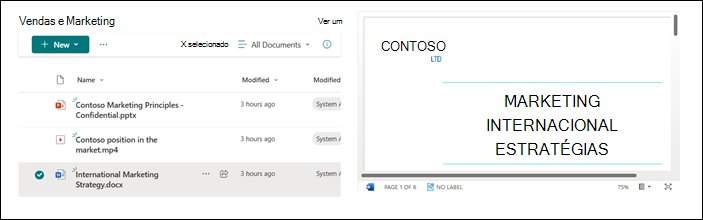
Para fazê-lo:
Na sua página, adicione uma peça Web Biblioteca de Documentos com a biblioteca que pretende utilizar e adicione uma peça Web Ficheiro e Multimédia.
Nota
Se estiver a adicionar a peça Web Ficheiros e Multimédia pela primeira vez, o painel Documentos recentes será aberto. Selecione Cancelar no canto inferior direito deste painel.
Selecione Editar propriedades
 acima da peça Web Ficheiro e Multimédia.
Selecione as reticências ((...) no canto superior direito do painel de propriedades e, em seguida, selecione Ligar à origem.
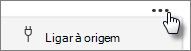
Em Ligar à origem, selecione a biblioteca de documentos que pretende utilizar na lista pendente.
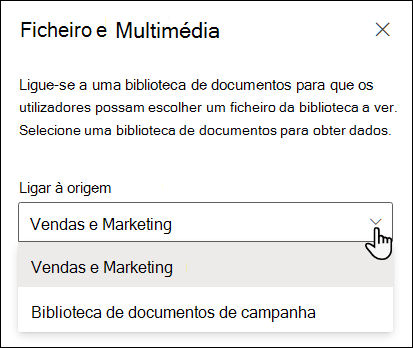
Selecione o X na parte superior do painel para fechá-lo.
Selecione Guardar e fechar na parte superior da página.
Teste a sua ligação ao selecionar um documento na Biblioteca de documentos que escolheu. Deverá ver o documento apresentado na peça Web Ficheiro e Multimédia.
Quando estiver pronto para que o seu público veja a página, selecione Voltar a publicar no canto superior direito da página.
Mostrar um item numa lista com base no que um utilizador seleciona numa peça Web Lista (ligar uma peça Web Propriedades da Lista a uma peça Web Lista)
Quando tem uma lista grande com muitas colunas, pode ser difícil para os utilizadores encontrarem a informação específica que procuram. Com a peça Web Propriedades da lista, um utilizador pode selecionar um item a partir de uma peça Web Lista e ver apenas os valores especificados. No exemplo seguinte, uma peça Web Lista contém uma lista de Escritórios regionais. Quando o utilizador seleciona um item da lista, a Peça Web Propriedades da Lista apresenta apenas o nome do escritório e os dados de Vendas.
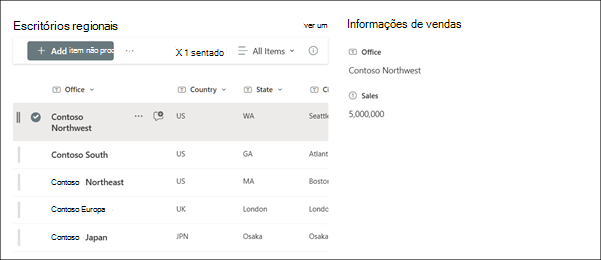
Para fazê-lo:
Na sua página, adicione uma peça Web Lista com a lista que pretende utilizar e, em seguida, adicione uma peça Web Propriedades da lista.
Selecione Edit properties icon
acima da peça Web Propriedades da lista.Selecione as reticências ((...) no canto superior direito do painel de propriedades e, em seguida, selecione Ligar à origem.
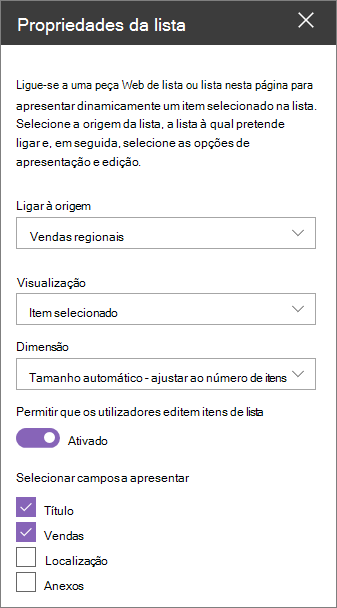
Em Ligar à origem, selecione a lista que pretende utilizar na lista pendente.
Em Visualização, selecione o que você deseja que o usuário veja em sua página.
Em Campos a apresentar, selecione as caixas de verificação junto às colunas cujos valores quer mostrar.
Selecione Guardar e fechar na parte superior da página.
Teste a sua ligação ao selecionar um item da lista que escolheu. Deverá ver o valor que especificou na peça Web Propriedades da lista.
Quando estiver pronto para que o seu público veja a página, selecione Voltar a publicar no canto superior direito da página.
Filtrar uma lista com base numa seleção noutra lista ou biblioteca
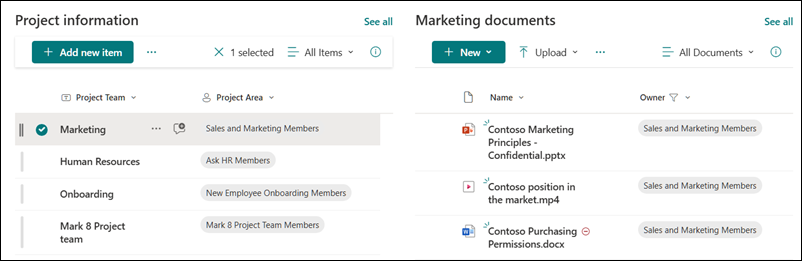
Com a filtragem dinâmica, pode filtrar uma lista com base numa seleção feita noutra lista. No exemplo seguinte, a biblioteca Documentos de Marketing está filtrada por uma seleção na lista Informações do Projeto. O valor "Marketing" na coluna Equipa do Projeto está selecionado, pelo que apenas os documentos pertencentes à equipa de Marketing são apresentados na biblioteca de documentos de Marketing.
Para fazê-lo:
- Na sua página, selecione Editar e adicione uma peça Web Lista ou uma peça Web Biblioteca de documentos e, em seguida, selecione a lista ou biblioteca com os valores pelos quais pretende filtrar.
- Adicione outra peça Web Lista ou uma peça Web Biblioteca de documentos e selecione a lista ou biblioteca que contém as informações que pretende filtrar.
- Selecione a peça Web lista ou biblioteca que pretende filtrar e selecione o ícone Editar propriedades Acima da Peça Web.
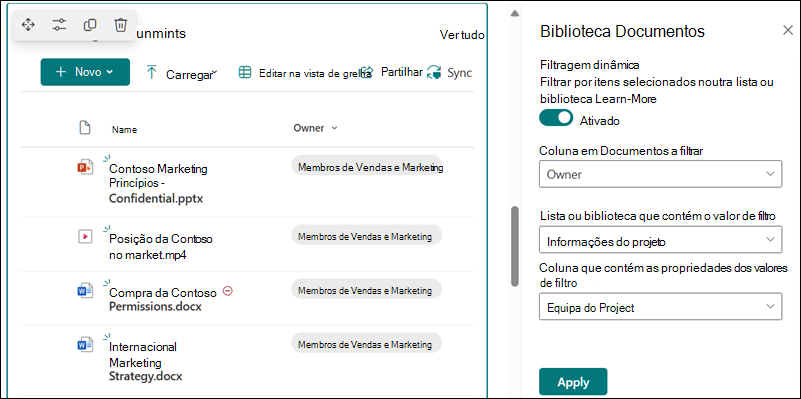
- Em Filtragem dinâmica, deslize o botão para a posição Ativado .
- Selecione a coluna que pretende filtrar no campo Coluna em [nome da lista] para filtrar.
- Em Lista ou Biblioteca que contém o valor do filtro, selecione a lista ou biblioteca que adicionou à sua página no Passo 1.
- Em Coluna que contém as propriedades do valor do filtro, selecione a coluna que contém os valores pelos quais pretende filtrar.
- Selecione Aplicar.
Usando a imagem de exemplo no início da seção, as opções de filtragem dinâmica para a biblioteca de documentos de Marketing seriam exibidas da seguinte forma:
- Quando terminar, selecione Guardar e fechar na parte superior da página ou, se quiser que o público veja a página, selecione Voltar a publicar no canto superior direito da página.