Quando adiciona uma página moderna a um site, pode adicionar e personalizar peças Web, que são os elementos básicos da sua página. Este artigo descreve a peça Web Biblioteca de Documentos, que lhe permite apresentar uma biblioteca de documentos.
Ao utilizar a peça Web Biblioteca de Documentos, pode optar por mostrar uma vista específica da biblioteca ou até mesmo uma pasta dentro da biblioteca. Os utilizadores com permissões adequadas podem adicionar, ver ou editar ficheiros diretamente a partir da peça Web. Os utilizadores também podem afixar um documento à parte superior da biblioteca, transferir, eliminar e mudar o nome de ficheiros, ou podem aceder à biblioteca de documentos completa clicando em Ver tudo. Além disso, os ficheiros podem ser apresentados numa vista de detalhes ou vista de mosaicos, e a formatação de colunas e pastas aninhadas criadas na lista de origem são apresentadas.
Nota
Algumas funcionalidades foram introduzidas de forma gradual em organizações que optaram ativamente por participar no programa de Lançamento Direcionado. Tal significa que poderá não ver esta funcionalidade ou que a mesma poderá ter um aspeto diferente do descrito nos artigos de ajuda.
Adicionar uma biblioteca de documentos a uma página
- Se pretender que uma vista personalizada da biblioteca apareça na página, crie a vista.
- Aceda à página onde pretende adicionar a biblioteca.
- Se a sua página ainda não estiver no modo de edição, clique em Editar no canto superior direito da página. Encontre a Caixa de Ferramentas (
 ) à direita.
 - Selecione Ver todas as peças Web e, em seguida, selecione ou arraste e largue Biblioteca de documentos a partir da lista de peças Web.
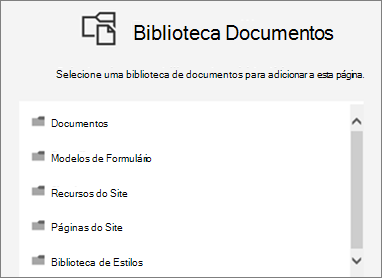
- Selecione a biblioteca de documentos que pretende colocar na sua página.
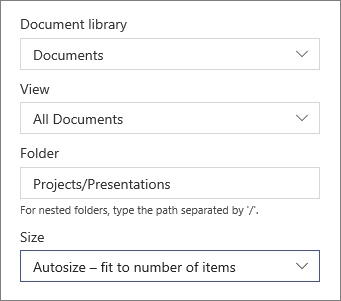
- Clique em Editar propriedades (
 ) no canto superior esquerdo para alterar a Biblioteca de documentos, a Vista da biblioteca e o tamanho. Também pode apresentar uma pasta específica na biblioteca ao introduzir o nome da pasta (utilize um "/" para separar os nomes das pastas aninhadas - no exemplo abaixo, Projetos é uma pasta na biblioteca Documentos e Apresentações é a pasta aninhada):
- Quando tiver terminado, clique em Aplicar.
- Quando estiver pronto, clique em Publicar no canto superior direito da sua página.
Ver documentos numa lista ou como mosaicos
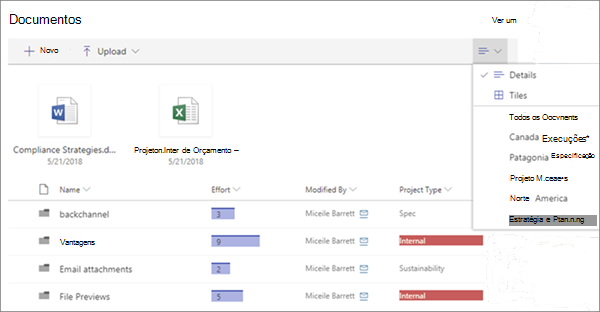
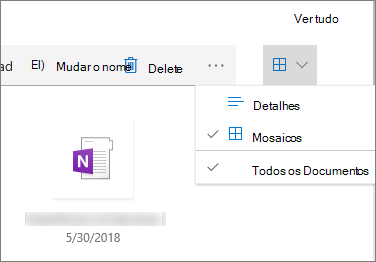
Os utilizadores podem clicar à direita da barra de ferramentas para alterar a vista da biblioteca de Detalhes (uma vista de lista) para Mosaicos (para ver os ficheiros como ícones).
Adicionar novos documentos ou carregar documentos
Na peça Web, os utilizadores podem adicionar novas pastas e documentos e/ou carregar ficheiros e pastas. A forma mais fácil de adicionar ficheiros e pastas é arrastá-los para a biblioteca a partir de outra localização.
Também pode adicionar ou carregar documentos utilizando a barra de ferramentas:
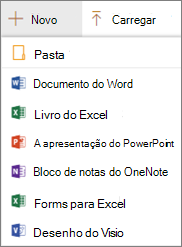
Clique em + Novo e selecione Pasta ou um tipo de documento. Em alternativa, clique em + Carregar e selecione Files ou Pasta.
Transferir, Mudar o Nome, Eliminar e Afixar no início
- Quando um ficheiro está selecionado, pode realizar várias ações, como transferir o ficheiro, mudar o nome, eliminá-lo ou afixá-lo à parte superior da biblioteca para facilitar o acesso.

Ordenar, filtrar ou agrupar itens na peça Web Biblioteca de Documentos
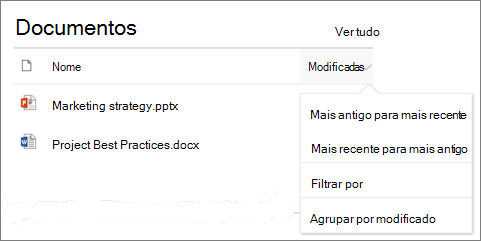
Na peça Web, os utilizadores podem ordenar, filtrar e agrupar itens. As ações executadas na peça Web não afetam a biblioteca subjacente e são visíveis apenas para a sessão atual.
- Clique na seta para baixo junto ao título da coluna que pretende ordenar, filtrar ou agrupar.
- Selecione a ação que pretende efetuar.