

Quando adiciona uma página moderna a um site, adiciona e personaliza peças Web, que são os elementos básicos da sua página. Este artigo descreve a peça Web Ficheiro e Multimédia, anteriormente denominada peça Web Documento.
Utilize a peça Web Visualizador de ficheiros para inserir um ficheiro na sua página. Os tipos de ficheiro que pode inserir incluem Excel, Word, PowerPoint, Visio, PDFs, modelos 3D, vídeos e muito mais.
Nota
No SharePoint 2019, os tipos de ficheiro que podem ser inseridos estão limitados a Word, Excel e PowerPoint (especificamente .doc, .docx,. xls, .xlsx, .pot, .potx, .ppt e .pptx).
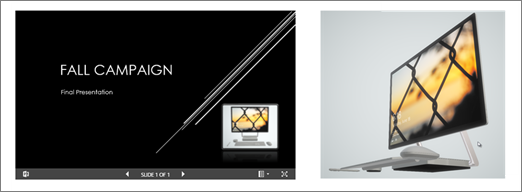
Adicionar um ficheiro
Se ainda não estiver no modo de edição, selecione Editar no canto superior direito da página. Encontre a Caixa de Ferramentas (
 ) à direita.
Selecione Ver todas as peças Web e, em seguida, selecione ou arraste e largue o Visualizador de ficheiros a partir da lista de peças Web.
Escolha um ficheiro recente ou obtenha um ficheiro a partir do seu site, do seu computador ou de uma ligação. Se a sua organização tiver especificado um conjunto de imagens aprovadas, poderá escolher entre esse conjunto em A sua organização.
Nota
- A pesquisa na Web utiliza imagens do Bing que utilizam a licença Creative Common. É responsável por rever o licenciamento de uma imagem antes de a inserir na sua página.
- Se você é um Administração do SharePoint e deseja saber como criar uma biblioteca de ativos para sua organização, consulte Criar uma biblioteca de ativos da organização.
Selecione um ficheiro recente ou navegue, carregue ou utilize uma ligação para inserir o ficheiro que pretende.
Nota
Files carregados a partir do computador serão armazenados na biblioteca SiteAssets numa pasta com o nome da página na pasta SitePages.
Opcionalmente, pode adicionar uma descrição na peça Web.
Para definir opções adicionais (consoante a disponibilidade do tipo de ficheiro), selecione Editar propriedades (
 ).
).
Sugestão
- Os ficheiros de imagem não são suportados na peça Web Ficheiro e Multimédia. No entanto, se pretender inserir uma imagem na sua página, pode utilizar a peça Web Utilizar a Imagem.
- Para imprimir a partir de .PDF ficheiros, tem de selecionar o botão Abrir numa nova janela na barra de ferramentas que é apresentada quando paira com o cursor sobre o ficheiro numa página publicada no modo de visualização. Em seguida, pode imprimir a partir da janela do browser.
- Pode ligar a peça Web Ficheiro e Multimédia a uma peça Web Biblioteca de documentos e mostrar ficheiros dinamicamente com base no que um utilizador seleciona na peça Web Biblioteca de Documentos. Para obter mais informações, consulte Mostrar um ficheiro com base no que um utilizador seleciona numa biblioteca de documentos (ligar uma peça Web Ficheiro e Multimédia a uma peça Web Biblioteca de documentos).