

Quando adiciona uma página moderna a um site, adiciona e personaliza peças Web, que são os elementos básicos da sua página. Este artigo descreve como utilizar a peça Web Imagem. Utilize-o para inserir uma imagem na página, a partir do seu site, do seu computador ou da Web. Pode recortar, redimensionar e substituir uma imagem existente.
Adicionar uma imagem à sua página
Substituir uma imagem existente arrastando ou colando
Adicionar ou substituir uma imagem na sua página
A forma mais fácil de adicionar ou substituir uma imagem na sua página é simplesmente arrastar ou colar.
Arraste para adicionar uma nova imagem ou substituir uma imagem existente
Se ainda não estiver no modo de edição, clique em Editar no canto superior direito da página.
Siga um dos seguintes procedimentos:
Para adicionar uma imagem, arraste a imagem que pretende utilizar para a secção onde a pretende colocar.
Para substituir uma imagem, selecione a imagem que pretende substituir ao fazer duplo clique na mesma e, em seguida, arraste a nova imagem para a mesma.
Poderá ter de redimensionar ou recortar a imagem conforme necessário.
Substituir uma imagem colando
- Se ainda não estiver no modo de edição, clique em Editar no canto superior direito da página.
- Copie a imagem pela qual pretende adicionar ou substituir a imagem existente.
- Na sua página, selecione a imagem na peça Web Imagem ao fazer duplo clique na mesma.
- Prima CTRL+V no teclado
Adicionar a peça Web Imagem
Se ainda não estiver no modo de edição, clique em Editar no canto superior direito da página. Encontre a Caixa de Ferramentas (
 ) à direita.
Selecione Ver todas as peças Web e, em seguida, selecione ou arraste e largue Imagem na lista de peças Web.
Escolha uma imagem recente ou uma imagem de uma das seguintes opções:
Imagens licenciadas fornecidas pela Microsoft
Uma pesquisa na Web
Um site
O seu computador
Uma ligação
Se a sua organização tiver especificado um conjunto de imagens aprovadas, poderá escolher entre esse conjunto em A sua organização.

Nota
- A pesquisa na Web utiliza imagens do Bing que utilizam a licença Creative Common. É responsável por rever o licenciamento de uma imagem antes de a inserir na sua página.
- Buscar a imagem de uma biblioteca do SharePoint não garante que os visualizadores de página tenham permissões para exibir o item. Será pedido aos autores da página que copiem a imagem para a biblioteca de Recursos do Site para garantir a visibilidade da imagem a todos os leitores da página.
- Se você é um Administração do SharePoint e quer saber como criar uma biblioteca de ativos para sua organização, consulte Criar uma biblioteca de ativos da organização.
- Se for um administrador do SharePoint, recomendamos que ative uma Rede de Entrega de Conteúdos (CDN) para melhorar o desempenho na obtenção de imagens. Saiba mais sobre CDNs.
Clique em Abrir ou Adicionar imagem (dependendo de onde vem a sua imagem).
Opcionalmente, escreva um legenda por baixo da imagem na peça Web.
Clique em Editar propriedades (
 ) no canto superior esquerdo da peça Web para alterar a imagem, adicionar uma ligação à imagem, adicionar texto sobre a imagem e para adicionar ou alterar texto alternativo (para pessoas que utilizam leitores de ecrã).

Texto alternativo automático Quando insere uma imagem, é gerado automaticamente texto alternativo (para pessoas com leitores de ecrã). Em muitos casos, o texto é guardado automaticamente com a sua imagem, a menos que o altere ou remova. Nos casos em que o nível de confiança do texto alternativo da imagem não é elevado, verá um alerta na imagem que lhe permitirá rever e alterar ou manter o texto alternativo.
Nota
SharePoint Server – Edição de subscrição e SharePoint Server 2019 suportam apenas texto alternativo quando estiver a editar a peça Web.
Recortar a sua imagem
Pode recortar uma imagem sem ou sem utilizar proporções predefinidas.
Se ainda não estiver no modo de edição, clique em Editar no canto superior direito da página.
Clique na imagem que pretende alterar. Será apresentada a barra de ferramentas para edição de imagens.
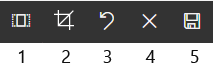
- Relações de aspeto
- Colheita com proporção livre
- Anular
- Repor
- Pré-visualizar (guardar)
Recortar através da proporção
O recorte com a proporção permite-lhe decidir a proporção da largura e altura da imagem. A área contornada a azul na imagem seguinte mostra uma seleção da proporção 1:1 (quadrado).

- Clique no botão Proporções,
 .
.
Será apresentada uma barra de ferramentas adicional com opções para diferentes proporções.

Selecione a proporção que pretende. 16:9 é a opção de proporção mais à esquerda, seguido por 3:2, 4:3 e 1:1. Verá uma caixa de pré-visualização para lhe mostrar como a sua imagem será cortada. Pode mover a caixa de recorte dentro da imagem para alterar a área que está cortada.
Também pode rodar a caixa de recorte de forma a alterar a forma como a orientação da proporção é apresentada ao clicar no botão Rodar caixa de recorte .
. - Quando terminar, clique em Salvar

Recortar manualmente

- Clique no botão Recortar com proporção livre
 para recortar sem utilizar a proporção. Em seguida, arraste um dos quadrados de cada lado da imagem para a tornar mais estreita, mais larga, mais alta ou mais curta.
 - Quando terminar, clique em Salvar
Redimensionar uma imagem
No modo de edição, pode redimensionar uma imagem ao selecioná-la para apresentar as alças de redimensionamento ou ao selecionar o botão Redimensionar na barra de ferramentas da imagem. Em seguida, arraste uma das alças para a imagem ficar do tamanho que pretende.

Nota
- O redimensionamento de imagens não está disponível no SharePoint Server 2019.
- Para obter mais informações sobre imagens e proporções, consulte Dimensionamento e dimensionamento de imagens em páginas modernas do SharePoint.
Anular ou repor
Utilize o botão  para anular a última ação. Utilize o botão
  para anular todas as alterações que fez de uma só vez, fazendo com que a imagem volte ao estado em que se encontrava desde a última vez que a guardou.
Substituir uma imagem existente arrastando ou colando
Se tiver uma peça Web Imagem existente na sua página, pode substituí-la editando a peça Web e escolhendo uma imagem diferente ou pode arrastar ou copiar e colar a nova imagem sobre a que pretende substituir. Para colar, terá de utilizar o atalho de teclado para colar (CTRL+V). Eis os passos:
Copiar e colar
- Se ainda não estiver no modo de edição, clique em Editar no canto superior direito da página.
- Copie a imagem pela qual pretende substituir a existente.
- Na sua página, selecione a imagem na peça Web Imagem ao fazer duplo clique na mesma.
- Prima CTRL+V no teclado
Arrastar e largar
- Se ainda não estiver no modo de edição, clique em Editar no canto superior direito da página.
- Selecione a imagem pela qual pretende substituir a imagem existente.
- Na sua página, selecione a imagem na peça Web Imagem ao fazer duplo clique na mesma.
- Arraste a imagem sobre a imagem existente.
Nota
Poderá ter de redimensionar ou recortar a imagem conforme necessário.