

A capacidade de ligar um monitor externo ao Surface é determinada pelo modelo do dispositivo e dos cabos ou adaptadores de vídeo que está a utilizar. Para ligar o Surface a um ecrã externo, como uma televisão, um monitor ou um projetor, pode utilizar várias entradas de vídeo, tais como USB-C, DisplayPort (DP), HDMI, DVI ou VGA. Apesar dos muitos tipos de conectores, o método para ligar o Surface a um monitor externo continua a ser o mesmo.
Opções do conector de vídeo para monitores externos
É crucial identificar o tipo de conector de vídeo no monitor, na TV ou no projetor. A utilização do cabo ou adaptador de vídeo adequado é fundamental para evitar problemas de vídeo ou de visualização.
| Porta | Conector | Descrição |
|---|---|---|
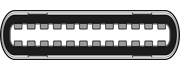
|
Porta USB Tipo C | Permite a ligação a um dispositivo de visualização com uma porta USB Tipo C ou, utilizando adaptadores, acomoda vários tipos de conectores de visualização. |
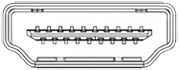
|
Porta HDMI | Uma interface de áudio/vídeo utilizada para transmitir dados de vídeo não comprimidos e dados de áudio digital comprimidos ou não comprimidos. |
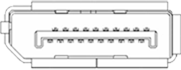
|
Conector DisplayPort | Interface de exibição digital capaz de transmitir áudio e vídeo simultaneamente. |
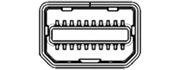
|
conector Mini-DisplayPort | Interface de exibição digital capaz de transmitir áudio e vídeo simultaneamente, que usa um conector menor. |
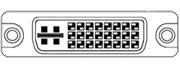
|
Porta DVI | Conectores DVI são categorizados em um dos três tipos com base nos sinais que suporta eo número de pinos disponíveis: DVI-I (integrado) - combina sinais digitais e analógicos dentro do mesmo conector; Os sinais digitais podem ser de ligação única ou dupla. DVI-D (apenas digital) - suporta sinais digitais de link único ou duplo. DVI-A (apenas analógico) - transporta exclusivamente sinais analógicos. |

|
VGA | Conector legado só capaz de transmitir sinais de vídeo analógicos. |
De que cabos e adaptadores necessito?
Para obter os melhores resultados, recomendamos:
- Recomendamos a utilização de Concebido para Acessórios do Surface ou USB-C do Surface para apresentar adaptadores.
- Sempre que possível, utilize o mesmo tipo de ligação entre o Surface ou a estação de ancoragem e o monitor.
- Se não puder utilizar o mesmo tipo de ligação, recomendamos um destes tipos de adaptadores (por ordem de melhores resultados): USB-C, DisplayPort (Mini DisplayPort), HDMI, DVI, VGA.
- Para um desempenho ideal com produtos Surface, é aconselhável utilizar cabos USB4/Thunderbolt™ 4.
Ver mais recomendações
- Certifique-se de que todas as ligações de vídeo estão seguras. Verifique a ligação entre a porta USB-C ou Mini DisplayPort no Surface, a estação de ancoragem, qualquer adaptador de vídeo que esteja a utilizar e a ligação de entrada no monitor externo.
- Ao converter de um tipo de conexão de vídeo para outro ou estender um sinal para grandes distâncias, recomendamos adaptadores de vídeo ativos ou extensores para garantir que um sinal de qualidade esteja sendo transmitido.
- Se estiver a utilizar um cabo de vídeo HDMI, certifique-se de que tem a classificação de versão 2.0 ou, se estiver a utilizar um cabo DisplayPort, certifique-se de que tem uma classificação de 1,2 e não tem mais de 1,8 metros de comprimento.
- Utilize o cabo mais curto possível para ligar o Surface ao monitor, uma vez que cabos demasiado compridos podem originar problemas de conectividade, causando perda de imagem ou som.
- Se o cabo de vídeo incluído no monitor não estiver a funcionar, tente ligar o Surface com um cabo de vídeo alternativo.
- Se estiver a utilizar um cabo de extensão de vídeo, adaptador de vídeo ou conversor, remova-o da configuração para ver se é aí que reside o problema.
Configurar a televisão, o monitor ou o projetor
Assim que tiver o cabo e o adaptador corretos para os seus dispositivos, faça a configuração da seguinte forma:
- Ligue uma extremidade do cabo de vídeo à porta no monitor externo. Certifique-se de que o monitor externo está ligado e a origem de entrada definida para a porta à qual está a ligar.
- Ligue a outra extremidade do cabo ao adaptador de vídeo, se necessário.
- Ligue o adaptador ou cabo ao Surface.
Ecrãs do Project
Depois de ligar o Surface a um monitor externo, prima o ícone da tecla do logótipo do Windows para o ícone
+ do  P para escolher como pretende projetar o seu ecrã.
Pode percorrer os modos de projeção disponíveis — apenas ecrã do PC, Duplicado, Expandir e Segundo ecrã — premindo novamente a combinação de teclas.
| Escolha | Se quiser |
|---|---|
| Apenas ecrã do PC | Ver tudo apenas no ecrã do Surface. |
| Duplicar | Ver o mesmo conteúdo em todos os ecrãs. |
| Expandir | Veja todo o conteúdo propagado em todos os ecrãs e pode arrastar e mover itens entre eles. |
| Segundo ecrã apenas | Veja todo o conteúdo no ecrã ou ecrãs ligados e o ecrã do Surface estará em branco. |
Sugestão
Se um teclado não estiver ligado ao Surface, também pode selecionar os ícones Rede, Som ou Bateria (
 ,
,  ) na extremidade direita da barra de tarefas para abrir as definições rápidas e, em seguida, selecione Projeto.
Tópico relacionado
- Encaixe as janelas
- Como utilizar vários ecrãs no Windows
- Alterar a resolução e o esquema do ecrã no Windows
- Resolução de problemas de ligação do Surface a um monitor externo
- Espelhamento de ecrã e projeção para o seu PC ou ecrã sem fios
Precisa de mais ajuda?
Suporte técnico:

Para suporte técnico, abra a aplicação Surface ou o browser, descreva o problema e selecione Obter Ajuda.
Suporte da comunidade

As comunidades podem ajudá-lo a colocar questões e a ouvir especialistas com conhecimentos abrangentes. Pergunte à comunidade.
Mais opções de suporte

Se não conseguir utilizar o Surface ou tiver dúvidas sobre outro assunto, abra Obter Ajuda para obter outro suporte online.


