
Se o seu dispositivo Surface incluir uma porta USB-C, pode ligar um Adaptador USB-C para Monitor do Surface a um monitor externo ou outro ecrã para uma experiência de ecrã maior.
Eis o que irá precisar
Um adaptador Concebido para Surface ou um destes adaptadores USB-C para monitor do Surface:
Adaptadores Suporte de ligação em cadeia Suporte de áudio Resolução máxima USB-C para DisplayPort do Surface
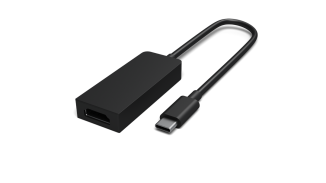

3840 x 2160 @ 60Hz USB-C para HDMI do Surface
3840 x 2160 @ 60Hz USB-C para VGA do Surface
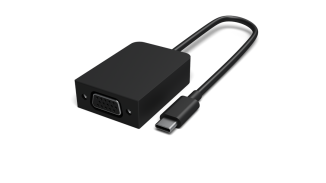

1920 x 1200 @ 60Hz Um monitor externo e o cabo de vídeo. O cabo de vídeo e o adaptador do Surface que precisa dependem do tipo de porta de vídeo existente no monitor externo. Por exemplo, se o monitor externo tiver uma DisplayPort, necessitará de um cabo de vídeo DisplayPort e do adaptador USB-C para DisplayPort do Surface.
Ligar o adaptador ao Surface e a um monitor externo
- Utilize o cabo de vídeo ligado ao seu monitor externo e ligue a outra extremidade do mesmo ao adaptador.
- Ligue a extremidade USB-C do adaptador à porta USB-C do Surface.
- Prima o ícone da tecla do logótipo do Windows
 + do logótipodo Windows P e selecione como pretende projetar no seu monitor externo.
Para obter mais ajuda sobre como ligar o monitor externo, consulte Ligar o Surface a um monitor externo.
Tópico relacionado
Precisa de mais ajuda?
Suporte técnico:

Para suporte técnico, abra a aplicação Surface, descreva o problema e selecione Obter Ajuda.
Suporte da comunidade

As comunidades podem ajudá-lo a colocar questões e a ouvir especialistas com conhecimentos abrangentes. Pergunte à comunidade.
Mais opções de suporte

Se não conseguir utilizar o Surface ou tiver dúvidas sobre outro assunto, abra Obter Ajuda para obter outro suporte online.


