

A Surface Slim Pen (1.ª geração) é uma caneta redesenhada e recarregável para o Surface. O seu perfil fino proporciona uma experiência natural de escrita e desenho. Esta versão original foi substituída pela mais recente Surface Slim Pen. Para obter mais detalhes sobre a geração atual, consulte Surface Slim Pen.
Funcionalidades da caneta
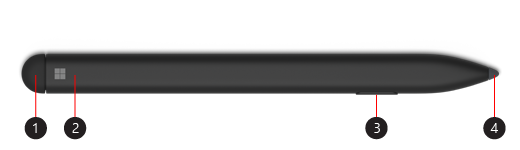
- Botão borracha e superior
- Luz LED
- Botão de clique com o botão direito e selecionar
- Ponta da caneta
Carregar a caneta
A Surface Slim Pen foi fornecida com uma Surface Pro X Signature Keyboard ou uma base de carregamento USB-C. Ambas podem ser utilizadas para carregar a caneta. Selecione um acessório para saber como configurá-lo e muito mais:
- Utilizar a Surface Pro X Signature Keyboard
- Utilizar a base de carregamento USB-C com a Surface Slim Pen
Nota
Para utilizar a caneta pela primeira vez, é necessário carregá-la durante 1 segundo para ativá-la.
O que indica a luz?
A luz LED na caneta pode indicar quando tem de carregar a bateria e muito mais.
| Quando a luz está | Indica que |
|---|---|
| Branca intermitente depois de premir sem soltar o botão superior durante 5 segundos. | A caneta está em modo de emparelhamento e pode emparelhá-la com o Surface. |
| Branca sólida depois de selecionar emparelhar no Surface. | A caneta foi emparelhada com êxito com o Surface. |
| A aparecer e desaparecer gradualmente a branco quando colocada no suporte de armazenamento do teclado ou base de carregamento. | A caneta está ancorada e, se necessário, será carregada. |
| A aparecer e desaparecer gradualmente a âmbar. | A bateria da caneta está fraca. |
Emparelhar com o Surface
Quando a caneta estiver carregada, utilize Bluetooth para emparelhar a Slim Pen com um Surface. O emparelhamento permite-lhe utilizar o botão de atalho da Caneta para abrir rapidamente aplicações e executar outros atalhos enquanto utiliza a Caneta. Faça o seguinte:
-
Selecione

 >
> > de DispositivosAdicionar Bluetooth ou outro> de Dispositivos Bluetooth.>
 - Prima sem soltar o botão superior da caneta durante 5 a 7 segundos até que a luz LED fique intermitente a branco para ativar o modo de emparelhamento através de Bluetooth.
- Selecione Surface Slim Pen para emparelhar a caneta.
Se tiver um Surface Pro X, existem duas formas de ligar automaticamente a caneta ao mesmo. Faça o seguinte:
- Coloque a caneta no suporte de armazenamento de uma Surface Pro X Signature Keyboard e remova-a.
- Utilize o Emparelhamento Rápido para ligar automaticamente a Slim Pen. Para tal, basta escrever no ecrã com a caneta. Será apresentada uma experiência de configuração que o ajudará a personalizar a caneta.
Utilizar o botão superior
Prima o botão superior da Slim Pen para iniciar o Microsoft Whiteboard. Para personalizar os atalhos do botão superior ou alterar as definições da caneta, selecione > do logótipodo Windows Ícone de definições para >> Dispositivos& Windows Ink  .
.
Onde comprar
As canetas para Surface e outros acessórios estão disponíveis para compra na Microsoft Store e noutros revendedores.
Nota
Se a Microsoft Store não estiver disponível na sua região, também encontrará o Surface nestes revendedores.
Tópicos relacionados
- Ajuda da Caneta para Surface
- Resolver problemas da Caneta para Surface
- Como carregar a sua Surface Slim Pen
- Substituir as pontas da Caneta para Surface
Precisa de mais ajuda?
Suporte técnico:

Para suporte técnico, abra a aplicação Surface, descreva o problema e selecione Obter Ajuda.
Suporte da comunidade

As comunidades podem ajudá-lo a colocar questões e a ouvir especialistas com conhecimentos abrangentes. Pergunte à comunidade.
Mais opções de suporte

Se não conseguir utilizar o Surface ou tiver dúvidas sobre outro assunto, abra Obter Ajuda para obter outro suporte online.


