

É fácil carregar a sua Surface Slim Pen. Coloque simplesmente a Surface Slim Pen com o lado do botão virado para fora. O indicador LED acende-se para mostrar que está a carregar e desliga-se assim que a caneta estiver completamente carregada. A caneta utiliza carregamento sem fios, pelo que irá necessitar que o dispositivo ou acessório esteja ligado para que o carregamento ocorra.
A Surface Slim Pen é alimentada por uma bateria recarregável de iões de lítio, pelo que não tem de se preocupar com a substituição das pilhas. Com duração da bateria para todo o dia com carga completa, a Surface Slim Pen está pronta para todas as suas necessidades criativas e produtivas.
Quando não estiver a utilizar a caneta, certifique-se de que a armazena em segurança na base de carregamento incorporada do dispositivo ou acessório compatível. Desta forma, estará sempre pronto a utilizar sempre que precisar.
Onde carregar a caneta
Eis onde deve carregar a Surface Slim Pen com os dispositivos e acessórios que suportam o carregamento:
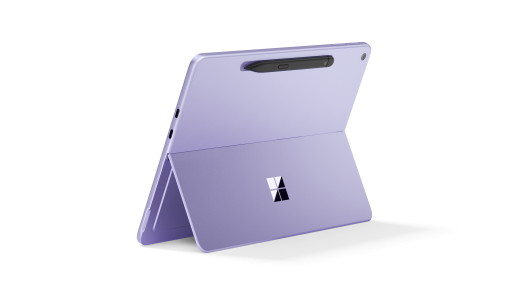
Coloque a Surface Slim Pen no armazenamento e carregamento integrados na parte traseira Surface Pro da 1ª Edição de 12 polegadas de 12 polegadas
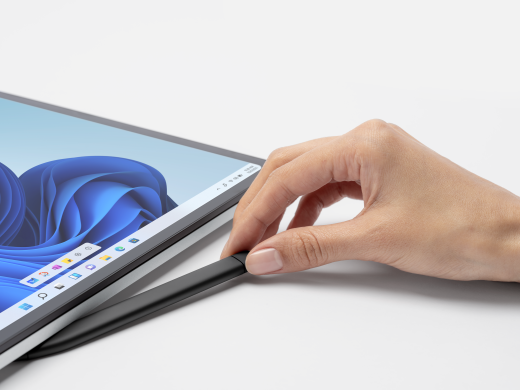
Encaixe a Surface Slim Pen por baixo do teclado do Surface Laptop Studio, que tem armazenamento e carregamento incorporados
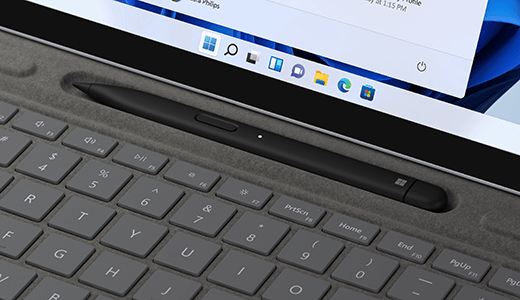
Coloque a caneta no suporte de armazenamento do teclado ligado ao dispositivo Surface Pro. Os teclados compatíveis incluem:
- Teclado Flex para Surface Pro
- Surface Pro Teclado com armazenamento de canetas
- Teclado Signature para Surface Pro
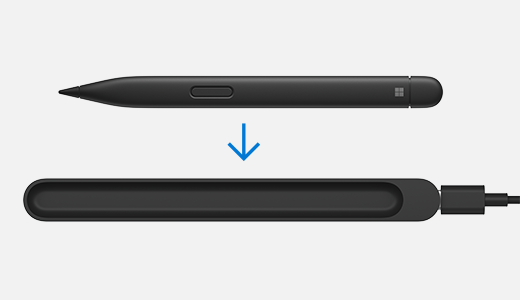
Coloque a caneta na base de carregamento do carregador da Surface Slim Pen.
Para saber mais sobre o carregador da Slim Pen, consulte Utilizar o carregador da Surface Slim Pen
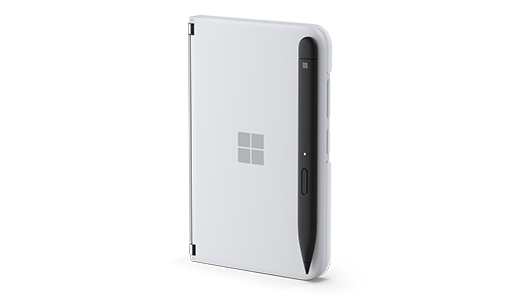
Coloque a Surface Slim Pen 2 na extremidade do Surface Duo com a Pen Cover para Surface Duo 2.
Verifique o nível das pilhas da caneta
Pode ver o nível da bateria da caneta depois de a ter emparelhado com Bluetooth no dispositivo:
- Prima sem soltar o botão superior da Surface Slim Pen durante cerca de 5 a 7 segundos. A luz LED começará a piscar continuamente, indicando que a caneta está pronta para emparelhar.
- Em seguida, abra as definições Bluetooth no PC e certifique-se de que o Bluetooth está ativado. Em seguida, selecione a opção Adicionar dispositivo.
- Escolha a Surface Slim Pen na lista de dispositivos. Siga quaisquer outras instruções que sejam apresentadas e selecione Concluído.
- Depois de concluída, a caneta será apresentada como ligada e a % da bateria será apresentada.
Uma vez emparelhado, pode encontrar rapidamente o nível de bateria da sua caneta na aplicação Surface.
Selecione o ícone Iniciar
 e abra a aplicação Surface.
Sugestão
Se não conseguir encontrar a aplicação Surface no Surface, poderá ter de instalá-la a partir da Microsoft Store. Obter a aplicação Surface
Na parte inferior da aplicação, verá os seus acessórios do Surface ligados.
Localize a caneta para ver o nível da bateria.
Tópicos relacionados
- Corrigir problemas de carregamento da Surface Slim Pen
- Utilize o carregador da Surface Slim Pen
- Utilizar a Surface Slim Pen com o Surface Duo
Precisa de mais ajuda?
Suporte técnico:

Para suporte técnico, abra a aplicação Surface, descreva o problema e selecione Obter Ajuda.
Suporte da comunidade

As comunidades podem ajudá-lo a colocar questões e a ouvir especialistas com conhecimentos abrangentes. Pergunte à comunidade.
Mais opções de suporte

Se não conseguir utilizar o Surface ou tiver dúvidas sobre outro assunto, abra Obter Ajuda para obter outro suporte online.


