
A Surface Pro X Signature Keyboard foi concebida para o Surface Pro X para armazenar e carregar a Slim Pen. Apresenta um trackpad de vidro de grandes dimensões e material Alcantara. Eis como configurá-la e utilizá-la com a caneta.
Nota
Alguns produtos poderão não estar disponíveis no seu país/região.
Conhecer a Surface Pro X Signature Keyboard
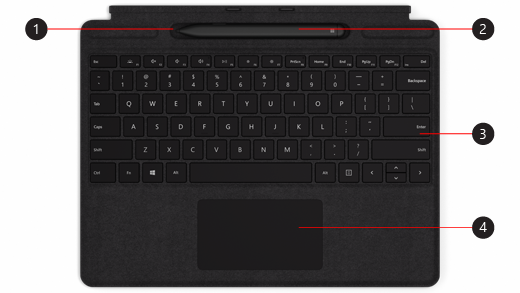
- Suporte de armazenamento
- Surface Slim Pen
- Teclado
- Touchpad
Nota
Este teclado só é compatível com o Surface Pro X.
Anexar os acessórios
Para ver se as legendas de vídeo estão disponíveis no seu idioma, selecione o ícone Legendas de áudio após o vídeo iniciar.
Configurar o teclado
Utilize o teclado para carregar e ativar a caneta. Faça o seguinte:
- Encaixe a parte superior do teclado à parte inferior do Surface Pro X.
- Coloque a caneta no suporte de armazenamento. Aguarde um momento ou até que a caneta fique totalmente carregada. Quando estiver pronto, remova a caneta para começar a escrever no Surface.
Quando a luz LED na Slim Pen fica âmbar, coloque-a no suporte de armazenamento para carregá-la. Para obter mais informações sobre a luz LED, aceda a Utilizar a Surface Slim Pen.
Ligar a Slim Pen a um Surface
Existem duas formas de ligar automaticamente a Slim Pen a um Surface Pro X. Para tal:
- Coloque a caneta no suporte de armazenamento de uma Surface Pro X Signature Keyboard e remova-a.
- Utilize o Emparelhamento Rápido para ligar automaticamente a Slim Pen. Para tal, basta escrever no ecrã com a caneta. Será apresentada uma experiência de configuração que o ajudará a personalizar a caneta.
Também pode emparelhar o seu dispositivo utilizando Bluetooth. Faça o seguinte:
- Selecione
 > do logótipodo Windows Ícone de definições
  >
> > de DispositivosAdicionar Bluetooth ou outro
  > Adicionar
  .
. - Prima sem soltar o botão superior da caneta durante 5 a 7 segundos até que a luz LED fique intermitente a branco para ativar o modo de emparelhamento através de Bluetooth.
- Selecione Surface Slim Pen para emparelhar a caneta.
Utilizar o botão superior
Prima o botão superior da Slim Pen para iniciar o Microsoft Whiteboard. Para personalizar os atalhos do botão superior ou alterar as definições da caneta, selecione > do logótipodo Windows Ícone de definições para >> Dispositivos& Windows Ink  .
.
Tópicos relacionados
- Limpeza e manutenção do Surface
- Como utilizar a Caneta para Surface
- Características do Surface Pro X
- Ajuda da Caneta para Surface
- Resolver problemas da Caneta para Surface
- Utilizar a Surface Slim Pen
- Utilizar a base de carregamento USB-C com a Surface Slim Pen
Precisa de mais ajuda?
Suporte técnico:

Para suporte técnico, abra a aplicação Surface ou o browser, descreva o problema e selecione Obter Ajuda.
Suporte da comunidade

As comunidades podem ajudá-lo a colocar questões e a ouvir especialistas com conhecimentos abrangentes. Pergunte à comunidade.
Mais opções de suporte

Se não conseguir utilizar o Surface ou tiver dúvidas sobre outro assunto, abra Obter Ajuda para obter outro suporte online.


