
Para se certificar de que o Surface tem um excelente aspeto e funciona, limpe o ecrã tátil e o teclado com frequência e mantenha o Surface tapado quando não o estiver a utilizar.
- Manutenção do ecrã tátil
- Manutenção da capa e teclado
- Utilizar tinta digital durante longos períodos de tempo
- Armazenamento a longo prazo
- Manutenção geral do dispositivo
- Utilização de produtos desinfetantes no seu Surface
- Estado de funcionamento da bateria
- Manutenção do cabo da fonte de alimentação (PSU)
Manutenção do ecrã tátil
Os riscos, a gordura dos dedos, o pó, os produtos químicos e a luz ultravioleta podem afetar o desempenho do ecrã tátil. Eis algumas medidas que pode tomar para ajudar a proteger o ecrã:
Limpe-o com frequência. O ecrã tátil do Surface conta com um revestimento que facilita a limpeza. Não é necessário esfregar com vigor para remover as dedadas ou as manchas de gordura. Para limpar o ecrã, utilize um pano de limpeza de ecrã ou um pano macio, seco e sem pelos. Quando necessário, pode humedecer o pano com água ou uma solução de álcool isopropílico (IPA) (70% ou menos).
Importante
Nunca utilize nenhum produto para limpeza de vidros ou outras soluções de limpeza com produtos químicos. Não pulverize nem deite líquidos diretamente sobre o Surface.
Mantenha-o afastado do sol. Não deixe o seu Surface exposto à luz solar direta durante um período prolongado. A luz ultravioleta e o excesso de calor podem danificar o ecrã.
Mantenha-o tapado. Feche a capa quando transportar o Surface consigo ou não o estiver a utilizar.
Manutenção da capa e teclado
Limpeza
Repita este procedimento para manter o seu Teclado ou a Capa Teclado a funcionar da melhor forma:
- Para limpar, limpe suavemente com um pano sem pelos humedecido com uma solução de sabão suave e água (cinco partes de água para uma parte de sabão suave, tal como sabonete para as mãos ou sabão de louça). Você também pode usar uma esponja seca de melamina ou uma toalha de papel seca e grossa para remover óleos superficiais ou resíduos brilhantes.
- Se as ligações magnéticas ou em espinha da capa ficarem sujas ou manchadas, limpe com um pano macio e sem pelos, humedecido com uma pequena quantidade de álcool isopropílico. Os detritos ou sujidade removidos destas áreas podem conter partículas magnéticas/metálicas; Certifique-se de remover quaisquer resíduos metálicos do pano que possam estar reunidos ao limpar as conexões magnéticas antes de prosseguir para outras áreas.
Manutenção do material Alcantara®
Alguns acessórios e dispositivos Surface incluem material Alcantara® resistente a derrames e absorção.
- Cuidados regulares: Sempre que necessário, limpe-o com um toalhete de limpeza de ecrãs ou com um pano branco sem pelos humedecido com sabão suave e água (cinco partes de água para uma de sabão suave, como sabonete para as mãos ou sabonete para louça).
- Remoção de manchas: Se derramar algo no material Alcantara®, tente limpá-lo em menos de 30 minutos para ajudar a evitar a fixação das manchas. Com movimentos circulares, limpe suavemente com um pano branco que não liberte pelos humedecido com sabão suave e água. Seque com um pano limpo de cor clara.
Utilizar tinta digital durante longos períodos de tempo
Ao utilizar o dispositivo 2 em 1 para escrever tinta digital ou tirar notas durante longos períodos de tempo (tal como a duração de uma aula ou reunião), considere remover o Teclado ou a Capa Teclado e colocá-la de parte. Considere também fechar totalmente o suporte kickstand do dispositivo e utilizá-lo enquanto este estiver encostado a uma superfície estável. Volte a ligar o teclado ou a Capa Teclado conforme necessário para experiências de teclado/touchpad.
Para obter a melhor experiência 2 em 1, desencaixe o teclado ou a Capa Teclado quando não estiver a utilizá-la.
Armazenamento a longo prazo
Evite deixar o seu dispositivo 2 em 1 armazenado num estado aberto ou dobrado. Em vez disso, desencaixe o Teclado ou a Capa Teclado ou certifique-se de que o Teclado ou a Capa Teclado e o dispositivo estão fechados, tal como fecharia um portátil.
Manutenção geral do dispositivo
Evite mexer no suporte Kickstand, na caneta ou na zona da coluna/articulação do teclado ou da Capa Teclado para não os danificar.
Evite a exposição a impactos repetidos.
- Minimizar a exposição a quedas ou eventos de choque intenso durante o transporte em sacos. Para reduzir ainda mais o risco, transporte o dispositivo com uma camada adicional de proteção: cubra-o com uma capa protetora ou coloque-o dentro do compartimento do portátil da mala.
- Evite bater o dispositivo no Teclado ou na Capa Teclado quando o embalar. Em vez disso, levante a tampa em direção ao ecrã.
Evite aplicar uma pressão excessiva no dispositivo.
- Apoie o suporte kickstand quando estiver a escrever no ecrã e o suporte Kickstand está numa posição totalmente aberta.
- No caso dos portáteis, não exerça pressão no ecrã para além do ângulo de abertura máximo e não feche a tampa quando o embalar.
- Evite sobrecarregar os dispositivos, como empilhar vários dispositivos uns sobre os outros.
Evitar a exposição à água, incluindo chuva.
- Tome medidas para evitar danos causados por líquidos.
Para proteção do dispositivo, pondere a utilização de caixas certificadas Concebidas para Surface. Não há problema em usar capas de proteção que tenham seus próprios kickstands.
Utilização de produtos desinfetantes no seu Surface
Pode limpar e aplicar desinfetantes no seu Surface utilizando uma solução com álcool isopropílico até 70%. Humedeça ligeiramente um pano macio e sem pelos e limpe cuidadosamente a parte exterior do dispositivo. Para obter sugestões sobre como limpar o ecrã, aceda à secção Manutenção do ecrã tátil acima.
Importante
Embora produtos como o álcool isopropílico sejam normalmente utilizados para limpar superfícies, a Microsoft não testa nem confirma a eficácia de desinfetantes específicos contra germes ou vírus (incluindo a COVID-19). Consulte as autoridades de saúde pública locais para obter as melhores orientações sobre este tópico.
Atenção
- Não utilize toalhetes desinfetantes em nenhum ecrã tátil do Surface. Para obter mais informações sobre como limpar o ecrã tátil, aceda à secção Manutenção do ecrã tátil acima.
- Não utilize nenhum produto desinfetante que contenha cloro/cloreto, lixívia ou peróxido de hidrogénio num dispositivo Surface.
- Não deposite quaisquer líquidos ou humidade em quaisquer aberturas de um dispositivo Surface.
- Não pulverize aerossóis diretamente num dispositivo Surface.
- Desligue o Surface da tomada antes de o limpar.
- Evite a limpeza excessiva, que poderá causar danos.
Uma solução de álcool isopropílico (IPA) (70% ou menos) pode ser utilizada nos seguintes dispositivos Surface:
- Composição do Surface Laptop Studio
- Surface Laptop Go
- Surface Laptop ^^
- Surface Laptop SE
- Surface Pro X
- Surface Pro
- Surface Duo
- Surface Studio
- Surface Hub
- Material Alcantara®, incluindo teclado e trackpad (todas as cores):
- Surface Headphones
- Surface Earbuds
- Ratos e teclados do Surface:
- Capa para Surface
- Caneta para Surface
^^ Laptops Surface com teclados Alcantara® — siga as orientações na secção de manutenção do material Alcantara®.
Estado de funcionamento da bateria
Todas as baterias recarregáveis acabam por deixar de funcionar. Eis como prolongar ao máximo a vida útil da sua bateria:
- Evite desativar o carregamento inteligente da bateria.
- Recomendamos que o Surface não esteja sempre ligado à corrente.
- Se estiver a utilizar um carrinho de carregamento para carregar vários dispositivos ao mesmo tempo, não exceda a capacidade de carregamento global do carrinho. Se os dispositivos ficarem quentes, interrompa a utilização.
- Armazene o Surface numa sala fresca e seca quando não estiver a utilizá-lo.
- Carregue a bateria até 80% se quiser armazenar o dispositivo durante um longo período de tempo (por exemplo, mais de um mês).
Para obter mais informações sobre o estado de funcionamento da bateria, aceda a Cuidar da bateria do Surface.
Para obter mais informações sobre o carregamento, aceda a Como carregar o Surface.
Manutenção do cabo da fonte de alimentação (PSU)
Os cabos de alimentação, como quaisquer outros fios ou cabos de metal, podem ser enfraquecidos ou danificados, caso sejam repetidamente enrolados ou torcidos no mesmo ponto. Seguem-se algumas sugestões destinadas a impedir que o cabo de alimentação seja danificado:
Evite torcer ou trilhar o cabo de alimentação.
Não enrole demasiado o cabo de alimentação, especialmente à volta da PSU. Em vez disso, enrole-o com laçadas soltas em vez de ângulos muito apertados.

Correto: Cabo enrolado folgadamente
Incorreto: Cabo enrolado de forma excessivamente apertadaVerifique o cabo de alimentação regularmente, especialmente onde se une à PSU.
Não permitas que a PSU fique pendurada no cabo durante um período prolongado. Em vez disso, coloque-o sobre uma superfície plana.
Evite puxar o cabo de alimentação quando desligar o Surface. Retirar cuidadosamente o conector do conector de carregamento pode ajudar a impedir danos no cabo de alimentação.

Correto: Desligar cuidadosamente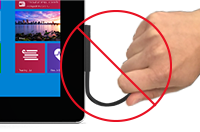
Incorreto: Puxar com força o cabo para desligarAo transportar a PSU (manualmente ou dentro de um saco), aconselhamos que desligue o cabo de alimentação CA para evitar danos em quedas acidentais.
Caso encontre quaisquer danos em qualquer parte do cabo do carregador do Surface, deixe de utilizar o cabo e contacte-nos para conhecer as opções de suporte.
Para obter mais informações sobre a limpeza e a manutenção seguras do Surface, aceda aos avisos e instruções de segurança do Produto.
Tópicos relacionados
- Manutenção dos Surface Earbuds
- Manutenção dos Surface Headphones
- Como posso limpar o meu rato ou teclado da Microsoft?
Precisa de mais ajuda?
Suporte técnico:

Para suporte técnico, abra a aplicação Surface ou o browser, descreva o problema e selecione Obter Ajuda.
Suporte da comunidade

As comunidades podem ajudá-lo a colocar questões e a ouvir especialistas com conhecimentos abrangentes. Pergunte à comunidade.
Mais opções de suporte

Se não conseguir utilizar o Surface ou tiver dúvidas sobre outro assunto, abra Obter Ajuda para obter outro suporte online.


