
Como utilizar o Teclado Microsoft SwiftKey
Este guia para "Utilizar o Teclado" irá guiá-lo através do seguinte:
1. Escrever com o teclado Microsoft SwiftKey Teclado
1 - Escrever com o teclado do Microsoft SwiftKey Keyboard
Como funciona?
Microsoft SwiftKey foi concebido para melhorar a facilidade e a precisão da sua escrita, independentemente de como (ou o que) escrever!
Utilizamos a correção de erros avançada para tornar os erros gramaticais e ortográficos uma coisa do passado.
Prevemos a sua palavra SEGUINTE para que não tenha de premir mais do que duas letras!
Aprendemos à medida que escreve e lembramo-nos de como escreve. Isto significa que, com o tempo, o nosso motor de predição cria uma compreensão contextual dinâmica do seu estilo de escrita para aumentar a precisão e a velocidade das predições.
Leia mais: Como funciona a barra de predição?
Navegação com Teclado
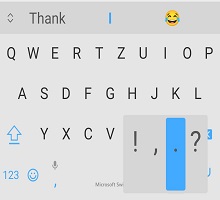
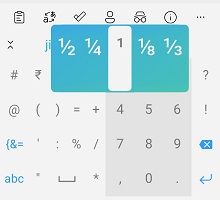
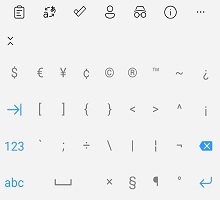
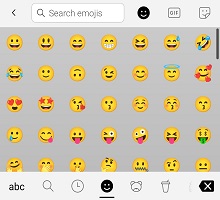
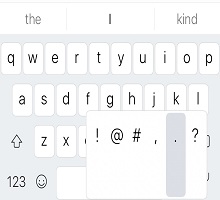
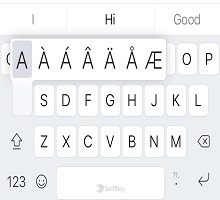
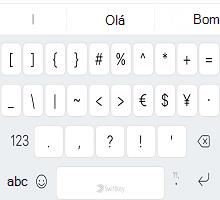
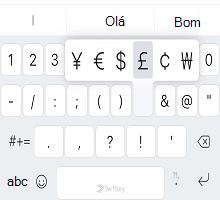
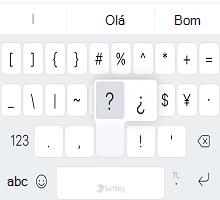
Não queremos que procure a chave de percentagem, nem se pergunte para onde foi a hashtag. Eis um pequeno resumo de onde os itens estão localizados no teclado para o esquema QWERTY através dos E.U.A. Inglês (dependendo se adicionou uma linha numéida, teclas de seta, etc. o seu teclado pode ter um aspeto diferente).
Primeiro painel de teclado:
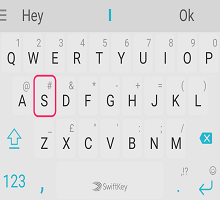
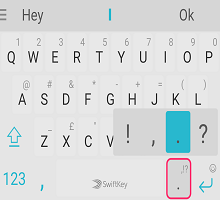
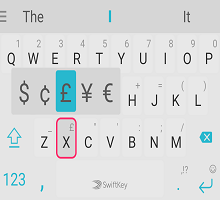
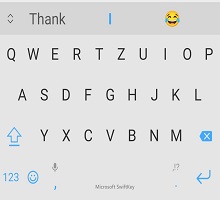

Segundo painel de teclado (acedido ao tocar na tecla '123'):

Terceiro painel de teclado (acedido ao tocar na tecla '{&='):
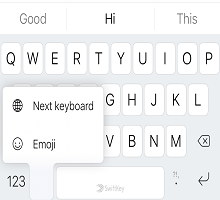
Painel de Emojis (acedido ao tocar/premir longamente a tecla enter/emoji):
Sabia? Ao tocar sem soltar na barra de espaço, pode mover o cursor.
Saiba mais sobre o controlo do cursor.
Utilizar o Flow
O fluxo permite-lhe, essencialmente, escrever deslizando o dedo pelo teclado. À medida que desliza pelas letras, verá predições a aparecer na barra de predição - assim que vir a palavra que procura, levante o dedo e a palavra será inserida!
O Fluxo também lhe permite deslizar pelo espaço, o que significa que pode fluir uma palavra, mover-se para baixo até à barra de espaço e fluir a palavra seguinte - tudo sem levantar um dedo.
Sugestão: pode alternar de forma totalmente integrada entre fluir e tocar - não é necessário alterar os modos.
Leia mais: O que é o Flow e como posso ativá-lo com o Microsoft SwiftKey Keyboard para Android?
Gestos
Se não for fã do Flow e o tiver desativado (veja como fazê-lo aqui), terá a opção de utilizar os seguintes gestos com a sua Microsoft SwiftKey Teclado:
1. Deslize para cima nas teclas para colocar em maiúsculas (como tocar na tecla shift).
2. Deslize da direita para a esquerda nas teclas para eliminar palavra por palavra.
3. Deslize para baixo nas teclas para minimizar o teclado.
Além disso, se estiver a ser utilizado mais do que um idioma e ambos estiverem a utilizar um esquema ou alfabeto diferente, pode deslizar para a esquerda ou para a direita na barra de espaço para alterar o esquema (por exemplo, de inglês para grego). Nota: isto continua a ser utilizável com o Flow ativado.
Sugestão: os gestos são ativados pela velocidade do gesto, em vez de pela distância. Se estiver a ter problemas com os seus gestos, experimente deslizar o dedo um pouco mais rapidamente no teclado.
Leia mais: Que gestos posso utilizar no meu teclado Microsoft SwiftKey no Android?
Remover/Adicionar palavras
Clique aqui para ver o nosso vídeo do YouTube: Como adicionar ou remover uma palavra com SwiftKey - YouTube
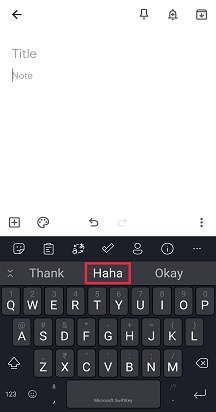
O seu Microsoft SwiftKey Keyboard é inteligente por predefinição, mas ocasionalmente palavras estranhas, ofensivas ou simplesmente estranhas escapam pela rede. Não entre em pânico- é fácil remover palavras que não quer ver.
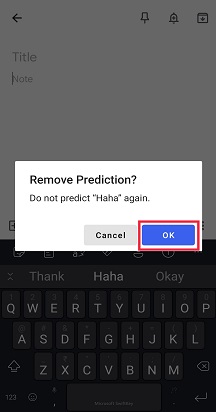
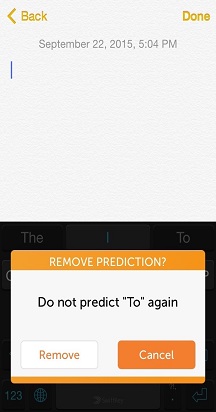
Da próxima vez que esta palavra aparecer como uma predição, basta premir a predição e verá uma notificação pop-up a perguntar se pretende remover a predição. Basta premir "OK" e a palavra será removida do modelo de idioma.
Esta palavra não será novamente prevista, a menos que volte a escrever a palavra.
Vários Idiomas
Sabemos que és um grupo inteligente, e muitos de vocês falam duas, três ou mais línguas. O teclado Microsoft SwiftKey permite-lhe escrever facilmente até cinco idiomas de uma só vez.
Se os idiomas selecionados utilizarem o mesmo alfabeto e tiver selecionado o mesmo esquema para todos eles (ou seja, QWERTY), tudo o que precisa de fazer é... escreva! Não importa em que idioma começa a escrever, Microsoft SwiftKey consegue detetar aquele que está a utilizar e oferecer-lhe predições/correções em conformidade.
Mesmo que esteja a utilizar idiomas com esquemas ou alfabetos diferentes, pode alternar entre eles ao simples gesto de percorrer um dedo. Basta premir a barra de espaço e, em seguida, deslizar para a esquerda ou direita para alterar o idioma/esquema.
Saiba mais: Posso utilizar Microsoft SwiftKey com mais do que um idioma?
Sugestão: se quiser um acesso fácil a todos os carateres acentuados, basta navegar para a página de definições "Esquema & teclas" na aplicação e verificar "Carateres Acentuados".
2 - Modos/Tamanho do Teclado
Microsoft SwiftKey fornece-lhe a opção de redimensionar, reposicionar e alterar o modo de teclado.
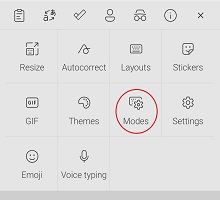
Na predefinição, Microsoft SwiftKey apresenta-se como um teclado de largura completa tradicional. No entanto, existem outras opções de modos de teclado disponíveis para si e, para aceder às mesmas, basta abrir a Barra de Ferramentas, tocar nos três pontos... e selecione "Modos".
Modo com uma mão
Trata-se de um teclado compacto de largura reduzida, concebido para escrita com uma mão.
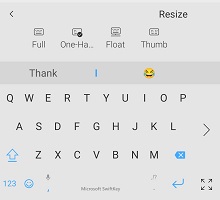
Saiba mais sobre o modo One Handed.
Teclado flutuante/desancorar
Esta opção permite-lhe 'flutuar' o teclado a partir da base do ecrã, proporcionando assim a liberdade de mover e posicionar o teclado onde quiser.
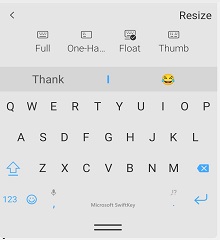
Saiba mais sobre o modo flutuante/desancorar o teclado
Modo de teclado com polegar/divisão
O esquema de polegar oferece-lhe um teclado dividido.
Saiba mais sobre o teclado de polegar/divisão.
Esquema de tablet
Se estiver a utilizar SwiftKey num tablet ou num dispositivo de ecrã grande, também tem as opções adicionais "Esquema Expandido" e "Numpad de Esquema de Polegar" que podem ser acedidas a partir das definições "Esquema & teclas".
Saiba mais sobre como utilizar Microsoft SwiftKey num tablet
Redimensionamento
Microsoft SwiftKey permite-lhe especificar o seu próprio tamanho de teclado - basta abrir a Barra de Ferramentas, tocar nos três pontos... e selecione "Redimensionar".

Saiba mais sobre o redimensionamento do teclado do Microsoft SwiftKey
3 - Temas de Teclado
Acerca dos Temas
Queremos realmente facilitar-lhe a expressão da sua singularidade e, por isso, decidimos investir na conceção e criação dos temas de melhor qualidade para o seu teclado.
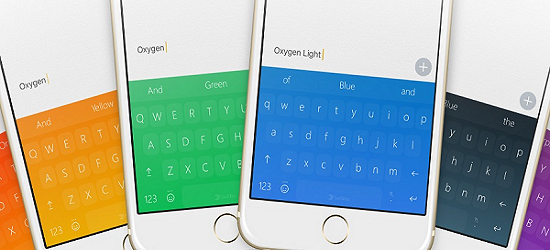
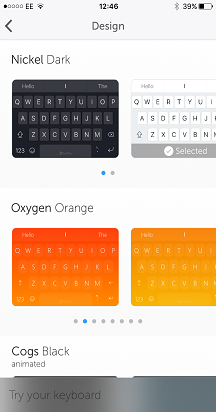
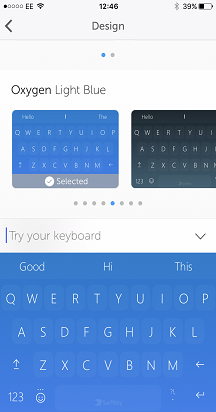
Microsoft SwiftKey tem uma panóplia de temas para o teclado, seja qual for o seu estilo! Temos lindos, elegantes, mínimos, divertidos, loucos, e tudo no meio.

Para os utilizadores que já se inscreveram numa Conta do Microsoft SwiftKey, basta abrir a Barra de Ferramentas, aceder ao painel "Temas" e tocar em "Ver mais temas". A partir daqui, pode navegar pelos nossos temas até ao conteúdo do seu coração e, quando vir um de que goste, basta tocar para transferir. Da próxima vez que abrir o teclado, o seu novo tema voltará a brilhar em toda a sua glória.
Se ainda não criou uma Conta Microsoft SwiftKey, agora é uma boa altura para o fazer , especialmente se quiser experimentar os nossos temas encantadores.
Se quiser ler mais sobre a Conta Microsoft SwiftKey antes de se inscrever, pode fazê-lo aqui.
Alterar Tema
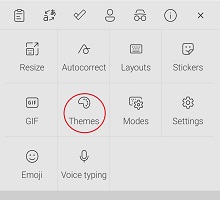
Abra a Barra de Ferramentas, aceda ao painel Temas e verá o nosso carrossel de temas. Aqui, pode percorrer alguns dos temas transferidos e tocar numa imagem para mudar para uma nova.
- Toque nos três pontos...
- Toque na opção "Temas"
Quer saber mais sobre a sua Microsoft SwiftKey Keyboard? Siga este tutorial útil.


Contacte-nos
Para obter mais ajuda, contacte o Suporte através do Suporte do Microsoft SwiftKey - Contacte-nos