
Resolver problemas da câmara no Microsoft Teams Grátis para ambiente de trabalho e na Web. Estes passos destinam-se apenas a utilizadores do Windows e contas pessoais do Teams. Para utilizadores escolares ou do trabalho, saiba mais sobre o motivo pelo qual a câmara não está a funcionar.
Certifique-se de que tem as atualizações mais recentes ao rever os requisitos de sistema do Teams Gratuito.
Resolução de problemas da câmara para contas pessoais
| O que vê | Causa mais provável | Experimente isto primeiro |
|---|---|---|
| Sem pré-visualização da câmara ou sem feed de vídeo | A privacidade da câmara do Windows está a bloquear o Teams ou o browser | Permitir acesso à câmara nas definições de privacidade do Windows |
| Não há pré-visualização da câmara no Teams na Web | O browser não teve permissão para utilizar a câmara | Permitir o acesso à câmara a partir da barra de endereço do browser ou das definições do site |
| Um ecrã cinzento, ícone de cadeado ou ecrã de privacidade do fabricante | O modo de privacidade da câmara está ativado | Abra o obturador da câmara, prima a tecla de privacidade da câmara ou desative o modo de privacidade na aplicação do fabricante |
| Só é apresentado o fundo | A vista física da câmara pode ser coberta ou o Teams pode mostrar um efeito de fundo num ecrã de privacidade. | Desative os efeitos de fundo e confirme se a câmara não está coberta |
| A desfocagem de fundo aparece, mas o seu rosto não | A desfocagem pode estar a ocultar o ecrã de privacidade subjacente ou a vista de câmara coberta | Desativar a desfocagem e verificar a câmara física |
| A câmera é detectada às vezes, falha intermitentemente ou não é detectada | Problema com o controlador da câmara ou com as funcionalidades avançadas da câmara | Experimente o modo básico do controlador da câmara nas definições da câmara do Windows |
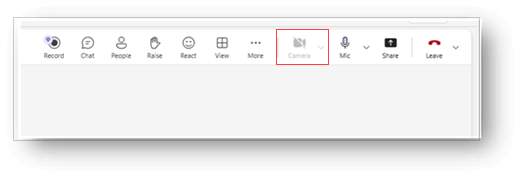
Se vir que o ícone da câmara está desativado, verifique as definições de privacidade da câmara Windows
Se o Teams não conseguir mostrar uma pré-visualização da câmara, o Windows poderá estar a bloquear o acesso à câmara.
Abra o
 no Windows.
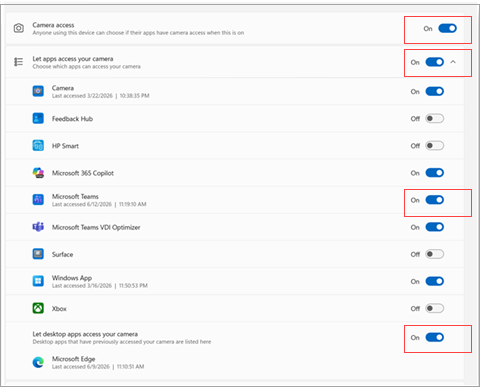
Vá para Privacidade & segurança>Câmara.
Defina as suas permissões para permitir o acesso.
Se utilizar a aplicação de ambiente de trabalho do Teams, mude a posição Ativado para Acesso à câmara, Microsoft Teams e Permitir que as aplicações acedam à câmara.
Se utilizar o Teams na Web, certifique-se de que as aplicações de computador e o seu browser têm permissão para aceder à câmara. Defina o botão para Ativado para aceder à Câmara, Permitir que as aplicações acedam à sua câmara, Microsoft Teams e Permitir que a aplicação de ambiente de trabalho aceda à sua câmara
Feche o Teams e reabra a aplicação. Se a câmara continuar a não aparecer, reinicie o Windows e tente novamente.
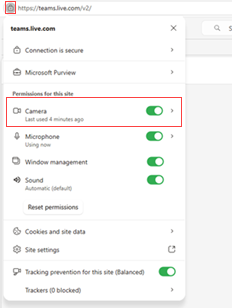
Se vir que o ícone da câmara está desativado, permita o acesso à câmara no seu browser
Quando adere ao Teams a partir de um browser, tanto o Windows como o browser têm de permitir o acesso à câmara. Se o browser bloquear a câmara, o Teams poderá abrir normalmente, mas não mostrar feed de vídeo.
Abra o Teams na Web.
Junto ao endereço do Web site, selecione o menu permissões do site.
Defina a câmara para permitir.
Atualize a página do Teams e volte a participar na reunião ou chamada.
Se lhe for pedido novamente, selecione Permitir quando o browser pedir para utilizar a sua câmara.
Se vir um ecrã de privacidade, um ícone de cadeado ou uma imagem cinzenta, verifique o modo de privacidade da câmara
Se houver uma indicação de que a câmara está bloqueada, verifique o modo de privacidade da câmara. Muitos portáteis Windows incluem um obturador físico da câmara, um controlo de deslize ou um atalho de teclado que desativa a câmara. Isto pode fazer com que o Teams pareça quebrado, mesmo quando o Windows e o Teams têm permissão para utilizar a câmara.
Olhe em torno da lente da câmara para um obturador físico ou controlo de deslize e certifique-se de que a lente está aberta.
Verifique se existe uma tecla de privacidade da câmara no teclado. Em alguns dispositivos, premir a combinação de teclas de função ativa ou desativa o modo de privacidade da câmara.
Abra a aplicação Câmara do Windows incorporada. Se a aplicação Câmara também mostrar um ecrã de privacidade, uma imagem cinzenta ou um ícone de cadeado, é provável que o problema esteja fora do Teams.
Desative o modo de privacidade da câmara com o atalho do dispositivo ou a aplicação do fabricante e, em seguida, reabra o Teams.
Se vir apenas o fundo, desative os efeitos de fundo e verifique a lente da câmara
Se o Teams mostrar apenas o fundo selecionado, a câmara poderá estar coberta ou o Teams poderá aplicar um efeito de fundo sobre um ecrã de privacidade do fabricante. Isto pode fazer com que o problema pareça diferente de um problema normal com a câmara em falta.
Desative os efeitos de fundo no Teams.
Confirme se o obturador da câmara está aberto e a lente não está coberta.
Abra a aplicação Câmara do Windows para confirmar que a câmara pode mostrar uma imagem real.
Volte ao Teams e ative o vídeo novamente.
Se o fundo estiver desfocado, mas o vídeo estiver em falta, desative a desfocagem
A desfocagem de fundo pode ocultar o que a câmara está realmente a mostrar. Se o seu rosto estiver em falta, mas o fundo parecer desfocado, desative a desfocagem para ver se a câmara está coberta, desativada pelo modo de privacidade ou ao mostrar um ecrã de privacidade.
Abra as definições de vídeo do Teams ou o ecrã de pré-adesão à reunião.
Desative Desfoque ou qualquer efeito de fundo selecionado.
Verifique agora se a câmara apresenta uma imagem real, um ecrã cinzento, um ícone de bloqueio ou uma vista de câmara coberta.
Se vir um ecrã de privacidade, siga os passos do modo de privacidade da câmara acima.
Se utilizar um portátil Lenovo, verifique as definições de privacidade do Lenovo Vantage
Alguns dispositivos Lenovo utilizam o Lenovo Vantage para controlar a privacidade da câmara. Quando o modo de privacidade está ativado, o Teams pode mostrar um ecrã OEM cinzento com um ícone de cadeado em vez da imagem da câmara.
Abra o Lenovo Vantage.
Encontre a câmara ou as definições de privacidade.
Desative o modo de privacidade da câmara.
Se o seu dispositivo suportar, prima a tecla de atalho de privacidade da câmara, frequentemente F8, para alternar o modo de privacidade.
Abra a aplicação Câmara do Windows para verificar se a imagem da câmara é apresentada e, em seguida, volte ao Teams.
Você está usando uma câmera virtual?
As câmaras virtuais podem alterar o que o Teams recebe do seu dispositivo. Se uma câmara virtual estiver selecionada, o Teams poderá mostrar uma imagem inesperada, nenhum feed de vídeo ou um feed de outra aplicação em vez da sua câmara física.
Abra as definições de vídeo do Teams ou o ecrã de pré-adesão à reunião.
Verifique que câmara está selecionada.
Se a câmara selecionada for uma câmara virtual, selecione antes a câmara física incorporada ou ligada.
Desative e volte a ativar o vídeo ou reinicie o Teams e, em seguida, teste a câmara novamente.
Se a câmara for intermitente ou se não for detetada, experimente o modo básico do controlador da câmara
Se, por vezes, o Teams detetar a câmara, esta funciona momentaneamente e, em seguida, pára, ou o Windows não consegue detetar a câmara com fiabilidade. O problema pode estar relacionado com o controlador da câmara ou uma funcionalidade avançada da câmara do fabricante.
Abra o
Windows.Aceda às definições da câmara do seu dispositivo.
Abra as Opções avançadas da câmara.
Ative o Modo básico do controlador da câmara.
Reinicie o Teams e teste a sua câmara novamente.
O modo básico do controlador da câmara pode desativar algumas funcionalidades avançadas da câmara fornecidas pelo fabricante do dispositivo, mas pode melhorar a fiabilidade quando o Teams não consegue utilizar a câmara de forma consistente.
Se ainda precisar de ajuda
Se estes passos não resolverem o problema, utilize a opção Enviar feedback no Teams. Inclua uma captura de ecrã, registos, se disponíveis, uma descrição clara do que vê e os passos de resolução de problemas que já tentou. Isto ajuda a Microsoft a investigar e depurar o problema de forma mais eficaz.
Contacte-nos
Para obter mais ajuda, contacte o suporte ou coloque uma questão na Comunidade do Microsoft Teams.