
Este artigo aplica-se a gestores de primeira linha.
Planeie e crie a agenda da sua equipa no Turnos. Atribua turnos a membros da equipa e adicione turnos abertos à agenda para as pessoas pedirem. Pode criar turnos de raiz ou copiar turnos existentes e editá-los, conforme necessário.
Adicione uma nota a qualquer dia da agenda para comunicar informações a todos os que têm um turno nesse dia específico.
Nota
Se estiver a configurar uma agenda pela primeira vez, certifique-se de que conclui os passos em Criar uma agenda de equipa no Turnos antes de adicionar turnos.
Neste artigo
Atribuir um turno
Atribuir um turno a um membro da equipa
Na agenda, vá para a linha da pessoa a quem está a atribuir o turno.
Na data que pretende, selecione Mais opções
 >Adicionar turno ou faça duplo clique no turno vazio.
Preencha as informações do turno, incluindo o seguinte:
- Horas de início e de fim.
- Se quiser, adicione uma etiqueta personalizada com o nome do turno para que seja mais fácil distinguir dos outros turnos. Por predefinição, o nome do turno é a hora de início e de fim.
- Uma cor de tema para organizar tudo.
- Tempo de pausa não remunerado, conforme necessário.
- Mude as notas, conforme necessário. Por exemplo, inclua tarefas que precisam ser concluídas.
- Atividades diárias ou pausas adicionais nas atividades de turnos. Use atividades para qualquer coisa que você precise agendar durante o turno, como uma pausa para o almoço.
Selecione Guardar para guardar o turno (sem o partilhar) ou selecione Partilhar se estiver pronto para guardar e partilhar o turno com o membro da equipa.
Atribuir um turno copiando um turno existente
- Na agenda, vá para o turno existente que pretende copiar e, em seguida, selecione Mais opções>Copiar.
- Vá para o local na agenda onde pretende colocar o turno e, em seguida, selecione Mais opções>Colar.
- Se precisar de editar os detalhes do turno, selecione Mais opções>Editar e, em seguida, faça as suas alterações.
Sugestão
- Acelere a cópia e colagem utilizando atalhos de teclado: Ctrl+C para copiar e Ctrl+V para colar.
- Selecione vários turnos ao mesmo tempo utilizando uma das seguintes formas:
- Selecione um turno, mantenha premida a tecla Shift e utilize as teclas de seta.
- Selecione um shift e arraste o ponteiro do rato (ou outro dispositivo apontador).
Adicionar um turno aberto
Os turnos abertos são turnos que não estão atribuídos a ninguém. Cada grupo de horários num horário tem uma linha Turnos Abertos onde pode adicionar turnos abertos.
Pode adicionar turnos abertos agora e atribuí-los a um membro de equipa mais tarde como parte do planeamento da sua agenda ou pode partilhar turnos abertos com a equipa para que as pessoas possam pedir para trabalhar neles.
Na agenda, aceda à linha Turnos Abertos no grupo de horários ao qual pretende adicionar um turno aberto.
Na data que pretende, selecione Mais opções
>Adicionar turno aberto ou fazer duplo clique no turno vazio.Preencha as informações do turno, incluindo o seguinte:
- Número de faixas horárias a disponibilizar.
- Horas de início e de fim.
- Se estiver a utilizar a funcionalidade Turnos abertos disponíveis em várias localizações , ative o botão de alternar Turno aberto entre localizações se quiser disponibilizar o turno para as pessoas noutras localizações (equipas) pedirem.
- Se quiser, adicione uma etiqueta personalizada com o nome do turno para que seja mais fácil distinguir dos outros turnos. Por predefinição, o nome do turno é a hora de início e de fim.
- Uma cor de tema para organizar tudo.
- Tempo de pausa não remunerado, conforme necessário.
- Mude as notas, conforme necessário. Por exemplo, inclua tarefas que precisam ser concluídas.
- Atividades diárias ou pausas adicionais nas atividades de turnos. Use atividades para qualquer coisa que você precise agendar durante o turno, como uma pausa para o almoço.
Selecione Guardar para guardar o turno (sem o partilhar) ou selecione Partilhar se estiver pronto para guardar e partilhar o turno com o membro da equipa.
Adicionar uma nota diária
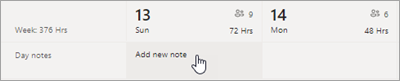
Adicione uma nota a qualquer dia na agenda para as pessoas que têm um turno nesse dia verem. Por exemplo, "Dia do inventário" ou "O gerente geral está visitando. Por favor, seja pontual".
Na parte superior da agenda, vá para a linha Notas do dia .
Por baixo da data que pretende, selecione Adicionar nova nota e, em seguida, adicione a sua nota.
Próximos passos
Agora que adicionou turnos à agenda, tem de partilhar (publicar) a agenda para que as suas alterações fiquem visíveis para os membros de equipa. Para saber mais, consulte Publicar um horário no Turnos.