
No Visio Professional, uma barra de dados é um gráfico de dados que pode ser aplicado depois de importar dados para formas. O exemplo seguinte mostra uma barra de dados para o campo % Concluído para cada uma destas três formas:

As barras de dados são úteis para mostrar percentagens, classificações, progressos, resultados e quantidades.
Aplicar a barra de dados a formas
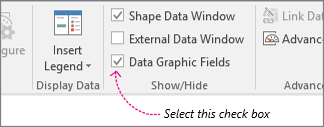
Certifique-se de que o painel Campos de Gráfico de Dados está aberto à direita. Se não estiver aberto, no separador Dados, clique para selecionar a caixa de diálogo Campos de Gráfico de Dados.
Efetue um dos seguintes procedimentos:
- Se quer alterar todas as formas na página, clique num espaço em branco no diagrama para anular a seleção de todas as formas que possam estar selecionadas.
- Se quer alterar apenas as formas selecionadas na página, clique em uma ou mais formas para as selecionar.
No painel Campos de Gráfico de Dados, identifique que campo de dados quer alterar para uma barra de dados.
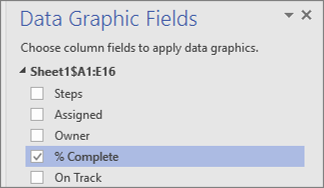
No mesmo painel, certifique-se de que o campo que pretende alterar tem uma marca de verificação e certifique-se que o seleciona para que esteja destacado a azul:
Importante
Se não tiver um campo selecionado no painel Campos de Gráfico de Dados , a galeria Gráfico de Dados não estará acessível no passo seguinte.
No separador Dados, clique na seta para baixo na parte inferior da galeria Gráfico de Dados.
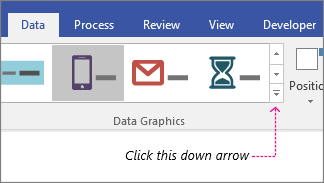
Em seguida, escolha um item em Barra de Dados.
Configurar outras propriedades da barra de dados
Depois de aplicar uma barra de dados, poderá ter de a configurar para que o gráfico visualize os seus dados corretamente. Por exemplo, poderá querer alterar propriedades como formatação de texto ou poderá querer posicioná-lo de forma diferente.
Efetue os passos 1-4 acima.
No separador Dados, clique em Configurar.
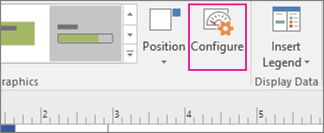
Se quer alterar o aspeto geral da barra de dados, escolha outro estilo do menu Estilo.
Para alterar a forma como a barra de dados é "preenchida" ou apresenta o progresso, o utilizador pode definir os valores mínimos e máximos:
- Valor mínimo Este é o valor que fará com que a barra de dados apareça "vazia". Se os seus dados estiverem no formato de percentagem, o valor mínimo é definido como 0, pelo que a barra de dados aparecerá vazia com esse valor. No entanto, se os seus dados não estiverem no formato de percentagem, pode definir o mínimo para outro valor. Por exemplo, digamos que, nos dados, o valor mais baixo é 15. Pode definir o valor mínimo para 15 e, em seguida, a barra de dados não mostrará qualquer conclusão até que o valor seja superior a 15.
- Valor máximo Este é o valor que fará com que a barra de dados apareça "cheia". Se os seus dados estiverem no formato de percentagem, o valor máximo é definido como 100, pelo que a barra de dados terá um aspeto "preenchido" a 100. No entanto, se os seus dados não estiverem no formato de percentagem, pode definir o máximo para outro valor. Por exemplo, digamos que, nos dados, o valor mais superior é 150. Pode definir o valor máximo para 150 e, em seguida, a barra de dados não ficará completamente preenchida até que o valor atinja 150.
Também pode alterar a etiqueta, o valor e a notas de aviso. A ilustração seguinte identifica cada um destes componentes. A etiqueta é o nome do campo (ou nome da coluna) dos dados importados. O valor é o valor real do campo. A nota de aviso é a região total do gráfico de dados.
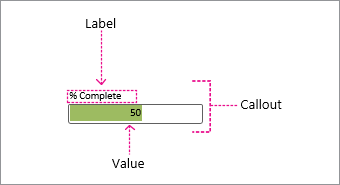
- Posição da etiqueta Determina a posição do nome do campo em relação à barra de dados. Existem várias opções: Superior, Inferior, Esquerda e Direita são as mais comuns. Há até mesmo uma opção Não mostrado se você não quiser exibi-lo. No exemplo acima, a Posição da Etiqueta está definida como Superior.
- Rótulo Este é o texto real do nome do campo. Se quer personalizar isto a partir do nome do campo predefinido que reside nos seus dados, pode selecionar [Predefinição], premir Delete e, em seguida, escrever o seu texto. Por exemplo, pode alterá-lo para "% Concluído".
- Tamanho do Tipo de Letra da Etiqueta esta opção define o tamanho do tipo de letra da etiqueta.
- Posição de valor Esta propriedade determina onde o valor dos dados é exibido em relação à barra de dados. Existem várias opções: Interior, Superior, Inferior, Esquerda e Direita e assim por diante. Existe ainda uma opção Não Mostrado se não quiser apresentar o valor. No exemplo acima, a posição do valor está definida como Interior.
- Formato do Valor Esta propriedade permite-lhe definir o formato de dados do valor. Clique no ícone "..." e, em seguida, escolha a partir de formatos populares como Número, Moeda, Data/Hora, entre outros.
- Tamanho do Tipo de Letra do Valor esta opção define o tamanho do tipo de letra do valor.
- Desvio da Nota de aviso esta opção permite-lhe deslocar a posição da nota de aviso para a esquerda ou para a direita.
- Largura da nota de aviso Isto permite-lhe alterar a largura da região geral do gráfico de dados. Se especificar um número, a unidade predefinida é polegadas. Por exemplo, se escrever 2, a largura da região do gráfico de dados muda para 2 polegadas. Também pode especificar a largura em pontos. Se especificar em pontos, certifique-se de que utiliza um número, espaço e, em seguida, "pt". Por exemplo: 100 pt.
Também pode reposicionar os seus gráficos de dados.
Consulte Também
Utilizar conjuntos de ícones para mostrar "percentagem concluída"