
Visio Professional permite-lhe importar dados em formas. Depois de importar e ligar dados, o Visio aplica gráficos de dados às formas. Os gráficos de dados apresentam os dados subjacentes da forma.
Nota
Antes de continuar com este artigo, certifique-se de que compreende os conceitos básicos subjacentes à importação de dados e de que já importou dados para formas.
Noções básicas sobre gráficos de dados
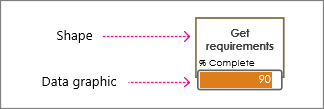
Muitas vezes, ao importar, o Visio deteta o tipo de dados que está ligado à forma e, em seguida, aplica o gráfico de dados adequado. No exemplo abaixo, o Visio detetou que o campo % Concluído continha percentagens, pelo que aplicou um gráfico de barra de dados à forma que significa progresso.

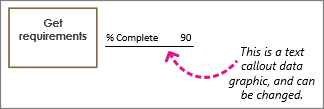
No entanto, pode querer alterar o gráfico. Por exemplo, pode querer que a barra de dados mostre um contador. No exemplo seguinte, também pode ver que o Visio aplicou uma nota de aviso de texto com gráfico de dados. Pode alterar esta definição para uma barra de dados, um ícone ou até pode colorir a forma de acordo com um determinado valor.
Que tipo de gráfico de dados pretende utilizar?
Conjuntos de ícones
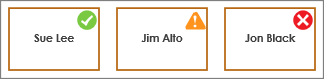
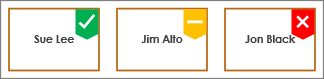
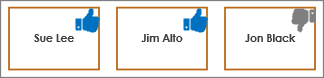
Os conjuntos de ícones também são bons a mostrar percentagens e progressos. No entanto, estes gráficos de dados são mais compactos e, muitas vezes, têm um tamanho mais pequeno. Alguns conjuntos de ícones são bons a mostrar símbolos para determinados estados. Por exemplo, um ícone verde representa uma forma que está num estado positivo, um ícone amarelo representa um estado parcialmente positivo e uma luz vermelha representa um problema. Os conjuntos de ícones também são úteis para mostrar valores Sim/Não.
Para obter mais informações, consulte Como usar conjuntos de ícones.
Colorir formas com base nos dados subjacentes
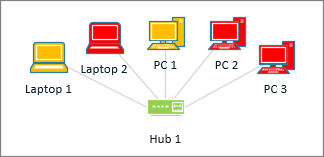
Apesar de o Visio referir a função "Colorir por valor" como um gráfico de dados, esta opção não mostra "gráficos" ou símbolos adicionais junto às formas. Em vez disso, esta funcionalidade preenche a forma com a cor, de acordo com os respetivos dados. Por exemplo, na ilustração acima, todas as formas do computador que têm o valor "Desativado" estão a vermelho. Os computadores que estão "Ativos" estão a verde.
Para obter mais informações, consulte Colorir formas de acordo com seus dados.
Chamadas de texto
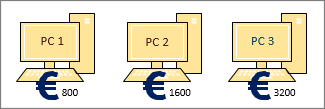
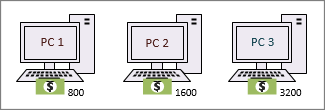
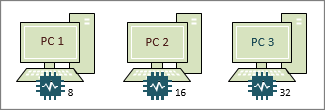
Os gráficos de dados de notas de aviso de texto (não confundir com formas de nota de aviso) são como etiquetas de texto. Eles podem ser usados para simplesmente mostrar dados na forma de texto. Em alternativa, pode fazer com que apresentem texto e outros símbolos relacionados com os dados, como símbolos de moeda.
Para obter mais informações, consulte Como usar gráficos de dados de balões de texto.
Barras de dados
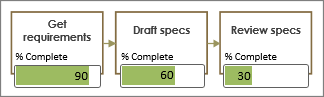
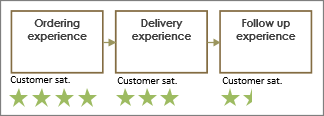
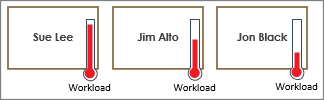
Uma barra de dados é útil para mostrar percentagens, classificações, progressos, pontuações e quantidades. Quando atribuído a muitas formas, pode comparar os símbolos e identificar as formas que têm e não têm desempenho.
Para obter mais informações, consulte Como usar barras de dados.