
Quando terminar de editar um diagrama no Visio na Web, normalmente vai querer imprimi-lo.
Importante
Imprimir e exportar um diagrama no Visio na Web requer uma licença para editar. Para obter mais informações, contacte o seu administrador do Microsoft 365.
Imprimir um diagrama
Pode imprimir um diagrama diretamente a partir do Visio na Web.
- Abra o diagrama para editar.
- Prima Ctrl+P ou selecioneImpressão>de Ficheiro>.
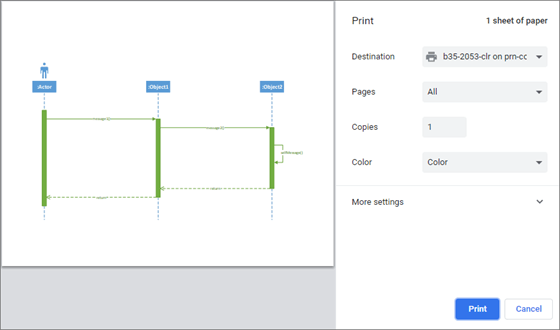
- Na janela Imprimir , selecione as opções que pretende. Por exemplo, poderá querer ajustar o tamanho, a orientação ou o número de folhas.
- Opcionalmente, selecione Mais definições (junto à parte inferior do painel) para ver mais opções que pode definir, tais como ajustar a escala ou a qualidade de impressão.
Sugestão
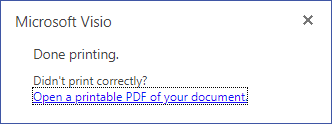
Se o diagrama não for impresso corretamente, selecione Abrir um PDF imprimível do seu documento.
Exportar um diagrama como um ficheiro PDF
Em alternativa, pode exportar o diagrama para um ficheiro PDF e, em seguida, imprimi-lo a partir do ambiente de trabalho.
- Abra o diagrama para editar.
- Selecione Guardar Ficheiro>Como>, Transferir como PDF.
- No visualizador ou leitor da Adobe, selecione Imprimir arquivo ou pressione Ctrl+P.
Para obter mais informações sobre o software PDF, consulte Leitor de PDF, visualizador de PDF. - Na caixa de diálogo Imprimir, selecione as opções que pretende. Por exemplo, poderá querer ajustar o tamanho, a orientação ou o número de folhas. Para obter mais informações, selecione Ajuda.
Trabalhar com áreas de impressão num diagrama
Por predefinição, se um diagrama numa página tiver mais de 81/2×11 polegadas, as diferentes áreas de tamanho de letra são separadas por linhas de limite pontilhadas na tela. Estas linhas pontilhadas indicam as áreas de impressão atuais para o diagrama:
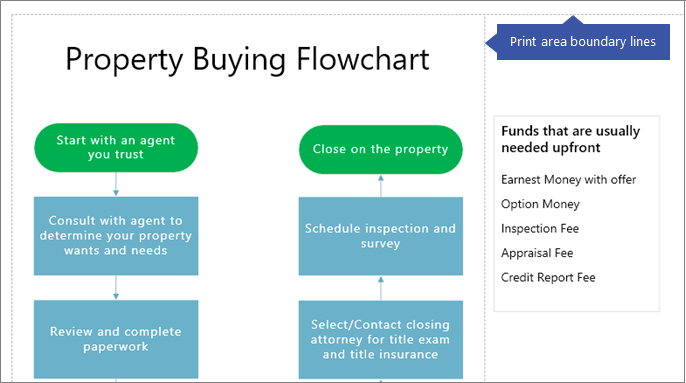 Poderá querer mover ouredimensionar formas para adicionar ou remover as áreas de impressão.
Para ocultar as linhas de limite pontilhadas:
- Aceda ao separador Ver do friso e, em seguida, desmarque a caixa Quebras de Página .
Consulte Também
Utilizar Visio Viewer para ver ou imprimir desenhos