
Nota
O suporte para Windows 10 terminou a 14 de outubro de 2025
- Após 14 de outubro de 2025, a Microsoft deixará de fornecer atualizações de software gratuitas a partir do Windows Update, assistência técnica ou correções de segurança para o Windows 10. O seu PC continuará a funcionar, mas recomendamos que mude para o Windows 11.
- Mais informações
Poderá ter de alterar as definições de arranque do Windows para resolver problemas, otimizar processos de arranque ou alterar o comportamento de arranque do sistema para tarefas específicas.
Por exemplo, uma opção de resolução de problemas comum é ativar o Modo de Segurança, que inicia o Windows num estado limitado, onde apenas os serviços e controladores essenciais são iniciados. Se um problema não voltar a aparecer quando iniciar no modo de segurança, pode eliminar as predefinições, controladores de dispositivo básicos e serviços como possíveis causas.
Outras definições de arranque incluem funcionalidades avançadas destinadas a serem utilizadas por administradores de sistema e profissionais de TI.
Este artigo descreve como modificar o comportamento de inicialização do Windows e as opções disponíveis.
Alterar as definições de arranque
Nota
Se o dispositivo estiver encriptado, irá necessitar da chave BitLocker para concluir esta tarefa. Se não souber a sua chave BitLocker, consulte Localizar a sua chave de recuperação BitLocker.
Quando estiver no Windows RE, selecione Resolução de Problemas>Opções> avançadasDefinições de>Arranque Reiniciar
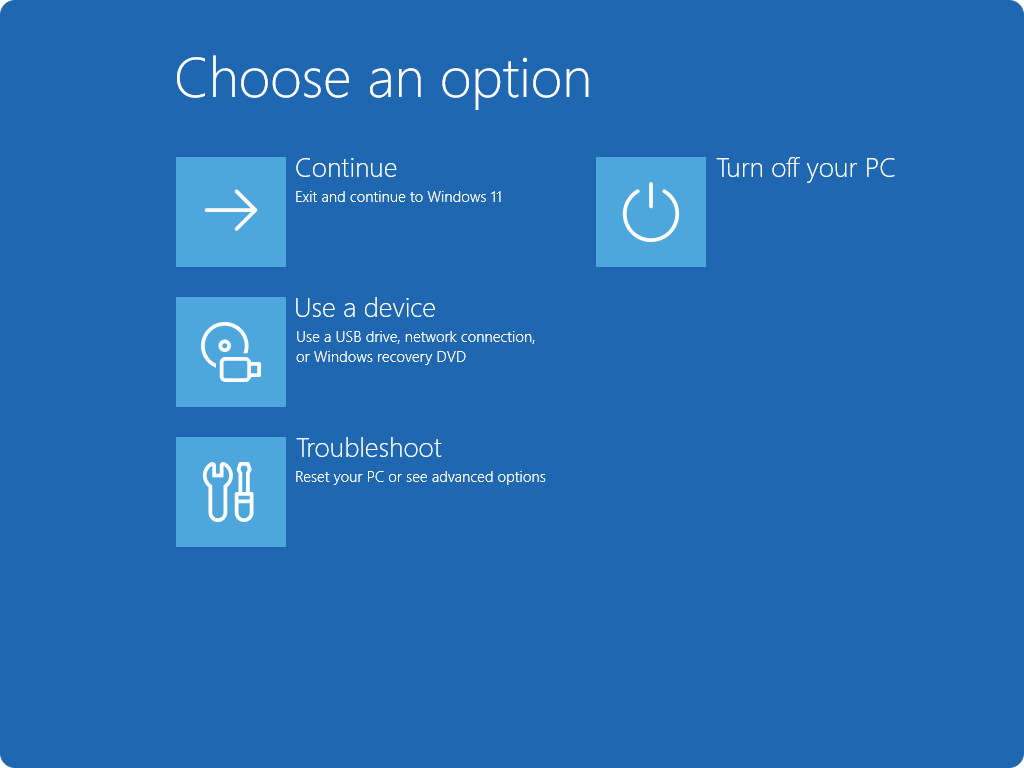
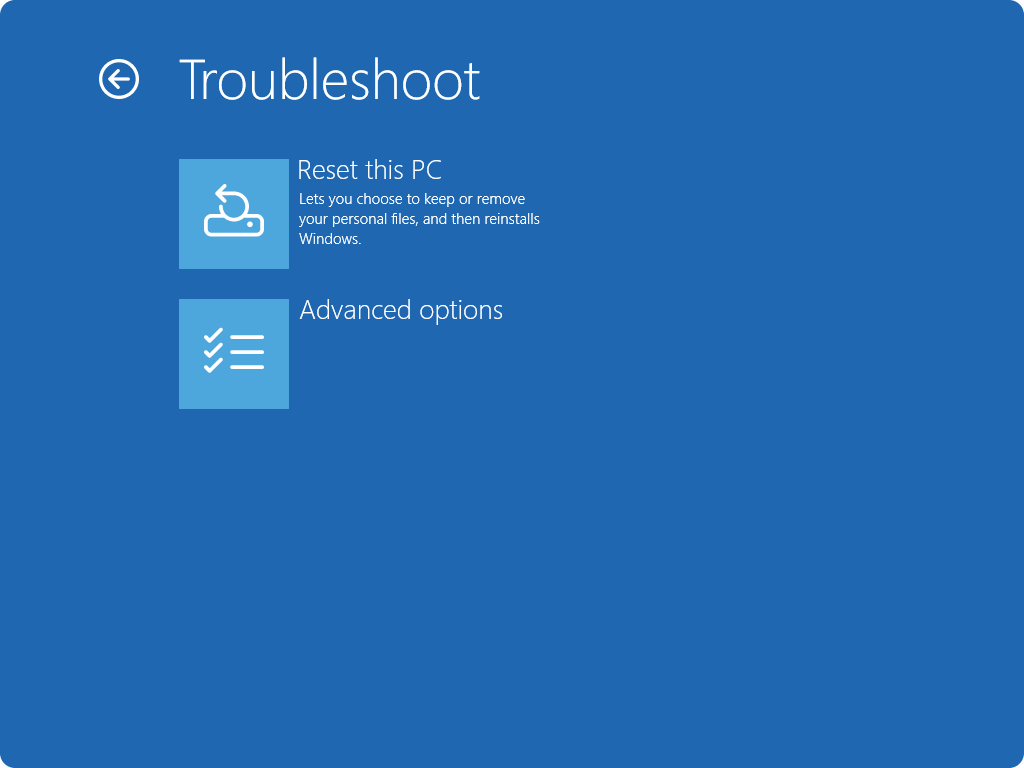
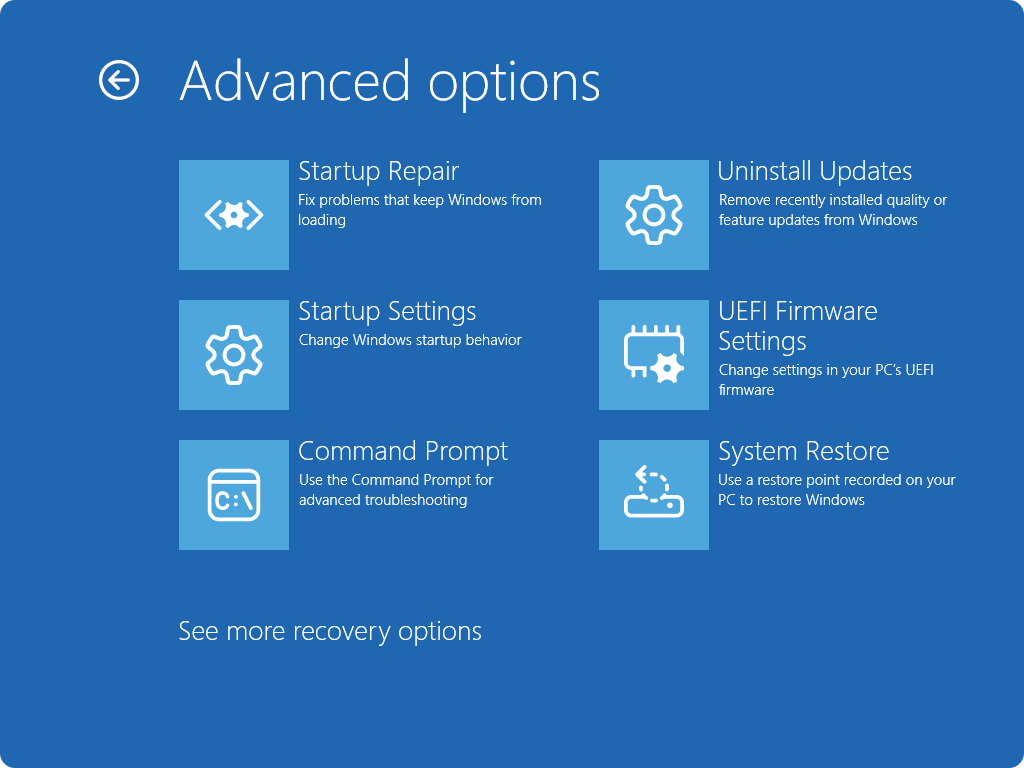
Selecione Reiniciar
Assim que o dispositivo reiniciar, no ecrã Definições de Arranque escolha uma das opções disponíveis ou prima
Enterpara iniciar o Windows normalmente
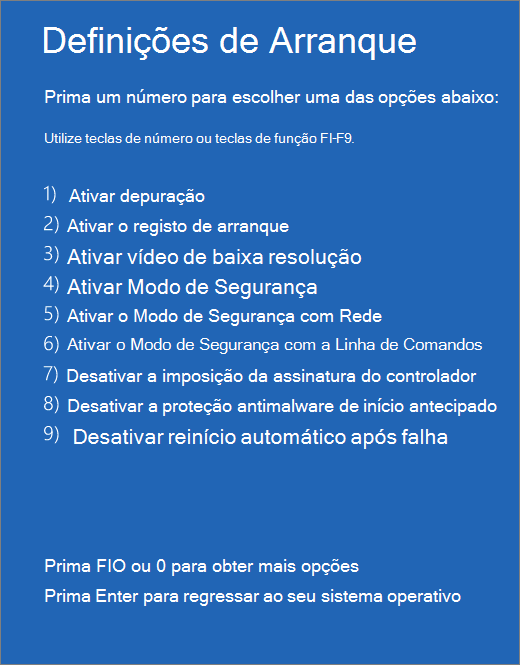
Lista de definições de arranque
Eis uma lista das definições de arranque que pode escolher. Para selecionar uma, utilize as teclas numéricas ou as teclas de função F1 a F9:
- Ative a depuração. Inicia o Windows num modo de resolução de problemas avançada destinado a profissionais de TI e administradores de sistema
- Ative o registo de arranque. Cria um ficheiro, ntbtlog.txt, que lista todos os controladores instalados durante o arranque e que podem ser úteis para resolução de problemas avançada
- Ative o vídeo de baixa resolução. Inicia o Windows com o controlador de vídeo atual e com definições de baixa resolução e taxa de atualização. Pode utilizar este modo para repor as definições de visualização
- Ativar o Modo de Segurança. O modo de segurança inicia o Windows num estado básico, utilizando um conjunto limitado de ficheiros e controladores. Se um problema não ocorrer no modo de segurança, isto significa que as predefinições e os controladores de dispositivo básicos não estão causar o problema. Analisar o Windows no modo de segurança permite-lhe a restringir a origem de um problema e pode ajudá-lo a resolver problemas no seu dispositivo
- Modo de Segurança com Rede. O Modo de Segurança com Rede adiciona os controladores de rede e os serviços de que precisa para aceder à Internet e a outros computadores na rede
- Modo de Segurança com Linha de Comandos. Inicia o Windows em modo de segurança com uma janela de linha de comandos em vez da interface habitual do Windows
- Desativar Imposição de Assinatura de Controladores. Permite a instalação de controladores com assinaturas incorretas
- Desative a proteção antimalware de lançamento antecipado. A proteção antimalware de inicialização antecipada (ELAM) é um recurso de segurança no Windows que permite que o software antimalware seja iniciado antes de todos os outros componentes de terceiros durante o processo de inicialização. O ELAM garante que o sistema não inicializa drivers de inicialização desconhecidos que possam ser mal-intencionados. Selecione esta opção para desativar temporariamente o ELAM
- Desativar reinício automático em caso de falha de sistema. Impede que o Windows seja reiniciado automaticamente se um erro causar uma falha no Windows. Selecione esta opção apenas se o Windows estiver bloqueado num ciclo em que o Windows falha, tenta reiniciar e falha novamente repetidamente
Pode premir Enter para iniciar o Windows normalmente.
E se o Windows continuar a arrancar no Modo de Segurança?
Reiniciar o dispositivo deve ser suficiente para sair do Modo de Segurança novamente para o modo normal. No entanto, se, por algum motivo, o dispositivo ainda estiver a arrancar no Modo de Segurança, tente o seguinte:
- Prima a tecla
 + R do Windows
 - Na caixa Abrir , digite msconfig e selecione OK
- Selecione o separador Arranque
- Em Opções de arranque, desmarque a caixa de verificação Arranque seguro