
Nota
- O suporte para Windows 10 terminou a 14 de outubro de 2025
- Após 14 de outubro de 2025, a Microsoft deixará de fornecer atualizações de software gratuitas a partir do Windows Update, assistência técnica ou correções de segurança para o Windows 10. O seu PC continuará a funcionar, mas recomendamos que mude para o Windows 11.
- Mais informações
O Ambiente de Recuperação do Windows (Windows RE) é um conjunto de ferramentas incorporadas do Windows concebidas para ajudar a resolver e corrigir problemas comuns do sistema. Se o PC tiver problemas ao iniciar, Windows RE pode iniciar automaticamente e tentar reparar o problema. Ele também serve como um ponto de partida central para ferramentas avançadas usadas na recuperação manual do sistema.
Acesso ao Ambiente de Recuperação do Windows
Existem diferentes formas de aceder a Windows RE. Expanda cada secção para saber mais:
Reparação Automática
Se o Windows não arrancar corretamente várias vezes, será introduzido automaticamente Windows RE. Tal pode acontecer se existirem problemas com o processo de arranque ou se o sistema detetar um problema que impeça o arranque do Windows.
Também pode forçar o Windows a entrar em reparação automática interrompendo o processo normal de arranque duas vezes. Para tal, ligue o dispositivo e, em seguida, mantenha premido o botão para ligar/desligar para forçar um encerramento antes de o Windows concluir o carregamento. Depois de efetuar este procedimento duas vezes, o Windows deverá arrancar automaticamente para Windows RE no terceiro reinício.
Eis os passos:
- Inicie o dispositivo e aguarde até que o logótipo do Windows (ou o logótipo do fabricante) seja apresentado.
- Assim que o logótipo do Windows for apresentado, prima sem soltar o botão para ligar/desligar até o dispositivo encerrar.
- Ligue novamente o dispositivo e repita o passo 2.
- Ligue o dispositivo pela terceira vez. O Windows deverá apresentar o ecrã Reparação Automática .
- Selecione Opções avançadas.

A partir das Definições
Na aplicação
 Definições no seu dispositivo Windows, selecioneRecuperação do Sistema> ou utilize o seguinte atalho:
Nota
No Windows 10, pode aceder a partir de Atualização & Recuperação de Segurança>
Em Opções de recuperação, junto a Arranque avançado, selecione Reiniciar agora
Reinicie o PC
Quando reiniciar o PC, prima sem soltar a tecla Shift enquanto seleciona Reiniciar >.
Botão de recuperação de hardware
Alguns dispositivos têm um botão de recuperação dedicado ou uma combinação de botões que pode premir para arrancar no Windows RE. Isso geralmente é configurado pelo fabricante do dispositivo.
Utilizar uma unidade de recuperação
Se tiver criado uma unidade de recuperação USB, pode iniciar o computador a partir dessa unidade. Isto irá levá-lo diretamente para Windows RE.
Utilizar um Disco de Reparação do Windows (CD/DVD)
Se tiver criado um CD/DVD com Disco de Reparação do Windows, pode iniciar o PC a partir deste. Isto irá levá-lo diretamente para Windows RE.
Utilizar o suporte de dados de instalação
Se o PC não iniciar e não tiver uma unidade de recuperação ou um disco de reparação, pode utilizar a Ferramenta de Criação de Suporte de Dados para criar um suporte de dados de instalação para o Windows. Esta ferramenta pode ser usada para baixar a versão mais recente do Windows e criar uma unidade USB inicializável ou DVD, que pode ser usado para inicializar no Windows RE.
- Num PC operacional, crie o suporte de dados de instalação para o Windows
- Ligue o suporte de dados de instalação que criou ao seu PC não operacional e ligue o PC
- No ecrã de configuração inicial, introduza o idioma, defina outras preferências e selecione Seguinte. Se não vir o ecrã de configuração, o PC pode não estar configurado para iniciar a partir de uma unidade. Consulte o site do fabricante do PC para obter informações sobre como alterar a ordem de arranque do PC e volte a tentar
- Selecione Reparar o meu PC

- Selecione Seguinte e acederá a Windows RE
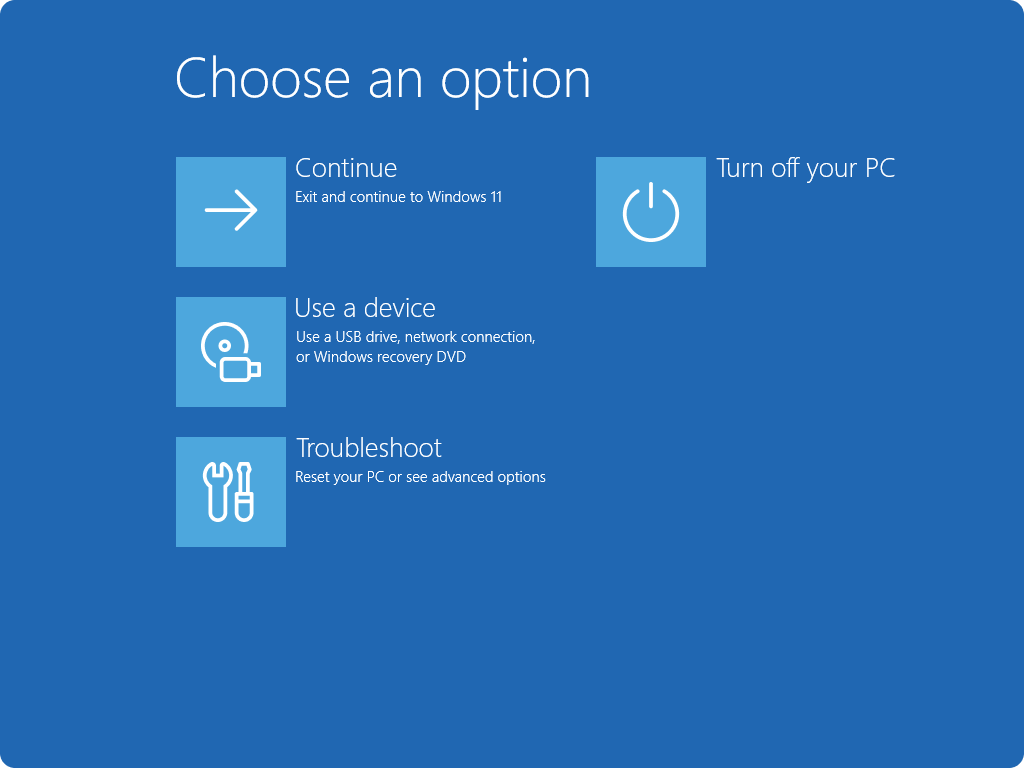
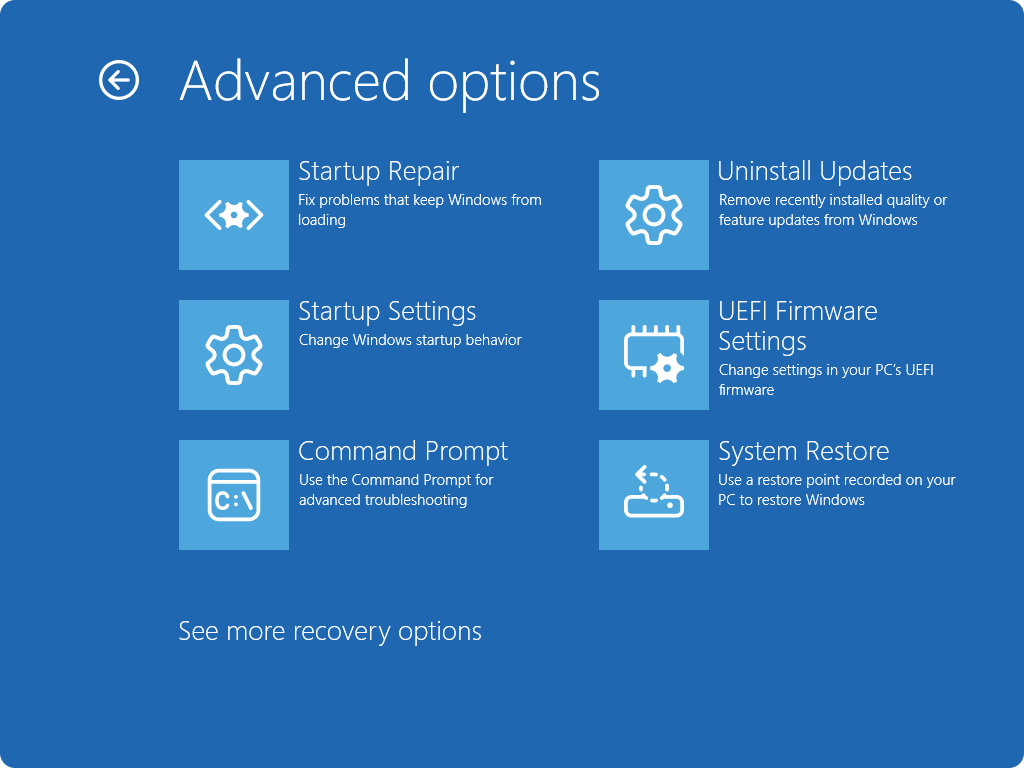
Ferramentas Windows RE
Windows RE fornece um conjunto de ferramentas para ajudar a diagnosticar e reparar problemas que podem impedir o Windows de iniciar corretamente. Estas ferramentas incluem:
- Restauro para um ponto anterior no tempo: esta ação reverte todo o seu PC, incluindo: aplicações, definições e ficheiros pessoais para um ponto de restauro automático recente. Para saber mais, consulte Restauração point-in-time para Windows. Se o restauro para um ponto anterior no tempo não estiver disponível, ou se precisar de recuar mais de três dias, experimente o Restauro do Sistema . O Restauro do Sistema reverte as definições e ficheiros do sistema (mas não os ficheiros pessoais) e está disponível no Windows 10 e no Windows 11. Para saber mais, consulte Restauração do sistema.
- Repor este PC: Permite repor as definições de fábrica do computador, com opções para manter ou remover ficheiros pessoais. Para saber mais, consulte Repor o PC
- Reparação do Arranque: Esta ferramenta diagnostica e repara automaticamente problemas comuns que podem impedir o arranque do Windows. Para saber mais, consulte Reparo de inicialização
- Configurações de inicialização: Permite que você altere várias opções de inicialização para ajudar a solucionar e resolver problemas com o Windows. Para saber mais, consulte Configurações de inicialização do Windows
- Prompt de comando: fornece acesso a uma interface de linha de comando para solução de problemas avançada
- Desinstalar Atualizações: permite-lhe desinstalar atualizações instaladas recentemente do Windows
- Definições de Firmware UEFI: Quando utiliza esta opção, o seu dispositivo é reiniciado e leva-o para o ecrã de definições de firmware UEFI, onde pode configurar várias definições de hardware, como a ordem de arranque, arranque seguro e outras opções ao nível do sistema. Isto pode ser útil se precisar de alterar as definições para resolver problemas de compatibilidade de hardware ou para ativar funcionalidades específicas
- System Image Recovery: Permite que você restaure o computador usando um backup de imagem do sistema
Nota
Se o dispositivo estiver encriptado, irá necessitar da chave de recuperação BitLocker para utilizar determinadas ferramentas. Se não souber a chave BitLocker, consulte Localizar a sua chave de recuperação BitLocker.
Rede no Windows RE
Algumas opções de recuperação no Windows RE, como a recuperação rápida da máquina, necessitam de uma ligação à Internet. Uma ligação online pode ajudar o Windows a reparar o seu dispositivo, a transferir conteúdos de recuperação ou a concluir um fluxo de recuperação baseado na nuvem.
Se for necessária uma ligação de rede, Windows RE pode utilizar as opções de ligação disponíveis, tais como:
Ethernet, se o dispositivo estiver ligado com um cabo de rede.
Redes Wi-Fi guardadas a partir do seu dispositivo Windows.
Ligar manualmente a determinadas redes Wi-Fi disponíveis no WinRE.
Nota
A reutilização de redes Wi-Fi guardadas a partir do dispositivo Windows só está atualmente disponível no Programa Windows Insider.
Se a sua área de trabalho ou escola gere o seu dispositivo, a sua organização pode controlar se permite que Windows RE utilizem redes Wi-Fi guardadas no dispositivo. Se esta opção estiver desativada, poderá ter de se ligar através de Ethernet, escolher uma rede Wi-Fi manualmente ou contactar a equipa de suporte da sua organização.
Windows RE utiliza a rede apenas quando uma opção de recuperação o exige ou quando opta por ligar a uma rede. Se o Wi-Fi estiver desativado por hardware, firmware ou um comutador sem fios físico no seu dispositivo, Windows RE poderá não conseguir ligar ao Wi-Fi.
Para obter mais informações técnicas sobre redes no Windows RE, consulte Ambiente de Recuperação do Windows (Windows RE) | Microsoft Learn.