Neste artigo:
Ajustar luminosidade do ecrã
A gestão da luminosidade do ecrã pode melhorar significativamente a sua experiência de visualização e ajudar a conservar a duração da bateria. Pode ajustar a luminosidade manualmente ou permitir que o PC a lide automaticamente com base nas condições de iluminação ou no conteúdo.
Importante
Pode não ver o controlo de deslize Luminosidade em dispositivos que têm um monitor externo. Para alterar a luminosidade num monitor externo, utilize os botões do mesmo.
Alterar a luminosidade manualmente
Para ajustar a luminosidade do ecrã, selecione o ícone Rede no lado direito da barra de tarefas e, em seguida, mova o controlo de deslize Luminosidade para ajustar a luminosidade.
Em alternativa, pode ajustar a luminosidade do ecrã a partir de Definições> doEcrã do Sistema>.
Importante
Não poderá ver o controlo de deslize Luminosidade em PCs de secretária que têm um monitor externo. Para alterar a luminosidade num monitor externo, utilize os botões do mesmo.
Alterar automaticamente a luminosidade com base nas condições de iluminação
Alguns PCs podem permitir que o Windows ajuste automaticamente a luminosidade do ecrã com base nas condições de iluminação atuais. Para determinar se o seu PC suporta esta tecnologia:
- Selecione Iniciar>>configurações de exibiçãodo sistema>.
- Selecione Luminosidade e ative o botão de alternar automaticamente a luminosidade quando a iluminação se alterar .
Esta definição automática ajuda a garantir que o seu ecrã é legível onde quer que vá. Mesmo que a utilize, pode continuar a mover o controlo de deslize Luminosidade para ajustar o nível de luminosidade do ecrã incorporado.
Nota
Em ecrãs HDR, o Windows otimiza o comportamento de ajuste automático de luminosidade para corresponder melhor à perceção das alterações de luminosidade por parte do olho humano. Como resultado, os ajustes de luminosidade podem demorar mais tempo em ecrãs HDR quando as condições de iluminação mudam.
Alterar a luminosidade automaticamente com base no conteúdo
Alguns PCs Windows 11 podem ajustar automaticamente a luminosidade e o contraste do ecrã com base no conteúdo apresentado no ecrã incorporado. Por exemplo, se estiver a ver um vídeo com uma cena escura, seguida de uma cena mais luminosa (por exemplo, uma que mostre um dia de sol intenso), a luminosidade e o contraste podem mudar. Isto é normal.
O controlo de brilho adaptável ao conteúdo proporciona níveis ideais de luminosidade e contraste, ao mesmo tempo que poupa energia e otimiza a duração da bateria. Se estas súbitas alterações de luminosidade distraírem ou se trabalhar em aplicações de fotografia e vídeo em que a precisão das cores é importante para si, estas definições podem ser ajustadas para melhor satisfazer as suas necessidades entre proporcionar luminosidade e contraste adequados e conservar a duração da bateria.
Selecione o botão Iniciar
 e, em seguida, escreva definições. Selecione Configurações
 >de exibição do
 sistema
 > .
> . Nas definições do Ecrã, selecione Luminosidade
 e, em seguida, defina a lista pendente Alterar luminosidade com base no conteúdo , conforme necessário:
- Desligado: O controlo de luminosidade adaptativo será desativado e a luminosidade e o contraste do ecrã não serão ajustados. Isto pode resultar numa duração da bateria mais curta.
- Sempre: O controlo de luminosidade adaptativo será sempre executado independentemente de o dispositivo estar ligado à corrente ou ligado à bateria.
- Apenas com bateria: O controlo de luminosidade adaptável só será ativado quando o dispositivo estiver ligado à bateria.
Luz noturna
O ecrã emite uma luz azul, o tipo de luz que vê durante o dia e que pode mantê-lo acordado à noite. Para o ajudar a adormecer, ative a luz noturna e o ecrã passa a apresentar cores mais quentes à noite que são menos cansativas para os seus olhos.
Nota
A luz noturna não está disponível se o seu dispositivo utilizar determinados controladores, como o DisplayLink ou o Basic Display.
Ativar ou desativar a Luz noturna
- Selecione o ícone Rede ou Altifalantes no lado direito da barra de tarefas, utilize a Seta Para Baixo à Direita para deslocar e localizar a Luz noturna e selecione-a para ativar ou desativar.
Em alternativa, pode alternar a definição de Luz noturna a partir das definições do Windows:
- Selecione Iniciar>>configurações de exibiçãodo sistema>.
- Ative a Luz noturna.
Ajustar a força da Luz noturna
- Selecione Iniciar e, em seguida, escreva definições na caixa de pesquisa. Selecione Definições>do ecrã do
 > sistema >Luz noturna.
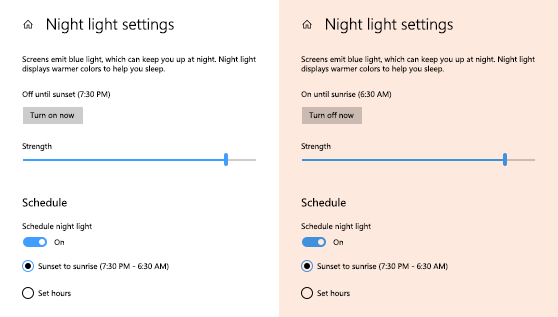
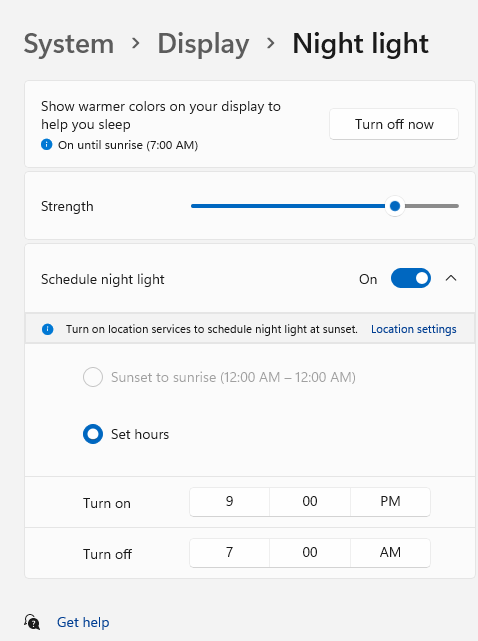
 - Mova o controlo de deslize de Força para ajustar a intensidade da redução da luz azul.
Horário: Luz noturna
- Selecione Iniciar e, em seguida, escreva definições na caixa de pesquisa. Selecione Definições>do ecrã do> sistema >Luz noturna.
- Ative Agendar luz noturna. Em seguida, selecione Do pôr do sol ao nascer do sol ou selecione Definir horas e introduza horas personalizadas para ativar ou desativar a luz noturna.
Nota
Se o seletor da luz noturna estiver desativado, poderá ser necessário atualizar o controlador de visualização. Consulte Atualizar controladores manualmente no Windows.
Gestão de perfis de cor
As definições de gestão de cores do Windows permitem aos utilizadores adicionar ou remover perfis de cor, definir perfis de cor predefinidos para os ecrãs ligados, aceder à calibração do ecrã e ativar a gestão automática de cores.
Gestão automática de cores
Profissionais criativos e entusiastas se preocupam com cores totalmente calibradas e precisas porque isso ajuda a garantir que as cores permaneçam consistentes do início ao fim de seus projetos. A gestão automática de cores no Windows fornece gestão de cores ao nível do sistema para garantir que as cores nas aplicações do Windows aparecem de forma precisa e consistente nos ecrãs suportados, quer as aplicações sejam ou não geridas por cores.
A gestão automática de cores também ajuda aplicações novas e atualizadas a compor mais cores com maior precisão. Isto fornece detalhes adicionais e menos artefactos coloridos (por exemplo, em gradações, sombras e cenas ou imagens mais escuras). Com a gestão automática de cores, as aplicações podem utilizar milhares de milhões de cores com 10 a 16 bits de precisão. Mesmo em ecrãs que só suportam cores de 8 bits, a gestão automática de cores ajuda a melhorar a qualidade da cor através de diferentes técnicas, como a pontilhagem.
Para ativar a gestão automática de cores
- Selecione o botão Iniciar e, em seguida, selecione Configurações>do perfilde Cor de Exibição do>Sistema>.
- Selecione o ecrã perto da parte superior e, em seguida, verifique a seguinte definição: Gerir automaticamente a cor para aplicações.
- Selecione Gerir automaticamente a cor para as aplicações a ativarem.
Adicionar um perfil de cor
- Vá para Configurações> do perfilde cor de exibição>do sistema>.
- Na página de definições de Gestão de cores , selecione o ecrã para o qual pretende gerir os perfis de cor.
- Adicione um novo perfil de cor selecionando Adicionar perfil e localize um perfil de cor.
Remover um perfil de cor
- Aceda a Definições>do Perfil de Corde Apresentação do>Sistema>.
- Na página de definições de Gestão de cores , selecione o ecrã para o qual pretende gerir os perfis de cor.
- Expanda o perfil de cor que pretende remover e clique em Remover na parte inferior.
Definir um perfil de cor predefinido
- Aceda a Definições>do Perfil de Corde Apresentação do>Sistema>.
- Na página de definições de Gestão de cores , selecione o ecrã para o qual pretende gerir os perfis de cor.
- Defina um dos perfis de cor como predefinição ao selecionar Definir perfil.
Calibragem de cores
- Aceda a Definições>do Perfil de Corde Apresentação do>Sistema>.
- Selecione Calibrar ecrã e siga os passos de calibração do ecrã. Isso criará um novo perfil de cor para o monitor onde a ferramenta de calibração está localizada.
Nota
Para monitores externos habilitados para HDR, a opção Calibrar monitor solicitará que você calibre o monitor usando o aplicativo Calibragem de HDR do Windows. Para obter mais informações, consulte Calibrar o ecrã HDR com a aplicação Calibragem de HDR do Windows.
Utilizar HDR
O conteúdo HDR no Windows oferece melhores capacidades de luminosidade e cor em comparação com o conteúdo tradicional (às vezes chamado de conteúdo SDR (Standard Dynamic Range)). Normalmente, o conteúdo tradicional mostra detalhes numa parte brilhante de uma cena ou numa parte mais escura de uma cena, mas não em ambas as partes ao mesmo tempo.
Para saber mais sobre as definições de HDR no Windows, consulte O que é o HDR no Windows?
 de ação no lado direito da barra de tarefas e, em seguida, mova o controlo de deslize Luminosidade para ajustar a luminosidade. (Se o controlo de deslize não existir, consulte a secção Notas abaixo.)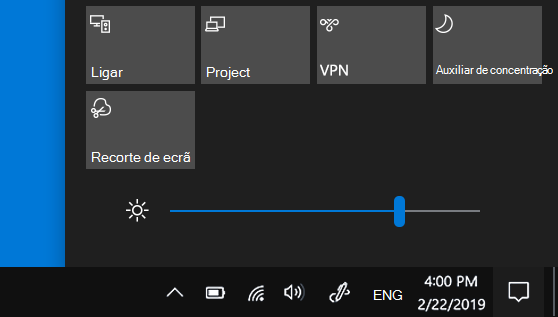
 >de Visualização do Sistema>. Em Luminosidade e cor, procure a caixa de verificação Alterar automaticamente a luminosidade quando a iluminação se altera e, em seguida, selecione-a para utilizar esta funcionalidade. Esta definição automática ajuda a garantir que o seu ecrã é legível onde quer que vá. Mesmo que a utilize, pode continuar a mover o controlo de deslize Alterar luminosidade do ecrã incorporado para otimizar o nível de luminosidade.