

A Encriptação de Unidade BitLocker permite-lhe encriptar manualmente uma ou mais unidades específicas num dispositivo com as edições Windows Pro, Enterprise ou Education.
Para dispositivos geridos por uma organização, a Encriptação de Unidade BitLocker é normalmente gerida pelo departamento de TI, uma vez que a encriptação pode ser exigida pelas políticas organizacionais.
Sugestão
Se for um profissional de TI à procura de mais detalhes, consulte a documentação de recuperação do BitLocker.
Este artigo descreve como gerir a Encriptação de Unidade BitLocker utilizando o Painel de Controlo.
Aceder à Encriptação de Unidade BitLocker
Eis os passos para aceder à Encriptação de Unidade BitLocker:
Inicie sessão no Windows com uma conta de administrador
Em Iniciar
 , escreva BitLocker e selecione Gerir BitLocker na lista de resultados
Nota
A Encriptação de Unidade BitLocker só está disponível em dispositivos com as edições Windows Pro, Enterprise ou Education. Não está disponível na edição Windows Home. Se Gerir BitLocker não estiver listado, significa que não tem a edição correta do Windows.
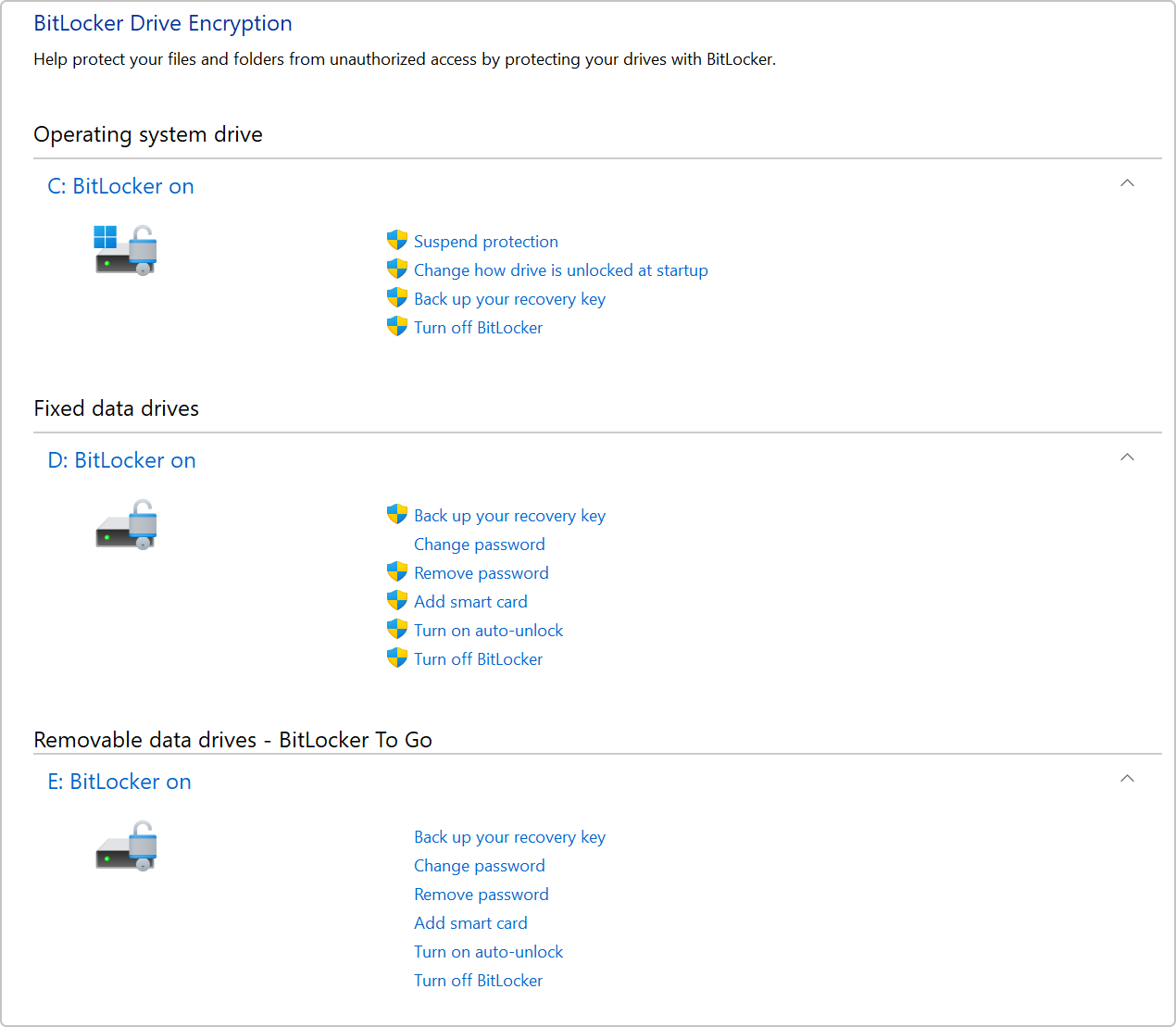
A miniaplicação Encriptação de Unidade BitLocker lista todas as unidades ligadas ao dispositivo Windows:
- A unidade do sistema operativo é a unidade na qual o Windows está instalado
- As unidades adicionais estão listadas em Unidades de dados fixas
- As unidades amovíveis, como pens USB, estão listadas em Unidades de dados amovíveis - BitLocker To Go
Encriptar manualmente uma unidade
Para encriptar manualmente uma unidade:
- Abrir a Encriptação de Unidade BitLocker
- Ao lado de cada unidade, há uma lista de operações permitidas. Para ativar a encriptação, selecione a opção Ativar o BitLocker
- Selecione uma opção de desbloqueio e faça backup da chave de recuperação
- A unidade iniciará o processo de encriptação. Este processo pode demorar algum tempo a ser concluído, mas pode continuar a utilizar o seu dispositivo enquanto este progride