
O Arranque Seguro é uma funcionalidade de segurança que ajuda a impedir o carregamento de software não autorizado quando o seu PC é iniciado. Se o Arranque Seguro estiver desativado, siga as orientações do fabricante do PC ou da placa principal para ativá-lo.
Aviso
Alterar as definições de firmware incorretamente pode afetar a segurança do PC ou impedir o arranque correto. Altere apenas as definições de Arranque Seguro descritas pelo fabricante do dispositivo.
Encontre orientações para o fabricante do seu PC
Escolha o fabricante do PC na lista abaixo. Se construiu o PC, escolha o fabricante da placa principal.
- Microsoft Surface
- Acer
- ASRock
- ASUS
- BIOSTAR
- Colorido
- Dell ou Alienware
- GIGABYTE ou AORUS
- HP ou OMEN
- Lenovo
- MSI
Os menus de firmware e as definições de Arranque Seguro variam consoante o fabricante e o modelo do dispositivo. Siga as orientações fornecidas pelo fabricante para o seu dispositivo específico.
Microsoft Surface
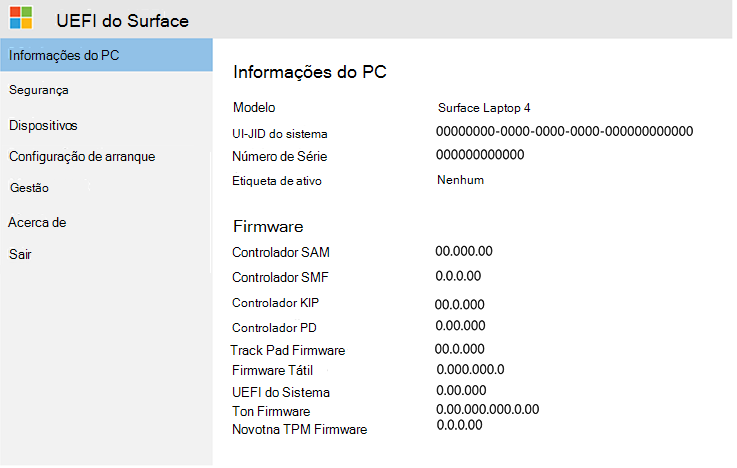
Estes passos começam depois de o Windows reiniciar o dispositivo diretamente na UEFI do Surface.
Ativar o Arranque Seguro
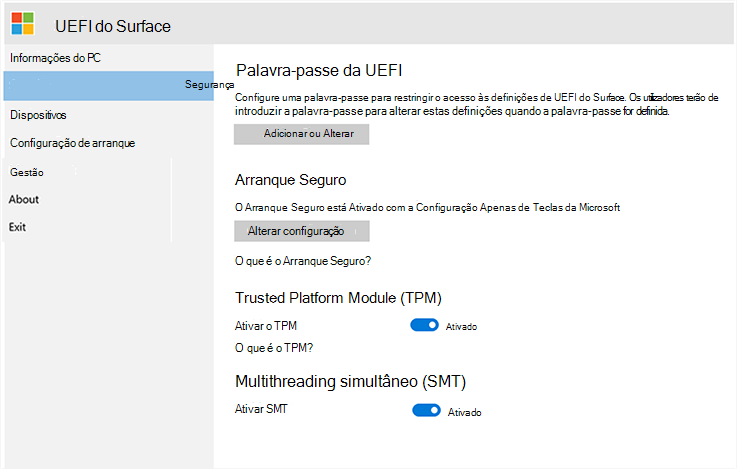
- Na UEFI do Surface, selecione Segurança no menu à esquerda.
- Em Arranque Seguro, selecione Alterar configuração.
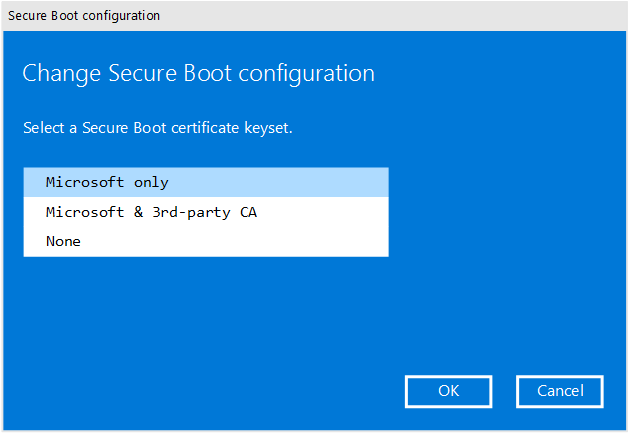
- Na lista do conjunto de chaves de certificado, selecione Apenas Microsoft e, em seguida, selecione OK.
Aviso
Altere apenas esta definição. A alteração de outras definições de arranque pode afetar a segurança e o funcionamento do Surface.
Guardar e reiniciar
- Selecione Sair no menu à esquerda.
- Selecione Reiniciar agora.
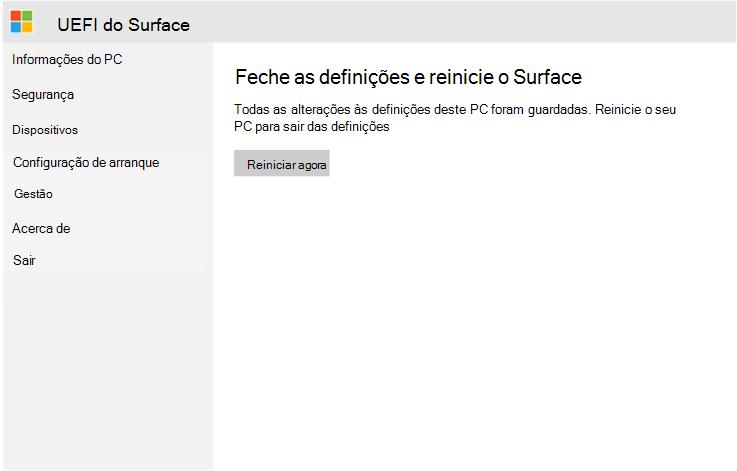
O Surface guarda a alteração do Arranque Seguro e inicia o Windows.
Verifique se funcionou
Após o Windows iniciar:
- Abra as Definições.
- Selecione Segurança.
- Selecione Proteção de integridade.
- Confirme que o Arranque Seguro mostra Ativado.
- Confirme que a página mostra Tudo protegido.
Você termina quando a Inicialização Segura está ativada e a página Proteção de integridade mostra Tudo protegido.
Acer
Para obter instruções para ativar o Arranque Seguro num dispositivo Acer, consulte:
Orientações para o Arranque Seguro da Acer
ASRock
Para obter instruções para ativar a Inicialização Segura em uma placa-mãe ASRock, consulte:
Orientação para o Arranque Seguro da ASRock
ASUS
Para obter instruções para ativar o Arranque Seguro num dispositivo ou placa principal ASUS, consulte:
BIOSTAR
Para obter instruções para ativar o Arranque Seguro numa placa-mãe BIOSTAR, consulte:
Orientações para o Arranque Seguro da BIOSTAR
Colorido
Para obter instruções para ativar o Arranque Seguro numa placa-mãe Colorida, consulte:
Dell ou Alienware
Para obter instruções sobre como ativar a Inicialização Segura em um dispositivo Dell ou Alienware, consulte:
Orientação para o Arranque Seguro da Dell
GIGABYTE ou AORUS
Para obter instruções para ativar o Arranque Seguro num dispositivo ou placa principal GIGABYTE ou AORUS, consulte:
Orientações para o Arranque Seguro da GIGABYTE
HP ou OMEN
Para obter instruções para ativar o Arranque Seguro num dispositivo HP ou OMEN, consulte:
Orientações para o HP Secure Boot
Lenovo
Para obter instruções para ativar o Arranque Seguro num dispositivo Lenovo, consulte:
Orientações para o Arranque Seguro da Lenovo
MSI
Para obter instruções para ativar o Arranque Seguro num dispositivo MSI ou placa principal, consulte:
Orientações para o Arranque Seguro MSI
Se não conseguir encontrar a definição de Arranque Seguro
O nome e a localização da definição de Arranque Seguro podem variar consoante o seu dispositivo.
Se não a conseguir localizar:
- Confirme que está a utilizar as instruções para o fabricante correto do PC ou placa principal.
- Pesquise o modelo de dispositivo e o Arranque Seguro no site de suporte do fabricante.
- Contacte a equipa de suporte do fabricante se o Arranque Seguro não for apresentado no menu de firmware.
Não altere outras definições de firmware, a menos que as instruções do fabricante do dispositivo o exijam.
Reinicie o seu dispositivo no UEFI
Se a Proteção de integridade fornecer uma opção para reiniciar o dispositivo diretamente no UEFI, utilize essa opção e, em seguida, siga as instruções do fabricante.
Caso contrário:
- Abra as Definições.
- Selecione Recuperação do sistema>.
- Ao lado de Inicialização avançada, selecione Reiniciar agora.
- No ecrã Escolher uma opção, selecione Resolução de problemas.
- Selecione Opções avançadas.
- Selecione Definições de Firmware UEFI e, em seguida, selecione Reiniciar.
Depois de o dispositivo reiniciar, siga as orientações do fabricante para encontrar e ativar o Arranque Seguro.