

O Copilot no Word ajuda-o a passar de uma página em branco para um documento elegante mais rapidamente. Utilize-o para redigir novos conteúdos do zero, adicionar conteúdos existentes, reescrever ou transformar textos selecionados, rever sugestões de escrita e trabalhar com o Copilot como cocriador diretamente no seu documento. O Copilot respeitará e aplicará a etiqueta de confidencialidade adequada para ajudar a proteger o seu documento.
Nota
Para utilizar o Copilot no Word, precisa de uma subscrição elegível do Microsoft 365 e/ou Microsoft 365 Copilot licença. Algumas experiências de criação e edição estão a ser implementadas gradualmente e podem depender da sua licença, definições da organização, versão da aplicação e se está a utilizar o Word para Windows, Mac, Web ou iPad.
O que pode fazer com o Copilot no Word
O Copilot pode fornecer os seguintes serviços, utilizando contextos de trabalho relevantes, como ficheiros, e-mails, reuniões e outros conteúdos do Microsoft 365, e também pode utilizar informações da Web quando disponíveis. Pode apontar o Copilot para uma origem específica ou pode utilizar contexto útil com base no seu pedido e permissões.
Iniciar um rascunho: Peça ao Copilot para criar um primeiro rascunho a partir de um simples pedido, pedido detalhado, destaque, notas ou ficheiros de referência.
Reutilizar o formato e estrutura existentes: Comece a partir de um modelo ou documento existente e crie rascunhos de novos conteúdos, mantendo a formatação e a estrutura.
Adicionar conteúdos: Peça ao Copilot para expandir um documento existente com uma nova secção, parágrafo, lista de verificação, tabela ou outro conteúdo de documento suportado.
Editar no local: Utilize Editar com o Copilot para criar, refinar, formatar e reestruturar conteúdos diretamente no documento.
Reescrever o texto selecionado: Selecione texto e peça ao Copilot para o reescrever, ajustar o tom, torná-lo mais conciso ou gerar versões alternativas.
Transforme conteúdos: Transformar o texto selecionado numa tabela ou imagem quando a informação for melhor apresentada num formato estruturado.
Adicionar citações: Peça ao Copilot para gerar conteúdo com citações a origens referenciadas.
Criar um rascunho com o Copilot
Abra um documento em branco ou coloque o cursor onde quer novo conteúdo.
Abra o Copilot no canto inferior direito e descreva o que pretende criar, incluindo detalhes importantes como tópico, audiência, tom, formato e duração.

Para utilizar uma fonte específica, escreva / e selecione o ficheiro, se disponível.
Selecione Gerar.
Reveja o rascunho e, em seguida, mantenha-o, elimine-o, regenere-o ou otimize-o com um pedido de seguimento.
Escolha o seu modelo
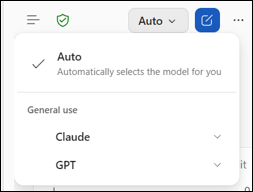
Escolha o modelo de IA que o Copilot no Word utiliza para gerar respostas. O modelo selecionado permanece ativo até que o altere ou termine a sessão.
Dependendo da sua subscrição e disponibilidade, pode escolher entre modelos como Claude Sonnet ou Claude Opus. Se não tiver a certeza de que modelo utilizar, selecione Automático.
A seleção de modelos personalizados está disponível com subscrições premium elegíveis. Os utilizadores sem acesso à seleção de modelos personalizados podem utilizar a opção Automático, Instantânea e Pensar mais a fundo.
Nota
O Copilot gera conteúdo de rascunho e edições sugeridas. Rever e verificar detalhes, especialmente factos, números, citações, nomes, declarações de políticas e outras informações confidenciais.
É responsável por decidir se pretende manter, rever ou remover conteúdo gerado pelo Copilot antes de partilhar o seu documento.
Artigos relacionados
Damos-lhe as boas-vindas ao Copilot no Word
Perguntas mais frequentes sobre o Copilot no Word