
Quer queira criar um folheto para um evento ou imprimir um projeto de livro ambicioso, considere utilizar as definições de página pré-criadas para folhetos fornecidos com Word. O esquema Pasta do Livro configura-o para imprimir a sua obra-prima automaticamente pela ordem correta, pronta para dobragem e enlace.
Para obter os melhores resultados, altere o esquema do documento antes de iniciar o projeto de escrita. Desta forma, há menos trabalho de limpeza a fazer se as tabelas ou outros objetos no seu documento não se ajustarem corretamente.
Criar um folheto ou livro
Aceda a Esquema e selecione Margens.
Selecione Personalizar Margens e, em seguida, no menu pendente junto a Múltiplas páginas, selecione Livro dobrar. A orientação muda automaticamente para Horizontal.

Sugestão
Se tiver um documento longo, poderá querer dividi-lo em vários folhetos, que pode depois vincular a um livro. Em Folhas por folheto, escolha quantas páginas pretende imprimir por folheto.
Selecione e aumente o valor de Medianiz para reservar espaço na pasta interior para enlace.
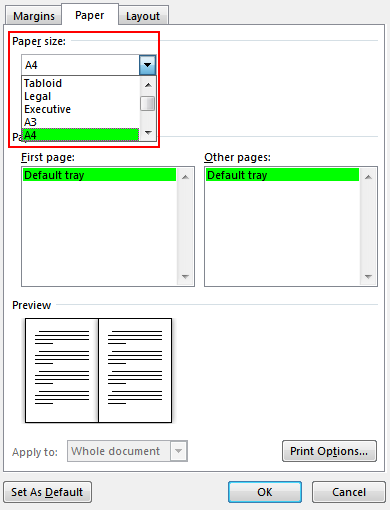
Aceda ao separador Papel e selecione o Tamanho do papel. O tamanho final do folheto tem metade da largura do tamanho do papel.
Sugestão
Pode adicionar adornos à aparência do seu folheto. Por exemplo, para adicionar limites a cada página, no separador Esquema da janela Configurar Página , selecione Limites.
Selecione OK. Se o seu documento já tiver conteúdo, o texto é formatado automaticamente. No entanto, poderá ter de ajustar manualmente objetos como imagens e tabelas.
Definições para imprimir folhetos
Quando estiver pronto para imprimir o seu folheto, verifique as definições de impressão para se certificar de que imprime em ambos os lados do papel. Além disso, esteja pronto para inverter os papéis corretamente para que a impressão funcione corretamente.
Aceda aImpressãode Ficheiro>.
Se a impressora suportar a impressão automática em ambos os lados, altere Imprimir Um Lado para Imprimir em Ambos os Lados. Escolha a opção Inverter páginas no limite curto para evitar imprimir o segundo lado de cada folha de cabeça para baixo.

Se a impressora não suportar a impressão automática em ambos os lados, selecione Imprimir Manualmente em Ambos os Lados. Em seguida, quando lhe for pedido, coloque as páginas novamente na impressora. Para evitar que as páginas sejam impressas de cabeça para baixo, vire as folhas na extremidade curta do papel de acordo com as instruções da impressora.
Sugestão
Para um toque profissional, considere adicionar números de página no cabeçalho ou rodapé. Para obter mais informações, consulte Adicionar números de página.
Consulte Também
Criar um folheto com um modelo de Word
Folheto: sugestões de numeração de páginas.
Criar cabeçalhos ou rodapés diferentes para páginas pares e ímpares