
Antes de imprimir, pode pré-visualizar o seu documento e especificar as páginas que pretende imprimir.
Nota
Passos atualizados do Mac para refletir o fluxo de trabalho da caixa de diálogo Configuração da Página onde as opções Orientação e Aplicar a são selecionadas antes de confirmar as alterações.
Pré-visualizar e imprimir o seu documento
- No menu Ficheiro, selecione Imprimir.
- Para pré-visualizar cada página, clique nas setas na parte inferior da pré-visualização.
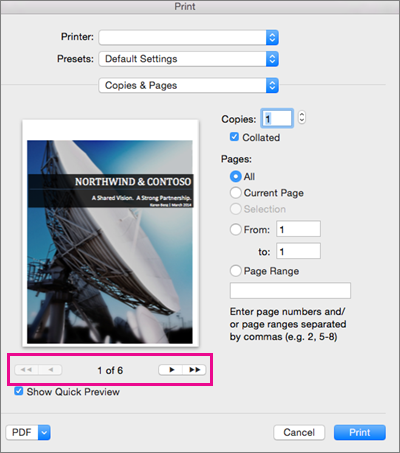
Se não vir a pré-visualização, abaixo de Predefinições, selecione Cópias e Páginas e selecione a caixa junto a Mostrar Pré-visualização Rápida. - Selecione o número de cópias e todas as outras opções que pretender e clique no botão Imprimir.
Imprimir páginas específicas
No menu Ficheiro, selecione Imprimir.
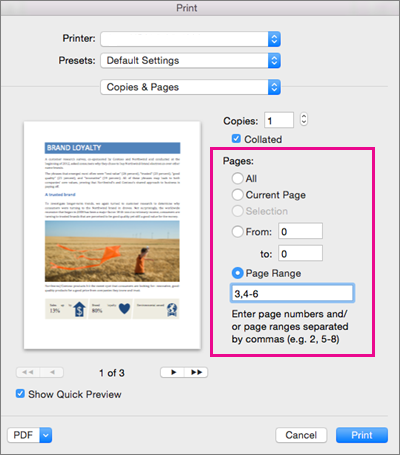
Para imprimir apenas determinadas páginas, em Páginas, efetue um dos seguintes procedimentos:
- Para imprimir a página apresentada na Pré-visualização Rápida, selecione Página Atual.
- Para imprimir páginas consecutivas como 1-3, selecione De e introduza os primeiros e últimos números de página nas caixas De e Para.
- Para imprimir páginas individuais e um intervalo de páginas (como página 3 e páginas 4-6) em simultâneo, selecione Intervalo de Páginas e introduza os números de página e os intervalos separados por vírgulas (por exemplo: 3, 4-6).
Imprimir em ambos os lados do papel
A forma mais fácil de produzir publicações frente e verso é imprimi-las numa impressora que suporte impressão frente e verso. Para saber se a sua impressora suporta impressão frente e verso (também conhecida como impressão dos dois lados), pode consultar o manual da impressora, contactar o fabricante da impressora ou fazer o seguinte:
- No menu Ficheiro, selecione Imprimir.
- Selecione Cópias & Páginas e, em seguida, selecione Esquema.

- Clique em Frente e verso e, em seguida, selecione Encadernação vertical (para virar páginas pela margem mais larga) ou Encadernação horizontal (para virar páginas pela margem mais estreita).

Se a sua impressora não oferecer impressão frente e verso automática, pode seguir estes passos para imprimir manualmente em ambos os lados do papel.
- No menu Ficheiro, selecione Imprimir.
- Clique em Cópias e Páginas e, em seguida, clique em Microsoft Word.
- Clique em Apenas páginas ímpares.
- Depois de impressas as páginas ímpares, vire a pilha de páginas ao contrário, volte a inserir a pilha na impressora, repita os passos 1 e 2 e, em seguida, clique em Apenas páginas pares.
Consoante o modelo da impressora, pode ter de rodar e reordenar as páginas para imprimir no outro lado da pilha.
Imprimir apenas páginas ímpares ou pares
- No menu Ficheiro, selecione Imprimir.
- Clique em Cópias e Páginas e, em seguida, clique em Microsoft Word.
- Clique em Apenas páginas ímpares ou Apenas páginas pares.
Imprimir pela ordem inversa
Se a sua impressora empilhar as impressões de trás para a frente, é possível imprimir as páginas na ordem correta. Siga estes passos para imprimir um documento que comece com a última página.
- No menu do Word, clique em Preferências.
- Em Saída e Partilha, selecione Imprimir.
- Em Opções de Impressão, selecione a caixa de verificação Inverter a ordem de impressão.
Alterar a orientação da página de um documento
- No separador Esquema , selecione Orientação e, em seguida, selecione Vertical ou Horizontal.

- No menu Ficheiro , selecione Imprimir.
Alterar a orientação de páginas específicas
Selecione todo o texto nas páginas que pretende alterar.
Sugestão
Para alterar a orientação de todas as páginas após o cursor, em vez de selecionar texto, clique onde quer começar a nova orientação de página. No menu Formatar , clique em Documento, clique em Configurar Página, selecione a orientação que pretende e, em seguida, clique em OK. Junto a Aplicar a, clique em A partir deste ponto.
No menu Formatar , selecione Configurar Página do Documento > .
Junto a Orientação, selecione a orientação que pretende. Junto a Aplicar a, selecione Texto selecionado ou Este ponto para a frente e, em seguida, clique em OK.
Alterar a orientação de uma secção específica
Importante
Para alterar a orientação de uma secção específica, o documento tem de estar dividido por quebras de secção. Saiba como adicionar quebras de secção.
Para apresentar carateres não imprimíveis, como marcadores de parágrafo (¶), clique em Mostrar/Ocultar
 no separador Base .
Faça duplo clique na quebra de secção que se segue à secção que pretende alterar.
As quebras de secção têm este aspeto:

Selecione Configurar Página.
Junto a Orientação, clique na orientação que pretende e, em seguida, clique em OK.
Junto a Aplicar a, clique em Esta secção e, em seguida, clique em OK.
Consulte também
Inserir, eliminar ou alterar uma quebra de secção
Mover, rodar ou agrupar uma imagem, uma caixa de texto ou outro objeto