
Editar o fluxo de trabalho
- Abra a aplicação Fluxos de Trabalho.
- Desloque-se para baixo na Home page para encontrar a secção Os seus fluxos de trabalho.
- Junto ao fluxo de trabalho que pretende atualizar, selecione Mais ações (...).
- Selecione Editar no menu.
- Na página do editor, atualize os campos ou passos necessários para refletir as suas alterações.
- Quando tiver terminado, selecione Guardar para aplicar as atualizações.
Ativar/DESATIVAR o fluxo de trabalho
- Pode ativar ou desativar um fluxo de trabalho em qualquer altura a partir da aplicação Fluxos de Trabalho.
- Abra a aplicação Fluxos de Trabalho .
- Desloque-se para baixo na Home page para encontrar a secção Os seus fluxos de trabalho .
- Junto ao fluxo de trabalho que pretende ativar ou desativar, selecione Mais ações (...).
- No menu, selecione Ativar para ativar o fluxo de trabalho ou Desativar para o desativar.
Ver mais detalhes sobre o fluxo de trabalho
Pode aceder rapidamente a mais informações sobre qualquer fluxo de trabalho que tenha criado.
- Abra a aplicação Fluxos de Trabalho .
- Desloque-se para baixo na Home page para encontrar a secção Os seus fluxos de trabalho .
- Junto ao fluxo de trabalho do qual pretende ver mais detalhes, selecione Mais ações (...).
- Selecione Detalhes no menu para ver informações adicionais.
Sugestão
Também pode abrir a página de detalhes ao selecionar o fluxo de trabalho diretamente a partir da lista.
Eliminar o fluxo de trabalho
Pode remover um fluxo de trabalho da sua lista em qualquer altura.
- Abra a aplicação Fluxos de Trabalho .
- Desloque-se para baixo na Home page para encontrar a secção Os seus fluxos de trabalho .
- Junto ao fluxo de trabalho que pretende eliminar, selecione Mais ações (...).
- Selecionar Eliminar a partir do menu.
- Na janela de confirmação, selecione Eliminar novamente para remover permanentemente o fluxo de trabalho.
Editar o fluxo de trabalho
Pode atualizar um fluxo de trabalho existente em qualquer altura a partir da aplicação Fluxos de Trabalho.
Abra a aplicação Fluxos de Trabalho .
Desloque-se para baixo na Home page para encontrar a secção Os seus fluxos de trabalho .
Selecione um fluxo de trabalho para o qual pretende abrir a página de detalhes. Pode fazê-lo ao selecionar o fluxo de trabalho ou ao aceder a Mais ações (...) junto ao fluxo de trabalho.
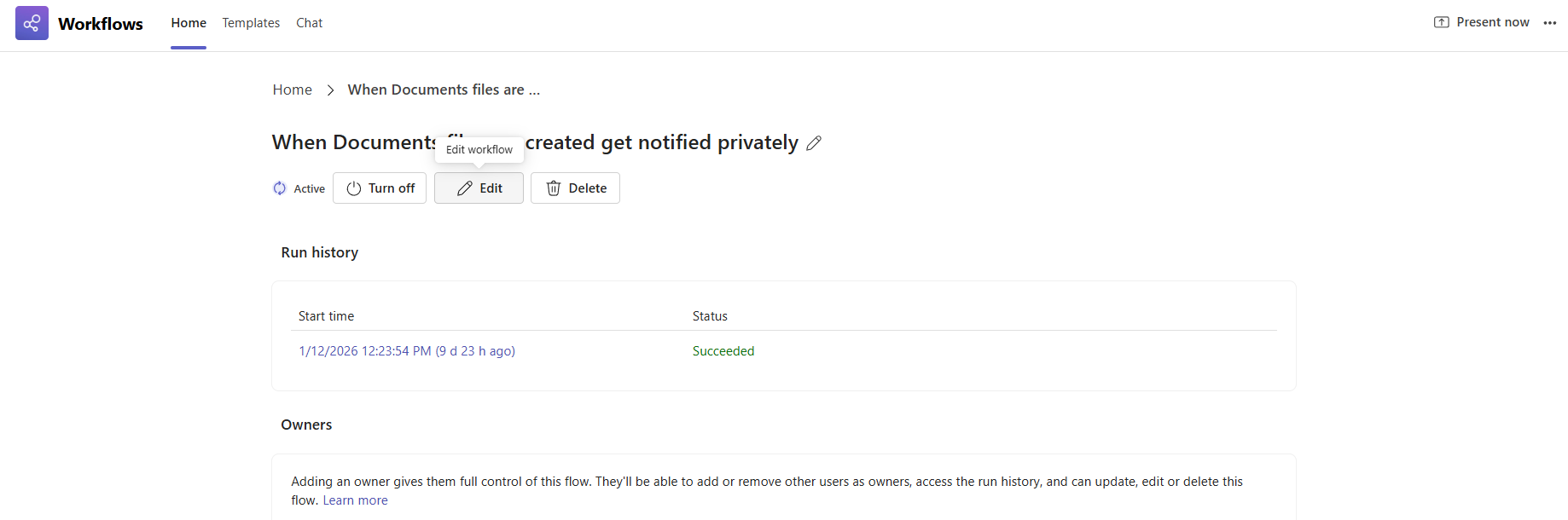
Na página, selecione Editar.
Na página do editor, atualize os campos ou passos necessários para refletir as suas alterações.
Nota
Para quaisquer fluxos de trabalho criados no Power Automate ou com a experiência de fluxos de trabalho anteriores, serão abertos na experiência de estruturador completa do Power Automates.
Quando tiver terminado, selecione Guardar para aplicar as atualizações.
Adicionar um coproprietário ao fluxo de trabalho
Pode adicionar um coproprietário a um fluxo de trabalho em qualquer altura a partir da aplicação Fluxos de Trabalho.
- Abra a aplicação Fluxos de Trabalho .
- Desloque-se para baixo na Home page para encontrar a secção Os seus fluxos de trabalho .
- Selecione um fluxo de trabalho para o qual pretende abrir a página de detalhes. Pode fazê-lo ao selecionar o fluxo de trabalho ou ao aceder a Mais ações (...) junto ao fluxo de trabalho.
- Desloque-se para a parte inferior da página até chegar à secção Proprietários .
- Clique no interior da caixa de entrada etiquetada para adicionar proprietários.
- Escreva o nome da pessoa que pretende adicionar como coproprietário.
- Selecione o respetivo nome na lista apresentada para confirmar a adição.

Sugestão
Pode remover um coproprietário ao selecionar o botão Remover junto ao nome da pessoa.
Ativar/DESATIVAR o fluxo de trabalho
Pode ativar ou desativar um fluxo de trabalho em qualquer altura a partir da aplicação Fluxos de Trabalho.
- Abra a aplicação Fluxos de Trabalho .
- Desloque-se para baixo na Home page para encontrar a secção Os seus fluxos de trabalho .
- Selecione um fluxo de trabalho para o qual pretende abrir a página de detalhes. Pode fazê-lo ao selecionar o fluxo de trabalho ou ao aceder a Mais ações (...) junto ao fluxo de trabalho.
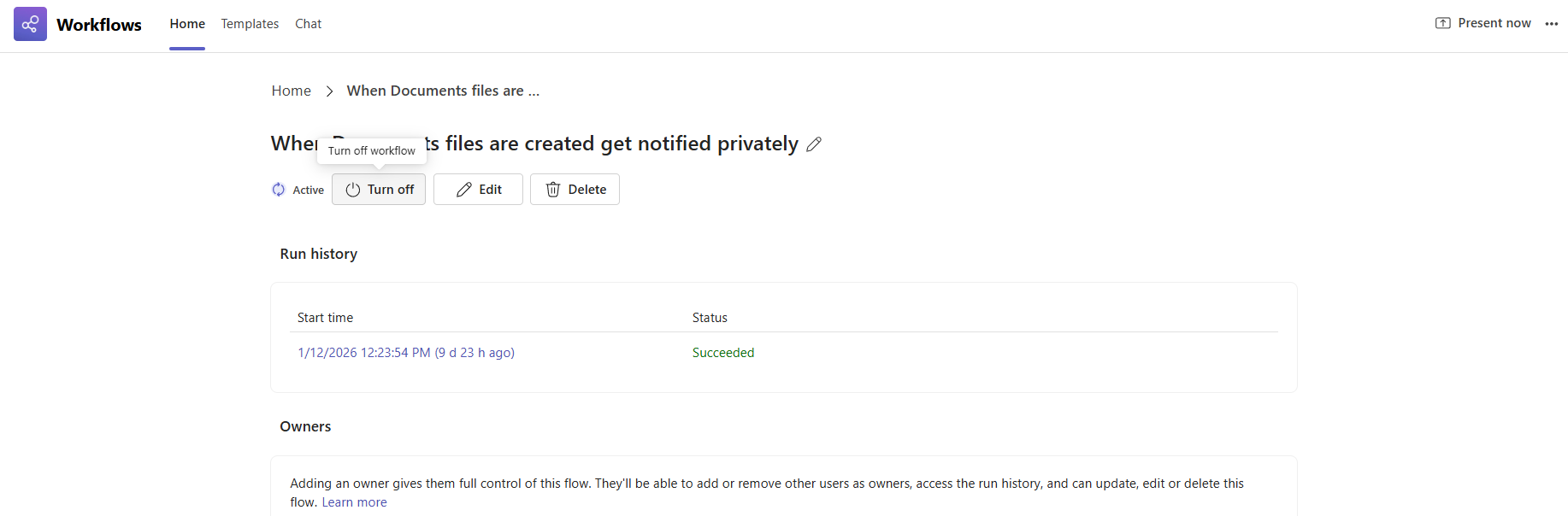
- Na página, selecione Ativar para ativar o fluxo de trabalho ou Desativar para o desativar.
Eliminar o fluxo de trabalho
Pode remover um fluxo de trabalho da sua lista em qualquer altura.
Abra a aplicação Fluxos de Trabalho .
Desloque-se para baixo na Home page para encontrar a secção Os seus fluxos de trabalho .
Selecione um fluxo de trabalho para o qual pretende abrir a página de detalhes. Pode fazê-lo ao selecionar o fluxo de trabalho ou ao aceder a Mais ações (...) junto ao fluxo de trabalho.
Na página, selecione Eliminar.

Na janela de confirmação, selecione Eliminar novamente para remover permanentemente o fluxo de trabalho.
