
Quer comunicar erros ou controlar tarefas sem interromper o seu fluxo? Com este modelo de fluxo de trabalho, pode utilizar reações emoji no Microsoft Teams para criar automaticamente novos itens de trabalho no Azure DevOps. Basta reagir a uma mensagem com um emoji específico, como 🐞 para bugs ou ✅ tarefas, e o sistema registrará instantaneamente um novo item com todos os detalhes relevantes. É uma forma rápida e intuitiva de transformar conversações em ação, ajudando-o a si e às suas equipas a manterem-se focados, a reduzir passos manuais e a manter os projetos em avanço sem mudar de aplicações ou preencher formulários.
Experimente! Começar com um modelo
Pode configurar este fluxo de trabalho com apenas alguns cliques e sem precisar de codificação.
Abra Fluxos de Trabalho a partir de qualquer ponto de entrada.
Abra a página de modelos.
Selecione o modelo Criar Azure DevOps bug quando canal recebe reação de emoji.
Sugestão
Se quiser utilizar esta opção numa conversa do Teams em vez de num canal, selecione o modelo denominado Criar Azure DevOps quando a conversa receber uma reação de emoji.
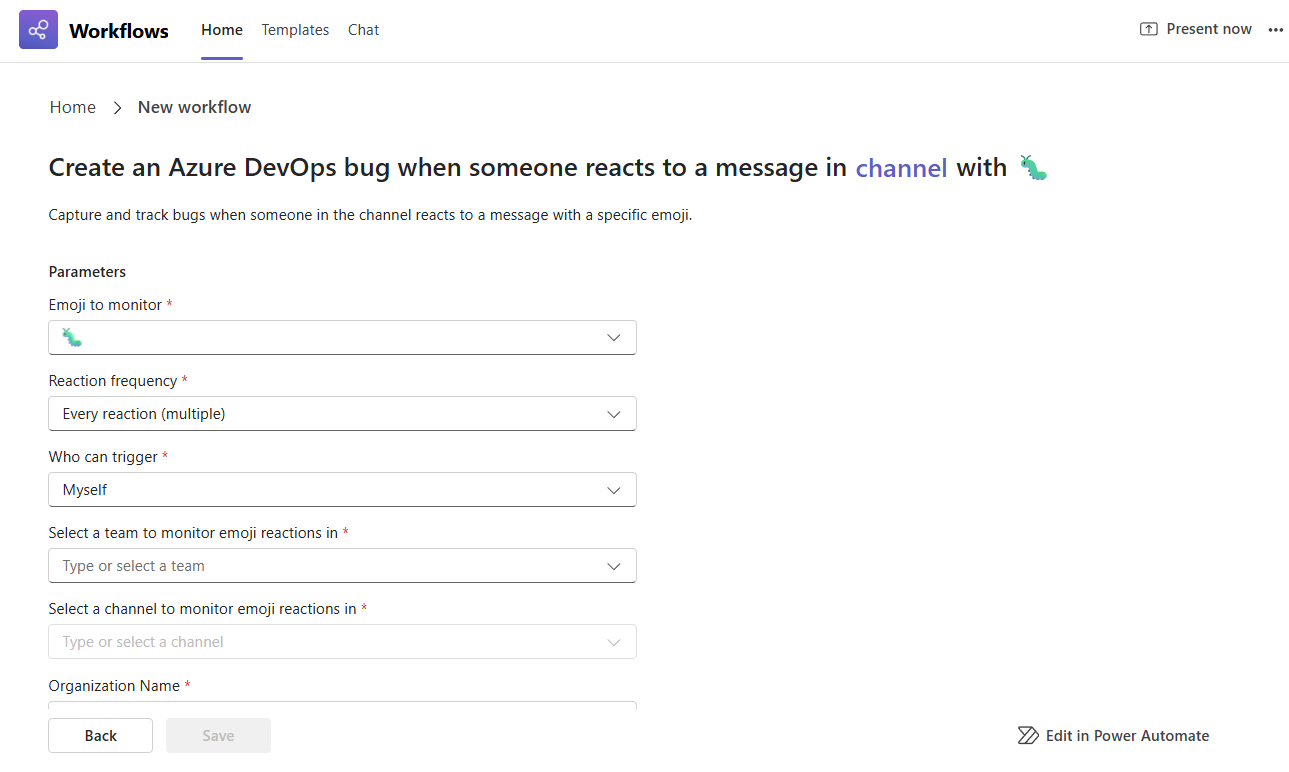
Passo 1: Configure o emoji a monitorizar e onde monitorizá-lo.
Escolha o emoji que pretende utilizar. Exemplo: 🐛 para criar um bug no Azure DevOps.
Definir a frequência com que é acionado:
- Sempre que o emoji for utilizado (predefinição)
- Apenas na primeira vez que é utilizado numa mensagem
Decida quem pode acioná-la:
- Eu próprio (predefinição)
- Todos
Selecione a equipa e o canal específicos ou o chat para monitorizar reações de emojis.

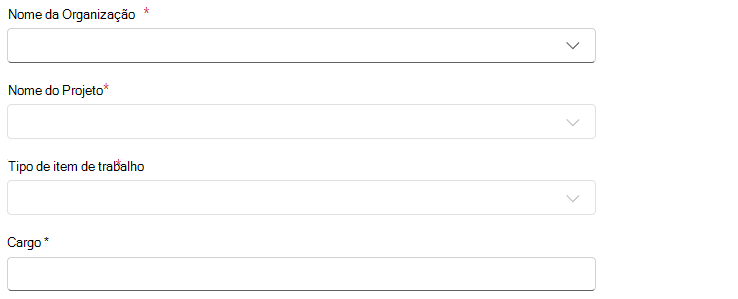
Passo 2: configurar o item de trabalho que será criado
Selecione o nome da sua organização
Selecione o seu nome e o nome do projeto .
Selecione o tipo de Item de Trabalho (por exemplo, Erro, Tarefa).
Adicione um título e uma descrição.
Preencha os campos adicionais necessários para criar o item de trabalho.
Sugestão
Esses campos dinâmicos serão exibidos sob o campo de descrição e dependem do item de trabalho que você escolheu criar. Crie primeiro um item de trabalho de exemplo no Azure DevOps para ver quais campos são necessários para salvar esse item de trabalho com êxito. Isto ajuda-o a configurar o fluxo de trabalho corretamente.
Passo 3: Concluir o fluxo de trabalho
Quando terminar, selecione Guardar para criar o seu fluxo de trabalho.
Sugestão
Após criar o fluxo de trabalho, será direcionado para a página de detalhes do fluxo de trabalho. Aqui pode alterar o nome, adicionar coproprietários e muito mais.