
Acest articol este pentru persoanele care utilizează un program cititor de ecran, cum ar fi Naratorul Windows, JAWS sau NVDA cu instrumente sau caracteristici Windows și produse Microsoft 365. Acest articol face parte din setul de conținut Ajutor și învățare pentru accesibilitate unde puteți găsi mai multe informații despre accesibilitate privind aplicațiile noastre. Pentru ajutor general, vizitați Asistență Microsoft.
Utilizați Excel cu tastatura și un cititor de ecran pentru a filtra datele dintr-un raport PivotTable. Am testat-o cu Naratorul, NVDA și JAWS, dar s-ar putea să funcționeze cu alte cititoare de ecran atât timp cât respectă standardele și tehnicile de accesibilitate comune.
Cu un raport PivotTable, puteți crea rezumate detaliate din seturi de date mari. Pentru a filtra datele și mai mult într-o porțiune mai mică de raport PivotTable, puteți să inserați unul sau mai multe slicere sau să aplicați filtre manuale.
Notă
- Caracteristicile noi Microsoft 365 sunt lansate treptat pentru abonații Microsoft 365, așa că este posibil ca aplicația dvs. să nu aibă încă aceste caracteristici. Pentru a afla cum puteți beneficia mai rapid de noile caracteristici, alăturați-vă programului Office Insider.
- Pentru a afla mai multe despre cititoarele de ecran, accesați Cum funcționează cititoarele de ecran cu Microsoft 365.
În acest articol
Filtrarea datelor cu un slicer
- În raportul PivotTable, selectați orice celulă.
- Apăsați Alt+J, T, apoi S și F. Se deschide caseta de dialog Inserare slicere .
- Acum puteți selecta câmpurile pe care doriți să le utilizați pentru filtrarea raportului PivotTable. Pentru a parcurge lista de câmpuri, utilizați tasta săgeată în jos sau în sus. Pentru a selecta un câmp pentru raportul PivotTable, apăsați bara de spațiu. Excel inserează un slicer pentru fiecare câmp selectat. Pentru a insera slicerele selectate, apăsați pe Enter.
- Focalizarea se mută la slicerul din extrema de sus în foaia de lucru. Pentru a comuta la un alt slicer, apăsați tasta Tab până când auziți slicerul dorit. Veți auzi numele slicerului, urmat de "Slicer".
- Când focalizarea este pe slicerul din dreapta, apăsați tasta Tab până când auziți "Element slicer", urmat de numele unui element slicer. Apăsați tasta săgeată în jos până când auziți elementul slicer pe care doriți să îl utilizați pentru filtrare și apăsați pe Enter. Raportul PivotTable este ajustat în funcție de selecția dvs.
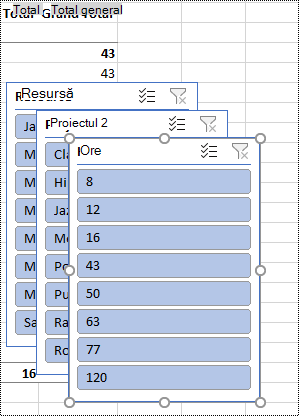
- Pentru a goli filtrul și a afișa raportul PivotTable nefiltrat, navigați la slicerul pe care l-ați utilizat pentru filtrare, apoi apăsați Alt+C.
Filtrarea manuală a datelor
- În raportul PivotTable, navigați la antetul de coloană sau de rând pe care doriți să îl utilizați pentru filtrare. De exemplu, auziți "Etichetă coloană, Niciun filtru aplicat, buton vertical".
- Apăsați Alt+tasta săgeată în jos pentru a extinde meniul de filtrare.
- Apăsați tasta Tab până când auziți: "Filtrare manuală, Selectare totală". Focalizarea este pe caseta de selectare (Selectare totală). Apăsați bara de spațiu pentru a debifa caseta de selectare.
- Apăsați tasta săgeată în jos pentru a vă deplasa în jos în lista de filtre disponibile. Pentru a selecta unul sau mai multe filtre, apăsați bara de spațiu. După ce ați selectat filtrele dorite, apăsați pe Enter pentru a aplica filtrele. Raportul PivotTable este ajustat în funcție de selecțiile dvs.
- Pentru a goli filtrele manuale, navigați la antetul de coloană sau de rând utilizat pentru filtrare. De exemplu, auziți "Etichetă coloană, filtru aplicat, buton vertical". Apăsați Alt+tasta săgeată în jos, apoi apăsați tasta Tab până când auziți "Golire filtru" și apăsați bara de spațiu. Filtrele sunt eliminate și se afișează raportul PivotTable nefiltrat.
Consultați și
Utilizarea unui cititor de ecran pentru a crea și a selecta o diagramă în Excel
Comenzi rapide de la tastatură în Excel
Activități de bază utilizând un cititor de ecran cu Excel
Configurarea dispozitivului pentru a funcționa cu accesibilitatea în Microsoft 365
Utilizarea unui cititor de ecran pentru a explora și a naviga în Excel
Asistență tehnică pentru clienții cu dizabilități
Microsoft dorește să ofere cea mai bună experiență posibilă pentru toți clienții noștri. Dacă aveți o dizabilitate sau întrebări legate de accesibilitate, contactați Microsoft Answer Desk pentru persoane cu dizabilități pentru asistență tehnică. Echipa de suport de la Disability Answer Desk este instruită în utilizarea multor tehnologii de asistare populare și poate oferi asistență în limbile engleză, spaniolă, franceză și în limbajul semnelor. Vizitați site-ul Microsoft Disability Answer Desk pentru a afla detaliile de contact pentru regiunea dvs.
Dacă sunteți un utilizator comercial, instituție guvernamentală sau întreprindere, contactați Enterprise Disability Answer Desk.