
Caracteristica Voce naturală a Naratorului este disponibilă în Windows 11, versiunea 22H2 și versiunile ulterioare. Pentru mai multe informații despre noile caracteristici din Windows 11, versiunea 22H2 și cum să obțineți actualizarea, consultați Noutăți în actualizările Windows recente. Nu știți sigur ce versiune de Windows aveți? Consultați: Găsiți versiunea de Windows.
Primiți următorul mesaj de eroare atunci când încercați să configurați Voci naturale pentru Narator: "Verificați conexiunea la internet și încercați din nou." sau "Ceva nu a funcționat corect și nu putem instala noua voce naturală în acest moment. Încercați din nou mai târziu."
Acest lucru poate însemna că nu există acces la catalogul de aplicații Microsoft Store în cloud în timpul instalării. Dacă primiți acest mesaj de eroare, urmați aceste instrucțiuni:
Verificați conectivitatea:
- Verificați dacă sunteți conectat la internet pe dispozitivul pe care vedeți această eroare.
- Dacă conectivitatea la internet nu este o problemă, verificați dacă puteți accesa aplicația Microsoft Store și dacă puteți descărca aplicații.
Dacă puteți descărca aplicații prin aplicația Microsoft Store, trimiteți feedback utilizând aplicația Centru de feedback, astfel încât să putem investiga problema.
Notă
Dacă nu puteți să descărcați aplicații prin aplicația Microsoft Store și să lucrați într-un mediu de întreprindere, este posibil ca administratorul de rețea să fi dezactivat accesul la aplicația Microsoft Store.
Alegeți una dintre următoarele variante pentru a instala pachetul Store:
- Dacă sunteți o întreprindere cu asistență pentru administratori IT, contactați administratorul IT și solicitați-i să descarce și să implementeze pachetul Store corespunzător pe dispozitivul dvs.
- Descărcați și instalați singur pachetul Store corespunzător, apoi urmați instrucțiunile din Instalarea pachetului Store.
Pachete din Store
| Language | Tip de sistem | Pachetul Store |
|---|---|---|
| English (United States) | AMD x64 | Voice.en-US.cab |
Instalarea pachetului Store
Descărcați pachetul Store din tabelul de mai sus care se potrivește cerințelor dvs. de limbă.
- Pentru a determina tipul de sistem, accesați Start>toate aplicațiile>Setări>sistem>despre. Tipul de sistem este listat în secțiunea Specificații dispozitiv , sub Tip de sistem.
În folderul Descărcări , faceți dublu clic pe fișierul Cabinet (CAB) pentru a-l deschide.
Faceți dublu clic pe fișierul ZIP inclus în fișierul CAB, apoi alegeți unde să extrageți fișierul.
Navigați la folderul în care ați extras fișierul și faceți dublu clic pe folderul comprimat.
În interiorul folderului extras vor fi disponibile directoarele numite după vocile pe care le conțin.
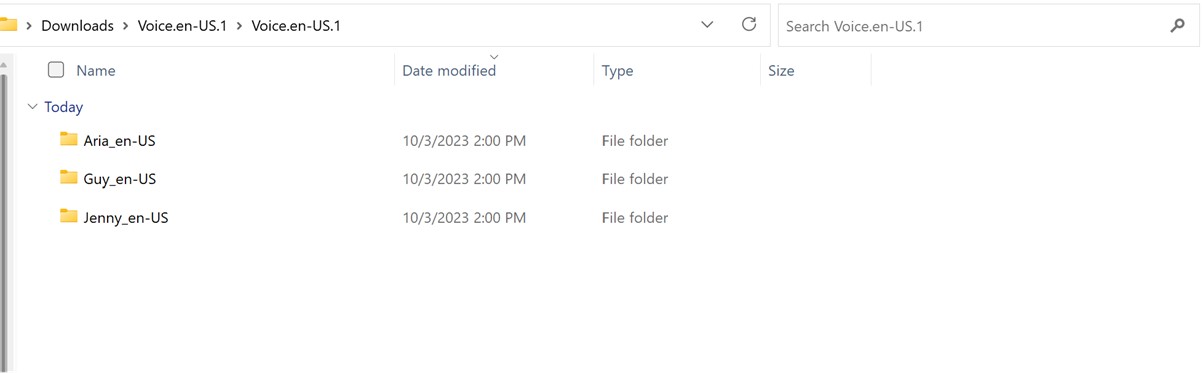
Faceți dublu clic pe folderul de voci necesar.
Faceți dublu clic pe fișierul MSIX pentru a lansa programul de instalare.
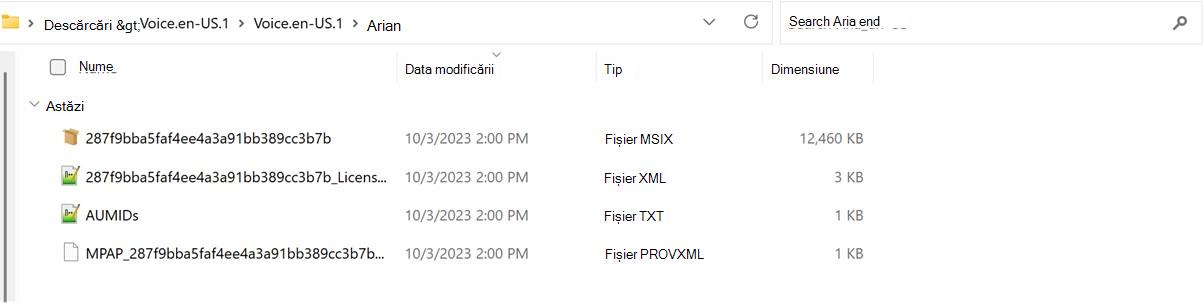
Notă
Dacă primiți acum o eroare "Acest tip de interfață nu este acceptată" sau Windows vă solicită să selectați o aplicație pentru a deschide fișierul MSIX, vă lipsește o aplicație necesară pentru a instala pachetul. Pentru a rezolva acest lucru, extrageți fișierul ZIP într-un folder, utilizați aplicația Windows PowerShell pentru a naviga la folderul dezarhivat și rulați cmdletul Add-AppxPackage, unde numele de fișier MSIX trebuie să corespundă cu cel din folder. De exemplu: Add-AppPackage -path 287f9bba5faf4ee4a3a91bb389cc3b7b.msix.
În fereastra programului de instalare, selectați Instalare pentru a începe instalarea.
La finalizarea instalării, selectați Închidere.
Acum sunteți gata să utilizați caracteristica (Narator).Notă
Dacă instalarea nu a reușit sau caracteristica nu funcționează după instalare, trimiteți feedback utilizând aplicația Centru de feedback, astfel încât să putem investiga problema.
Următorul: Anexa H: Lista de probleme și erori remediate
Reveniți la Cuprins