
Începeți o lucrare de imprimare, dar doriți să o anulați. Puteți încerca să opriți imprimarea fie direct, din Excel, fie din Windows. Totuși, puteți anula imprimarea de pe computer doar dacă lucrarea nu este trimisă în întregime către imprimantă.
Anularea unei activități de imprimare în Excel
Când alegeți Imprimare în Excel, apare pe scurt următoarea casetă de dialog.
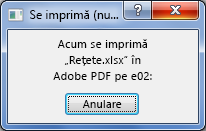
Puteți selecta Anulare în acest moment. Dacă caseta de dialog de imprimare dispare prea rapid, puteți încerca să anulați lucrarea de imprimare în Windows.
Anularea imprimării din Windows
Pe bara de activități Windows, în colțul din dreapta jos al ecranului, faceți clic dreapta pe pictograma Imprimantă
 Dacă pictograma nu este vizibilă, selectați săgeata de pe bara de activități pentru a afișa pictogramele ascunse. Dacă tot nu vedeți pictograma imprimantei, activitatea de imprimare este deja trimisă la imprimantă și este prea târziu pentru a opri imprimarea în Windows. Puteți încerca să opriți activitatea de imprimare la imprimantă.
Selectați Deschideți toate imprimantele active.
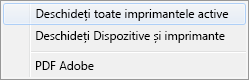
În caseta de dialog Imprimante active , selectați imprimanta dorită.
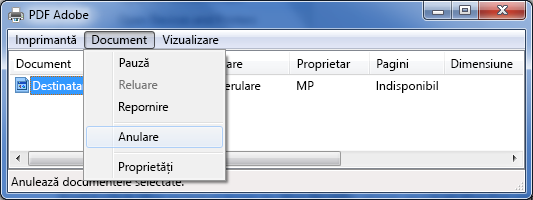
În caseta de dialog a imprimantei, selectați activitatea de imprimare pe care doriți să o anulați.
Notă
Dacă utilizați Windows 10 sau 11, poate fi necesar să selectați mai întâi imprimanta pe care o utilizați.
Selectați Anulare document>.
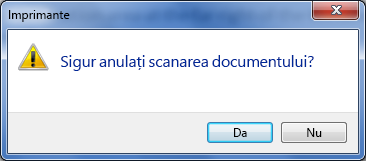
Selectați Da pentru a confirma că doriți să anulați activitatea de imprimare.
Așteptați ca lucrarea de imprimare să dispară din coada activităților de imprimare, apoi închideți caseta de dialog a imprimantei.
Dacă lucrarea dvs. de imprimare nu mai apare în coada de așteptare sau dacă este trimisă integral către imprimantă, poate fi necesar să interveniți la imprimantă însăși, care poate avea propria sa funcție de anulare disponibilă.