
După ce instalați o imprimantă, trebuie să vă asigurați, de asemenea, că este conectată la computer. Puteți să adăugați o imprimantă sau să vă conectați la o imprimantă în Excel utilizând opțiunile Fișier și Imprimare . După ce adăugați dispozitivul, puteți imprima fie în cadrul opțiunii Imprimare , fie utilizând comanda rapidă de la tastatură, Ctrl + P.
Notă
Mai întâi, asigurați-vă că imprimanta este instalată utilizând instrucțiunile producătorului imprimantei. Pentru pașii de configurare și depanare Windows, consultați Remedierea problemelor cu imprimarea și conectarea imprimantei în Windows.
În acest articol
Conectarea la o imprimantă
În Excel, selectați Fișier>imprimare.
Sfat
De asemenea, puteți utiliza comanda rapidă de la tastatură, Ctrl + P.
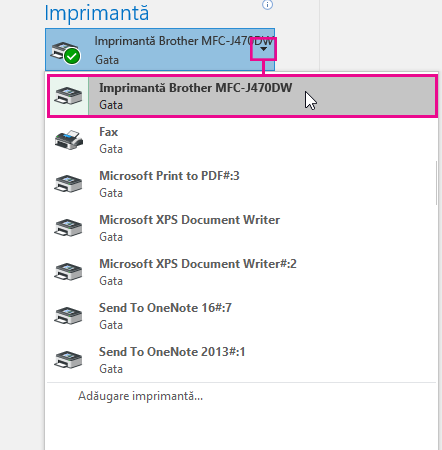
Selectați săgeata verticală Imprimantă și selectați imprimanta la care doriți să vă conectați.
Adăugați o imprimantă nouă
Dacă imprimanta la care trebuie să vă conectați nu este listată, adăugați-o.
În Excel, selectați Fișier>imprimare.
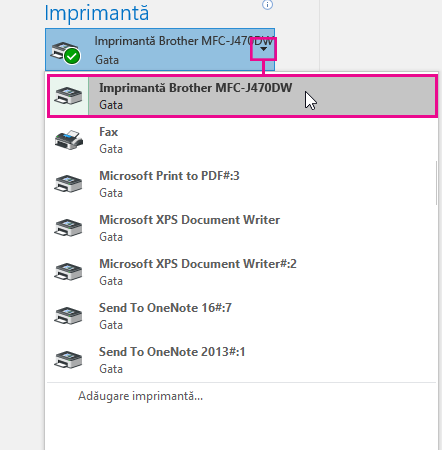
Selectați meniul vertical Imprimantă și selectați Adăugare imprimantă.
În caseta de dialog Găsire imprimante , tastați numele imprimantei în caseta text Nume . Selectați Găsire acum pentru a căuta.
Sfat
Pentru a căuta toate imprimantele, lăsați goală caseta text Nume și selectați Găsire acum. De asemenea, puteți tasta o parte din numele imprimantei pentru a-l căuta.
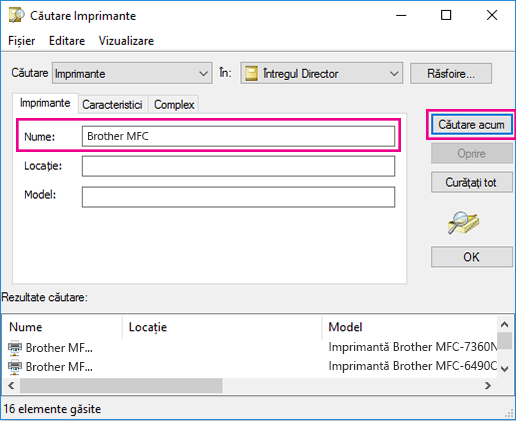
În rezultatele de căutare, selectați imprimanta și selectați OK. Această imprimantă este conectată, iar documentul dvs. Excel se imprimă la aceasta imprimantă.
Setarea imprimantei implicite
Pentru mai multe informații despre setarea imprimantei implicite, consultați Setarea unei imprimante implicite în Windows.
Consultați și
- Imprimarea în Excel
- Nu se întâmplă nimic atunci când încerc să imprim în Excel
- Anularea imprimării în Excel
- Butonul de imprimare și unele setări de imprimare nu sunt disponibile
- Remediați problemele legate de conexiunea imprimantei și imprimare în Windows
- Cum se depanează erorile de imprimare în Word pentru Mac, Excel pentru Mac sau PowerPoint pentru Mac