
Dacă vi se întâmplă să extindeți sau să reduceți lățimea coloanelor și înălțimea rândurilor din Excel, există mai multe modalități de a le ajusta. Dacă lucrați în Vizualizarea aspect pagină (Vizualizare> aspect paginăVizualizări> registru de lucru), puteți specifica o lățime de coloană sau o înălțime de rând în inchi, centimetri și milimetri. Unitatea de măsură este în inchi în mod implicit. AccesațiOpțiuni>fișier>Afișaj>complex>, selectați o opțiune din lista Unități riglă. Dacă comutați la vizualizarea Normal , înălțimea rândurilor se afișează în puncte, iar lățimile coloanelor se afișează în unități bazate pe caractere (numărul de caractere ale fontului implicit care se încadrează într-o celulă).
Rândurile și coloanele individuale pot avea o singură setare. De exemplu, o singură coloană poate avea o lățime de 25 de puncte, dar nu poate avea lățimea de 25 de puncte pentru un rând și de 10 puncte pentru altul.
Dimensiunile minime, maxime și implicite pentru rânduri și coloane
Tabelul de mai jos afișează dimensiunile minime, maxime și implicite pentru coloane și rânduri. Lățimile coloanelor sunt măsurate în unități bazate pe caractere (numărul de caractere cu fontul implicit care se încadrează într-o celulă). Înălțimile rândurilor sunt măsurate în puncte.
| Tip | Min | Max | Implicit |
|---|---|---|---|
| Coloană | 0 (ascuns) | 255 | 8.43 |
| Rând | 0 (ascuns) | 409 | 15.00 |
Setarea unei coloane la o lățime specifică
Selectați coloana sau coloanele pe care doriți să le modificați.
Accesațiformatulcelulelor>de pornire>.

Sub Dimensiune celulă, selectați Lățime coloană.
În caseta Lățime coloană, tastați valoarea dorită.
Selectați OK.
Sfat
Pentru a seta rapid lățimea unei singure coloane, faceți clic dreapta pe coloana selectată, selectați Lățime coloană, tastați valoarea dorită, apoi selectați OK.
Modificarea lățimii coloanei pentru a se potrivi automat conținutului (potrivire automată)
Selectați coloana sau coloanele pe care doriți să le modificați.
Accesațiformatulcelulelor>de pornire>.
Sub Dimensiune celulă, selectați Potrivire automată lățime coloane.
Notă
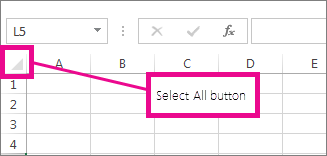
Pentru a potrivi automat rapid toate coloanele din foaia de lucru, selectați Selectare totală, apoi faceți dublu clic pe orice margine dintre două titluri de coloană.
Potrivirea lățimii coloanei la altă coloană
Selectați o celulă din coloană care are lățimea pe care doriți să o utilizați.
Apăsați Ctrl+C sau accesați Pornire>Copiere clipboard>.

Faceți clic dreapta pe o celulă din coloana țintă, indicați spre Lipire specială, apoi selectați Păstrare lățime coloane sursă Butonul
 .
.
Modificarea lățimii implicite pentru toate coloanele dintr-o foaie de lucru sau dintr-un registru de lucru
Valoarea pentru lățimea implicită a coloanei indică numărul mediu de caractere cu fontul standard care se încadrează într-o celulă. Puteți să specificați un alt număr pentru lățimea implicită a coloanei dintr-o foaie de lucru sau dintr-un registru de lucru.
Alegeți una dintre următoarele:
- Pentru a modifica lățimea implicită a coloanei pentru o foaie de lucru, selectați selectorul de foaie.
- Pentru a modifica lățimea implicită a coloanei pentru întregul registru de lucru, faceți clic dreapta pe un selector de foaie, apoi selectați Selectare totală foi în meniul de comenzi rapide.

Accesațiformatulcelulelor>de pornire>.
Sub Dimensiune celulă, selectați Lățime implicită.
În caseta Standard lățime coloană, tastați o măsură nouă, apoi selectați OK.
Sfat
Dacă doriți să definiți lățimea implicită a coloanei pentru toate registrele de lucru și foile de lucru noi, puteți să creați un șablon de registru de lucru sau un șablon de foaie de lucru, apoi să bazați noile registre sau foi de lucru pe acele șabloane. Pentru mai multe informații, consultați articolele de mai jos:
Modificarea lățimii coloanelor utilizând mouse-ul
Alegeți una dintre următoarele:
- Pentru a modifica lățimea unei singure coloane, glisați marginea pe partea dreaptă a titlului de coloană până ce coloana ajunge la lățimea dorită.
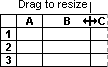
- Pentru a modifica lățimea mai multor coloane, selectați coloanele pe care doriți să le modificați, apoi glisați o margine în partea din dreapta a titlului de coloană selectat.
- Pentru a modifica lățimea coloanelor astfel încât să încadreze conținutul, selectați coloana sau coloanele pe care doriți să le modificați, apoi faceți dublu clic pe o margine în partea din dreapta a titlului de coloană selectat.
- Pentru a modifica lățimea tuturor coloanelor din foaia de lucru, selectați Selectare totală, apoi glisați marginea oricărui titlu de coloană.
Setarea unui rând la o anumită înălțime
Selectați rândul sau rândurile pe care doriți să le modificați.
Accesațiformatulcelulelor>de pornire>.
Sub Dimensiune celulă, selectați Înălțime rând.
În caseta Înălțime rând , tastați valoarea dorită, apoi selectați OK.
Modificarea înălțimii rândului pentru a se potrivi conținutului
Selectați rândul sau rândurile pe care doriți să le modificați.
Accesațiformatulcelulelor>de pornire>.
Sub Dimensiune celulă, selectați Potrivire automată înălțime rând.
Sfat
Pentru a potrivi automat rapid toate rândurile din foaia de lucru, selectați Selectare totală, apoi faceți dublu clic pe marginea de sub unul dintre titlurile de coloană.
Modificarea înălțimii rândurilor utilizând mouse-ul
Alegeți una dintre următoarele:
- Pentru a modifica înălțimea unui singur rând, glisați marginea sub titlul de rând până când rândul ajunge la înălțimea dorită.

- Pentru a modifica înălțimea mai multor rânduri, selectați rândurile pe care doriți să le modificați, apoi glisați marginea sub unul dintre titlurile de rând selectate.
- Pentru a modifica înălțimea tuturor rândurilor din foaia de lucru, selectați Selectare totală, apoi glisați marginea sub orice titlu de rând.
- Pentru a modifica înălțimea rândului astfel încât să cuprindă conținutul, faceți dublu clic pe marginea de sub titlul de rând.