După ce creați un raport PivotTable, puteți modifica intervalul pentru datele sale sursă. De exemplu, puteți extinde datele sursă pentru a include mai multe rânduri de date. Însă, dacă datele sursă au fost modificate semnificativ, de exemplu, dacă aveți mai multe sau mai puține coloane, luați în considerare crearea unui raport PivotTable nou.
Puteți să transformați sursa de date a unui raport PivotTable într-un alt tabel Excel sau într-o zonă de celule sau să treceți la altă sursă externă de date.
Modificarea datelor sursă
Selectați raportul PivotTable.
Pe fila Analiză , în grupul Date , selectați Modificare sursă de date, apoi selectați Modificare sursă de date.
Se afișează caseta de dialog Modificare sursă de date PivotTable .
Alegeți una dintre următoarele variante:
Pentru a utiliza o altă conexiune
Selectați Utilizare sursă externă de date, apoi selectați Alegeți conexiunea.

Se afișează caseta de dialog Conexiuni existente .
În lista verticală Afișare din partea de sus a casetei de dialog, selectați categoria de conexiuni pentru care doriți să alegeți o conexiune sau selectați Toate conexiunile existente (opțiunea implicită).
Selectați o conexiune din caseta listă Selectați o conexiune , apoi selectați Deschidere.
Ce se întâmplă dacă nu este listată conexiunea dvs.?
Notă
Dacă alegeți o conexiune din categoria Conexiuni din acest registru de lucru , veți reutiliza sau veți partaja o conexiune existentă. Dacă alegeți o conexiune din categoria Fișiere de conexiune în rețea sau Fișiere de conexiune pe acest computer , fișierul de conexiune este copiat în registrul de lucru ca o conexiune de registru de lucru nouă și apoi este utilizat ca conexiune nouă pentru raportul PivotTable.
Pentru mai multe informații, consultați Gestionarea conexiunilor la datele dintr-un registru de lucru.
Selectați OK.
Pentru a schimba sursa de date a unui raport PivotTable într-un alt tabel Excel sau într-o zonă de celule
- Faceți clic pe Selectați un tabel sau o zonă , apoi introduceți prima celulă din caseta text Tabel/Zonă și selectați OK.
Ce se întâmplă dacă nu este listată conexiunea dvs.?
Dacă conexiunea dvs. nu este listată în caseta de dialog Conexiuni existente , selectați Răsfoiți pentru mai multe, apoi căutați sursa de date la care doriți să vă conectați în caseta de dialog Selectare sursă de date . Selectați o sursă nouă dacă este cazul și urmați pașii din Expertul conexiune de date, apoi reveniți la caseta de dialog Selectare sursă de date .

Dacă raportul PivotTable se bazează pe o conexiune la o zonă sau un tabel din Model de date, puteți alege alt tabel Model de date sau altă conexiune din fila Tabele. Însă, dacă raportul PivotTable se bazează pe modelul de date de registrul de lucru , nu puteți modifica sursa de date.

- Alegeți conexiunea dorită și selectați Deschidere.
- Selectați Creați doar conexiunea.
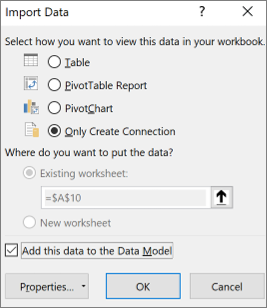
- Selectați Proprietăți și selectați fila Definiție .
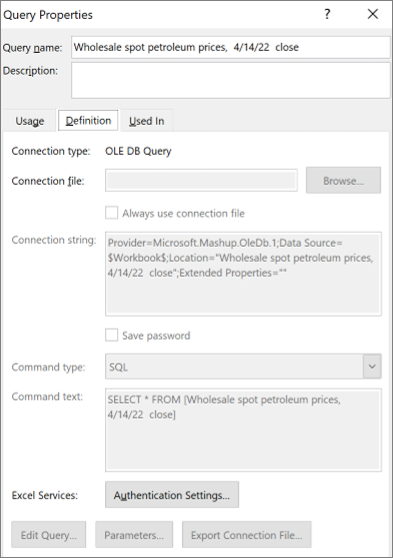
- Dacă fișierul de conexiune .odc a fost mutat, răsfoiți la locația sa nouă în caseta Fișier de conexiune.
- Dacă trebuie să modificați valorile din caseta Șir de conexiune, contactați administratorul bazei de date.
Modificarea datelor sursă
Selectați raportul PivotTable.
Pe fila Opțiuni , în grupul Date , selectați Modificare sursă de date, apoi selectați Modificare sursă de date.
Se afișează caseta de dialog Modificare sursă de date PivotTable .
Alegeți una dintre următoarele variante:
- Pentru a utiliza un alt tabel sau o altă zonă de celule Excel, faceți clic pe Selectare tabel sau zonă, apoi introduceți prima celulă din caseta text Tabel/Zonă .
Ca alternativă, selectați Restrângere dialog pentru a ascunde temporar caseta de dialog, selectați celula de început din foaia de lucru, apoi apăsați pe Extindere dialog
 .
.
Pentru a utiliza o altă conexiune, selectați Utilizare sursă externă de date, apoi selectați Alegeți conexiunea.
Se afișează caseta de dialog Conexiuni existente .
În lista verticală Afișare din partea de sus a casetei de dialog, selectați categoria de conexiuni pentru care doriți să alegeți o conexiune sau selectați Toate conexiunile existente (opțiunea implicită).
Selectați o conexiune din caseta listă Selectați o conexiune , apoi selectați Deschidere.
Notă
Dacă alegeți o conexiune din categoria Conexiuni din acest registru de lucru , veți reutiliza sau veți partaja o conexiune existentă. Dacă alegeți o conexiune din categoria Fișiere de conexiune în rețea sau Fișiere de conexiune pe acest computer , fișierul de conexiune este copiat în registrul de lucru ca o conexiune de registru de lucru nouă și apoi este utilizat ca conexiune nouă pentru raportul PivotTable.
Pentru mai multe informații, consultați Gestionarea conexiunilor la datele dintr-un registru de lucru.
Selectați OK.
Ce se întâmplă dacă nu este listată conexiunea dvs.?
Dacă conexiunea dvs. nu este listată în caseta de dialog Conexiuni existente , selectați Răsfoiți pentru mai multe, apoi căutați sursa de date la care doriți să vă conectați în caseta de dialog Selectare sursă de date . Selectați o sursă nouă dacă este cazul și urmați pașii din Expertul conexiune de date, apoi reveniți la caseta de dialog Selectare sursă de date .
Dacă raportul PivotTable se bazează pe o conexiune la o zonă sau un tabel din Model de date, puteți alege alt tabel Model de date sau altă conexiune din fila Tabele. Însă, dacă raportul PivotTable se bazează pe modelul de date de registrul de lucru , nu puteți modifica sursa de date.
- Alegeți conexiunea dorită, apoi selectați Deschidere.
- Selectați Creați doar conexiunea.
- Selectați Proprietăți și selectați fila Definiție .
- Dacă fișierul de conexiune .odc a fost mutat, răsfoiți la locația sa nouă în caseta Fișier de conexiune.
- Dacă trebuie să modificați valorile din caseta Șir de conexiune, contactați administratorul bazei de date.
Modificarea datelor sursă
Pentru mai multe informații despre sursele de date acceptate, consultați Importul și formarea datelor în Excel pentru Mac (Power Query).
Selectați raportul PivotTable.
Pe fila Analiză , în grupul Date , selectați Modificare sursă de date, apoi selectați Modificare sursă de date.
Se afișează caseta de dialog Modificare sursă de date PivotTable .
Alegeți una dintre următoarele variante:
Pentru a schimba sursa de date a unui raport PivotTable într-un alt tabel Excel sau într-o zonă de celule, faceți clic pe Selectare tabel sau zonă, apoi introduceți prima celulă din caseta text Tabel/Zonă și selectați OK
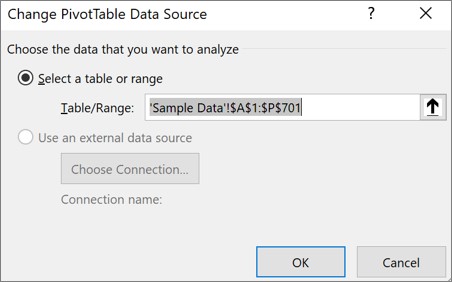
Pentru a utiliza o altă conexiune, procedați astfel:
Selectați Utilizare sursă externă de date, apoi selectați Alegeți conexiunea.
Se afișează caseta de dialog Conexiuni existente .
În lista verticală Afișare din partea de sus a casetei de dialog, selectați categoria de conexiuni pentru care doriți să alegeți o conexiune sau selectați Toate conexiunile existente (opțiunea implicită).
Selectați o conexiune din caseta listă Selectați o conexiune , apoi selectați Deschidere.
Ce se întâmplă dacă nu este listată conexiunea dvs.?
Notă
Dacă alegeți o conexiune din categoria Conexiuni din acest registru de lucru , veți reutiliza sau veți partaja o conexiune existentă. Dacă alegeți o conexiune din categoria Fișiere de conexiune în rețea sau Fișiere de conexiune pe acest computer , fișierul de conexiune este copiat în registrul de lucru ca o conexiune de registru de lucru nouă și apoi este utilizat ca conexiune nouă pentru raportul PivotTable.
Pentru mai multe informații, consultați Gestionarea conexiunilor la datele dintr-un registru de lucru.
Selectați OK.
Ce se întâmplă dacă nu este listată conexiunea dvs.?
Dacă conexiunea dvs. nu este listată în caseta de dialog Conexiuni existente , selectați Răsfoiți pentru mai multe, apoi căutați sursa de date la care doriți să vă conectați în caseta de dialog Selectare sursă de date . Selectați o sursă nouă dacă este cazul și urmați pașii din Expertul conexiune de date, apoi reveniți la caseta de dialog Selectare sursă de date .
Dacă raportul PivotTable se bazează pe o conexiune la o zonă sau un tabel din Model de date, puteți alege alt tabel Model de date sau altă conexiune din fila Tabele. Însă, dacă raportul PivotTable se bazează pe modelul de date de registrul de lucru , nu puteți modifica sursa de date.
- Alegeți conexiunea dorită, apoi selectați Deschidere.
- Selectați Creați doar conexiunea.
- Selectați Proprietăți și selectați fila Definiție .
- Dacă fișierul de conexiune .odc a fost mutat, răsfoiți la locația sa nouă în caseta Fișier de conexiune.
- Dacă trebuie să modificați valorile din caseta Șir de conexiune, contactați administratorul bazei de date.
Atingeți oriunde în raportul PivotTable pentru a afișa fila PivotTable în panglică.
Atingeți Modificare sursă de date pentru a afișa panoul lateral Modificare sursă de date.
Alegeți una dintre următoarele variante:
-
Tastați zona de tabel/ dorită din caseta Sursă.
- Atingeți caseta Sursă , apoi selectați tabelul/zona dorită din grilă.
Atingeți Se aplică.
Aveți nevoie de ajutor suplimentar?
Puteți oricând să întrebați un expert de la Excel Tech Community sau să obțineți asistență de la Comunități.
Consultați și
Crearea unui raport PivotTable cu o sursă de date externă
Crearea unui raport PivotTable conectat la seturile de date Power BI
Gestionarea conexiunilor la datele dintr-un registru de lucru
