
Excel pentru Mac încorporează Power Query tehnologie (numită și Get & Transform) pentru a oferi capacități mai mari la importul, reîmprospătarea și autentificarea surselor de date, gestionarea surselor de date Power Query, ștergerea acreditărilor, modificarea locației surselor de date bazate pe fișiere și formarea datelor într-un tabel care se potrivește cerințelor dvs. De asemenea, puteți crea o interogare Power Query utilizând VBA.
Importul surselor de date
Notă
Sursa de date Bază de date SQL Server poate fi importată numai în versiunea Insider Beta.
Puteți importa date în Excel utilizând Power Query dintr-o largă varietate de surse de date: Registru de lucru Excel, Text/CSV, XML, JSON, BAZĂ DE DATE SQL Server, Listă SharePoint Online, OData, Tabel necompletat și Interogare necompletată.
Selectați Data>Get Data.

Pentru a selecta sursa de date dorită, selectați Preluare date (Power Query).
În caseta de dialog Alegere sursă de date , selectați una dintre sursele de date disponibile.

Conectați-vă la sursa de date. Pentru a afla mai multe despre cum să vă conectați la fiecare sursă de date, consultați Importul de date din surse de date.
Alegeți datele pe care doriți să le importați.
Încărcați datele făcând clic pe butonul Încărcare .
Rezultat
Datele importate apar într-o foaie nouă.

Următorii pași
Pentru a forma și a transforma datele utilizând Editorul Power Query, selectați Transformare date. Pentru mai multe informații, consultați Formarea datelor cu Editor Power Query.
Formarea datelor cu Editorul Power Query
Notă
Această caracteristică este disponibilă în general abonaților Microsoft 365 care rulează versiunea 16.69 (23010700) sau o versiune mai recentă de Excel pentru Mac. Dacă sunteți abonat Microsoft 365, asigurați-vă că aveți cea mai recentă versiune de Office.
Procedură
Selectați Preluare>date (Power Query).
Pentru a deschide Editor Power Query, selectați Lansați Editor Power Query.

Sfat
De asemenea, puteți accesa Editor Power Query selectând Preluare date (Power Query), alegând o sursă de date, apoi făcând clic pe Următorul.
Formați și transformați datele utilizând Editorul Power Query așa cum ați face în Excel pentru Windows.
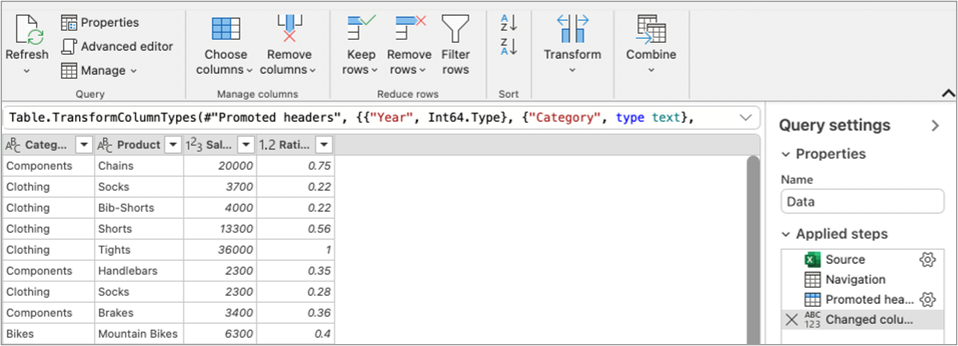
Pentru mai multe informații, consultați Ajutorul Power Query pentru Excel.
Când ați terminat, selectați Pornire>,Închidere & Încărcare.
Rezultat
Datele nou importate apar într-o foaie nouă.
Reîmprospătarea surselor de date
Puteți reîmprospăta următoarele surse de date: fișiere SharePoint, liste SharePoint, foldere SharePoint, OData, fișiere text/CSV, registre de lucru Excel (.xlsx), fișiere XML și JSON, tabele și zone locale, o bază de date Microsoft SQL Server și foldere.
Reîmprospătare pentru prima dată
Prima dată când încercați să reîmprospătați sursele de date bazate pe fișiere în interogările din registrul de lucru, poate fi necesar să actualizați calea de fișier.
- Selectați Date, săgeata de lângă Obțineți date, apoi Setări sursă de date. Apare caseta de dialog cu setările sursei de date .
- Selectați o conexiune și apoi selectați Modificare cale fișier.
- În caseta de dialog Cale fișier , selectați o locație nouă, apoi selectați Preluare date.
- Selectați Închidere.
Reîmprospătarea la următoarele ore
Pentru a reîmprospăta:
- Toate sursele de date din registrul de lucru, selectațiReîmprospătare totalădate>.
- Pentru o anumită sursă de date, faceți clic dreapta pe un tabel de interogare dintr-o foaie, apoi selectați Reîmprospătare.
- Un PivotTable, selectați o celulă din raportul PivotTable, apoi selectați PivotTable Analiză>reîmprospătare date.
Introducerea și golirea acreditărilor
Prima dată când accesați SharePoint, SQL Server, OData sau alte surse de date care necesită permisiune, trebuie să furnizați acreditările corespunzătoare. De asemenea, se recomandă să ștergeți acreditările pentru a introduce unele noi.
Introduceți acreditările
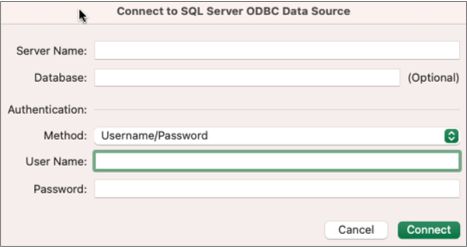
Când reîmprospătați o interogare pentru prima dată, este posibil să vi se solicite să vă conectați. Selectați metoda de autentificare și specificați acreditările de conectare pentru a vă conecta la sursa de date și a continua cu reîmprospătarea.
Dacă este necesară conectarea, apare caseta de dialog Introduceți acreditările .
De exemplu:
Acreditările SharePoint:

Acreditări SQL Server:
Ștergeți acreditările
- Selectați Setări>pentru sursa de datede preluare a datelor>.
- În caseta de dialog din Setarea surseide date, selectați conexiunea dorită.
- În partea de jos, selectați Golire permisiuni.
- Confirmați că aceasta este ceea ce doriți să faceți, apoi selectați Ștergere.
Crearea și transferul codului VBA Power Query
Deși crearea în Editor Power Query nu este disponibilă în Excel pentru Mac, VBA acceptă crearea Power Query. Transferul unui modul de cod VBA dintr-un fișier din Excel pentru Windows în Excel pentru Mac este un proces în doi pași. Un exemplu de program vă este furnizat la sfârșitul acestei secțiuni.
Primul pas: Excel pentru Windows
În Excel Windows, dezvoltați interogări utilizând VBA. Codul VBA care utilizează următoarele entități din modelul de obiecte Excel funcționează și în Excel pentru Mac: obiectul Interogări, obiectul WorkbookQuery, proprietatea Workbook.Queries. Pentru mai multe informații, consultați Referințe VBA Excel.
În Excel, asigurați-vă că Visual Basic Editor este deschis apăsând ALT+F11.
Faceți clic dreapta pe modul, apoi selectați Export fișier. Apare caseta de dialog Export .
Introduceți un nume de fișier, asigurați-vă că extensia de fișier este .bas, apoi selectați Salvare.
Încărcați fișierul VBA într-un serviciu online pentru a-l face accesibil de pe Mac.
Puteți utiliza Microsoft OneDrive. Pentru mai multe informații, consultați Sincronizarea fișierelor cu OneDrive pe Mac OS X.
Pasul doi: Excel pentru Mac
- Descărcați fișierul VBA într-un fișier local, fișierul VBA pe care l-ați salvat în "Pasul unu: Excel pentru Windows" și l-ați încărcat într-un serviciu online.
- În Excel pentru Mac, selectați Instrumente>Macro>Visual Basic Editor. Se afișează fereastra Visual Basic Editor .
- Faceți clic dreapta pe un obiect din fereastra Project, apoi selectați Import fișier. Apare caseta de dialog Import fișier .
- Găsiți fișierul VBA, apoi selectați Deschidere.
Exemplu de cod
Iată câteva coduri de bază pe care puteți să le adaptați și să le utilizați. Aceasta este un exemplu de interogare care creează o listă cu valorile de la 1 la 100.
Sub CreateSampleList()
  ActiveWorkbook.Queries.Add Name:="SampleList", Formula:= _
    "let" & vbCr & vbLf & _
      "Source = {1..100}," & vbCr & vbLf & _
      "ConvertedToTable = Table.FromList(Source, Splitter.SplitByNothing(), null, null, ExtraValues.Error)," & vbCr & vbLf & _
      "RenamedColumns = Table.RenameColumns(ConvertedToTable,{{""Column1"", ""ListValues""}})" & vbCr & vbLf & _
    "in" & vbCr & vbLf & _
      "RenamedColumns"
  ActiveWorkbook.Worksheets.Add
  With ActiveSheet.ListObjects.Add(SourceType:=0, Source:= _
    "OLEDB;Provider=Microsoft.Mashup.OleDb.1;Data Source=$Workbook$;Location=SampleList;Extended Properties=""""" _
    , Destination:=Range("$A$1")).QueryTable
    .CommandType = xlCmdSql
    .CommandText = Array("SELECT * FROM [SampleList]")
    .RowNumbers = False
    .FillAdjacentFormulas = False
    .PreserveFormatting = True
    .RefreshOnFileOpen = False
    .BackgroundQuery = True
    .RefreshStyle = xlInsertDeleteCells
    .SavePassword = False
    .SaveData = True
    .AdjustColumnWidth = True
    .RefreshPeriod = 0
    .PreserveColumnInfo = True
    .ListObject.DisplayName = "SampleList"
    .Refresh BackgroundQuery:=False
  End With
End Sub


Consultați și
Ajutor Power Query pentru Excel
Drivere ODBC compatibile cu Excel pentru Mac
Crearea unui raport PivotTable pentru analiza datelor dintr-o foaie de lucru