
Puteți utiliza o diagramă hartă pentru a compara valorile și a afișa categoriile în regiuni geografice. Utilizați-o atunci când aveți regiuni geografice în datele dvs., cum ar fi țări/regiuni, state, județe sau coduri poștale.
Notă
Această caracteristică este disponibilă dacă aveți un abonament Microsoft 365. Dacă sunteți abonat Microsoft 365, asigurați-vă că aveți cea mai recentă versiune de Office.
Descărcați exemplele noastre
Puteți descărca un registru de lucru cu mai multe exemple de diagrame hartă , precum cele din acest articol.
Valori de afișat versus Categorii
Diagramele hartă pot afișa atât valori, cât și categorii și fiecare au moduri diferite de a afișa culorile. Valorile sunt reprezentate de variații minore ale două sau trei culori. Categoriile sunt reprezentate prin culori diferite.
De exemplu, diagrama Țări după venituri fiscale de mai jos utilizează valori. Valorile reprezintă veniturile din impozite din fiecare țară, fiecare dintre acestea fiind ilustrată utilizând un spectru gradient de două culori. Culoarea pentru fiecare regiune este dictată de locul din spectru în care se încadrează valoarea sa. În mod implicit, cu cât valoarea este mai mare, cu atât culoarea corespunzătoare va fi mai închisă.
 În exemplul următor, Țări după categorie, categoriile sunt afișate utilizând o legendă standard pentru a afișa grupurile sau afilierile. Fiecare țară este reprezentată printr-o altă culoare.

Crearea unei diagrame hartă cu tipuri de date
Diagramele hartă au devenit și mai simple cu tipurile de date geografice. Introduceți o listă de valori geografice, cum ar fi țară, stat, județ, localitate, cod poștal etc., apoi selectați lista și accesați fila >DateTipuri> de dateGeografie. Excel va efectua automat conversia datelor la un tip de date geografice și va include proprietăți relevante pentru acele date pe care le puteți afișa într-o diagramă hartă. În exemplul următor, am convertit o listă de țări în tipuri de date geografice, apoi am selectat câmpul Venituri din taxe (%) din controlul Adăugare coloană pentru a-l utiliza pe hartă.
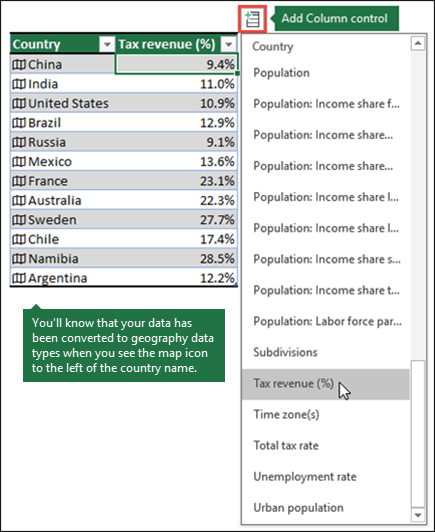
Acum este momentul să creați o diagramă hartă, așadar, selectați orice celulă din zona de date, apoi accesați fila >Inserare Diagrame>Hărți>pline de hartă.

Dacă previzualizarea arată bine, apăsați pe OK. În funcție de datele dvs., Excel va insera o hartă de valori sau una de categorii.
Sfat
Dacă datele dvs. sunt configurate ca tabel Excel, apoi adăugați o țară în listă, Excel le va actualiza automat ca tip de date geografice și va actualiza diagrama hartă legată. În mod similar, dacă eliminați o țară, Excel o va elimina și pe aceasta din diagramă.
Formatarea diagramei hartă
După ce s-a creat diagrama hartă, puteți să îi ajustați cu ușurință proiectarea. Selectați pur și simplu harta, apoi alegeți-o din filele Proiectare diagramă sau Format din panglică. De asemenea, puteți face dublu clic pe diagramă pentru a lansa panoul de activități Formatare obiect, care va apărea în partea dreaptă a ferestrei Excel. Aceasta va afișa, de asemenea, opțiunile de serie specifice diagramei hartă (vedeți mai jos).
Notă
Există mai multe opțiuni de Serii specifice pentru diagrame hartă, însă acestea nu sunt acceptate pe dispozitive Android sau în Excel Mobile. Dacă aveți nevoie de unele dintre opțiunile de serii de hartă, atunci puteți construi diagrama în Excel pentru Windows sau Mac și o puteți vizualiza pe un dispozitiv Android sau în Excel Mobile.
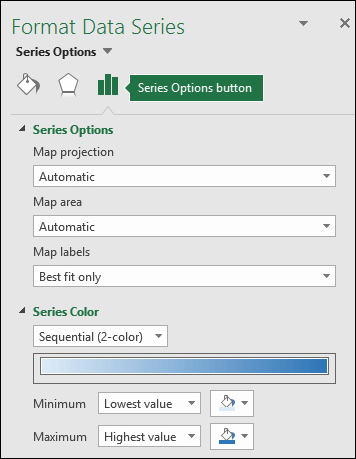
Proiecții hartă - modificați stilul de proiecție al hărții. În mod implicit, Excel va afișa cel mai eficient stil.
Zonă hartă - modificați nivelul de zoom al hărții, de la o vizualizare de provincie/stat/județ, până în vizualizarea globală.
Etichete hartă - afișați numele geografic pentru țările/regiunile dvs. Alegeți să afișați numele pe baza încadrării sau să afișați toate etichetele.
Aflați mai multe despre formatarea diagramelor hartă.
Întrebări frecvente
Întrebare: Când utilizez anumite locații bazate pe text, se afișează o hartă necompletată și o eroare sau unele dintre punctele mele sunt afișate pe hartă în alte țări.
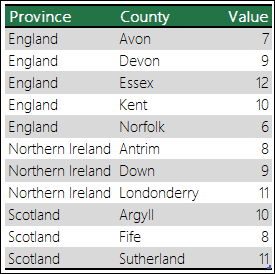
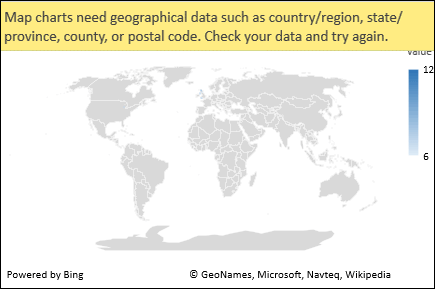 Răspuns: Dacă utilizați date în care ar putea exista mai multe locații similare din lume, diagramele hartă nu pot depista diferențele decât dacă oferiți mai multe instrucțiuni. Dacă este posibil, adăugați o coloană de detalii de nivel superior la datele dvs. De exemplu, următoarele locații nu vor fi afișate pe hartă neapărat așa cum vă așteptați, deoarece există multe locuri din lume în care acestea sunt nume de regiuni corecte:
 Dar datele ar trebui să se mapeze corect dacă adăugați o altă coloană pentru detalii de nivel superior, în acest caz, Provincie – Acest lucru se numește dezambiguizare:
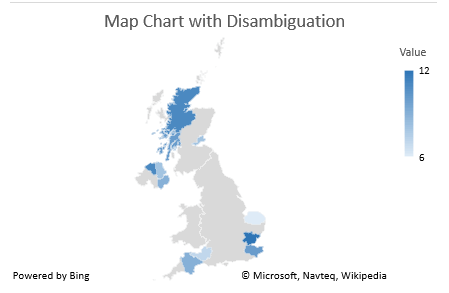
Atunci când există mai multe niveluri de detalii geografice, trebuie să separați fiecare nivel în propria sa celulă/coloană. De exemplu, "Washington, Statele Unite ale Americii" (Județ, Țară) nu va genera cu succes o hartă. În acest caz, datele se vor mapa cu succes atunci când plasați "Washington" și "Statele Unite ale Americii" în coloane separate.

Date care nu vor fi mapate (județul și țara sunt combinate)

Date care vor crea o hartă a statului Washington
Limitări
- Diagramele hartă pot reprezenta doar detalii geografice la un nivel superior, prin urmare, afișarea pe hartă pentru latitudine/longitudine și adresa poștală nu este acceptată. Diagramele hartă acceptă, de asemenea, doar afișarea unidimensională, dar dacă aveți nevoie de detalii multidimensionale, puteți utiliza caracteristica Hartă 3D din Excel.
- Crearea de hărți noi sau adăugarea de date la hărți existente necesită o conexiune online (pentru a vă conecta la serviciul Hărți Bing).
- Hărțile existente pot fi vizualizate fără o conexiune online.
- Există o problemă cunoscută în care diagramele hartă care utilizează tipuri de date Geografie pot fi asociate uneori incorect. Încercați să includeți câmpuri Admin, cum ar fi Provincie sau Țară, atunci când încercați să le reprezentați grafic până când se rezolvă problema.
Aveți nevoie de ajutor suplimentar?
Puteți oricând să întrebați un expert de la Excel Tech Community sau să obțineți asistență de la Comunități.