
Puteți obține date despre cotații bursiere și date geografice în Excel. Este fel de simplu ca tastarea unui text într-o celulă și efectuarea conversiei acestuia în tipul de date Cotații bursiere sau tipul de date Geografie . Aceste două tipuri de date sunt considerate tipuri de date legate deoarece au o conexiune la o sursă de date online. Această conexiune vă permite să preluați informații complexe și interesante cu care puteți lucra și pe care le puteți reîmprospăta.
Notă
Dacă Excel recunoaște că ceea ce tastați este un instrument financiar tranzacționabil sau o locație geografică, se oferă să seteze tipul de date legate (Cotații bursiere sau Geografie).
Pentru a descoperi ce alte tipuri de date sunt disponibile, consultați Ce tipuri de date legate sunt disponibile în Excel?
Notă
Tipurile de date Cotații bursiere și Geografie sunt disponibile doar pentru conturile Microsoft 365 sau pentru cei cu un cont Microsoft gratuit. De asemenea, trebuie să aveți limbile de editare engleză, franceză, germană, italiană, spaniolă sau portugheză adăugată la Preferințe lingvistice Office.
Cotații bursiere
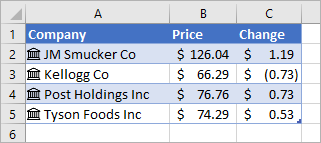 În imaginea de mai sus, celulele cu nume de firme din coloana A conțin tipul de date Cotații bursiere. Știți acest lucru întrucât au această pictogramă:
  . Tipul de date Cotații bursiere este conectat la o sursă online care conține mai multe informații. Coloanele B și C extrag respectivele informații. Mai exact, valorile pentru preț și modificarea prețului sunt extrase din tipul de date pentru Cotații bursiere din coloana A.
Căutați o modalitate simplă de a obține date financiare istorice? Încercați funcția STOCKHISTORY.
Geografie
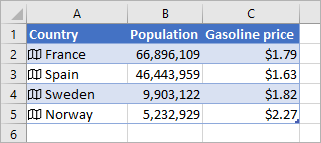 În acest exemplu, coloana A conține celule care au tipul de date Geografie.
 indică acest lucru. Acest tip de date este conectat la o sursă online care conține mai multe informații. Coloanele B și C extrag respectivele informații. Mai exact, valorile pentru populație și prețul benzinei sunt extrase din tipul de date Geografie din coloana A.
Tastați text în celule. Dacă doriți informații despre cotații bursiere, tastați un simbol ticker, numele firmei sau numele fondului în fiecare celulă. Dacă doriți date geografice, tastați o țară, o provincie, un teritoriu sau un nume de oraș în fiecare celulă.
Apoi selectați celulele.
Deși nu este obligatoriu, vă recomandăm să creați un tabel Excel. Mai târziu, acest lucru va facilita extragerea informațiilor online. Pentru a crea un tabel, accesați Inserare>tabel.
Cu celulele încă selectate, accesați fila Date și faceți clic pe Cotații bursiere sau Geografie.
Dacă Excel găsește o potrivire între textul din celule și sursele noastre online, acesta va efectua conversia textului în tipul de date Cotații bursiere sau Geografie. Veți ști că sunt convertite dacă au această pictogramă pentru cotații bursiere:
și această pictogramă pentru geografie:
Selectați una sau mai multe celule cu tipul de date și va apărea butonul Inserare date
 . Faceți clic pe acel buton, apoi faceți clic pe un nume de câmp pentru a extrage mai multe informații. De exemplu, pentru acțiuni puteți alege Preț , iar pentru Geografie puteți alege Populație.
Faceți clic din nou pe butonul Inserare date pentru a adăuga mai multe câmpuri. Dacă utilizați un tabel, iată un sfat: Tastați un nume de câmp în rândul antet. De exemplu, tastați Modificare în rândul antet pentru acțiuni și va apărea coloana Modificare preț.
Notă
Dacă vedeți
 în loc de o pictogramă, Excel întâmpină dificultăți în potrivirea textului cu datele din sursele noastre online. Corectați orice greșeală de ortografie și, când apăsați pe Enter, Excel va face tot posibilul să găsească informații corespondente. Sau faceți clic pe și va apărea un panou selector. Căutați datele folosind un cuvânt cheie sau două, alegeți datele dorite, apoi faceți clic pe Selectare.
Ori de câte ori doriți să obțineți datele curente pentru tipurile de date, faceți clic dreapta pe o celulă cu tipul de date legate și selectațiReîmprospătare tip >de date. Aceasta va reîmprospăta celula selectată, precum și orice alte celule care au același tip de date.
Puteți face mai mult
Cum să reîmprospătați datele
Tipurile de date legate se conectează la o sursă de date online. După ce faceți conversia textului într-un tip de date legate, se stabilește o conexiune la datele externe din registrul de lucru. Astfel, dacă datele se modifică online, le puteți actualiza reîmprospătându-le în Excel. Pentru a reîmprospăta datele, faceți clic dreapta pe o celulă cu tipul de date legate și selectațiReîmprospătare tip >de date. Aceasta va reîmprospăta celula selectată, precum și orice alte celule care au același tip de date.
Dacă doriți să reîmprospătați toate tipurile de date legate și toate conexiunile de date care se pot afla în registrul de lucru (inclusiv interogările, alte conexiuni de date și rapoarte PivotTable), selectațiReîmprospătare> date totală sau apăsați Ctrl+Alt+F5.
Descoperiți mai multe date cu fișe

După ce efectuați conversia textului în tipuri de date Cotații bursiere sau Geografie, va apărea o pictogramă în celulă. Faceți clic pe pictogramă pentru a vedea fișa. Fișa dezvăluie o listă de câmpuri și valori corespondente. În funcție de date, ar putea exista numeroase perechi de câmpuri/valori pe care să le vedeți și cu care să lucrați.
De exemplu, în această imagine se afișează fișa pentru Franța. Capitală este unul dintre câmpurile disponibile pentru Franța. Iar Paris este valoarea pentru acel câmp. Lideri reprezintă alt câmp, iar numele liderilor sunt valorile.
Dacă doriți să vedeți mai multe perechi de câmpuri/valori, defilați în jos în fișă.
Dacă sunteți curios de unde provin câmpurile și valorile, veți observa nota "Pe platformă de" în partea de jos a fișei.
Adăugarea câmpurilor cu fișe
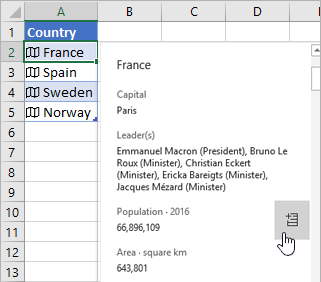
Puteți adăuga câmpuri și din fișe. Cu fișa deschisă, poziționați cursorul peste un câmp. Apoi faceți clic pe butonul 
Scrieți formule care fac referire la tipuri de date
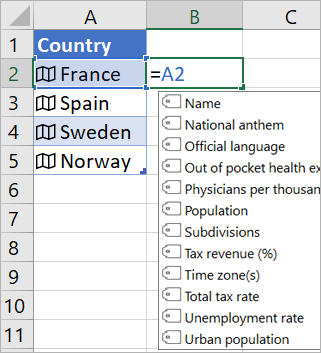
De asemenea, este posibil să scrieți formule care utilizează valori din tipurile de date Cotații bursiere sau Geografie. Acest lucru poate fi util dacă datele dvs. nu se află într-un tabel. De exemplu, tastați =A2 , apoi va apărea meniul de Completare automată Excel, care vă arată câmpurile disponibile pentru "Franța". De asemenea, puteți tasta un "punct", de exemplu: =A2. și acesta va afișa și meniul. Pentru mai multe informații, consultați Cum să scrieți formule care fac referire la tipuri de date.
Aveți nevoie de ajutor pentru tipurile de date legate?
Obținerea unui curs de schimb valutar
Cum să scrieți formule care fac referire la tipuri de date
Întrebări frecvente și sfaturi despre tipurile de date legate
Ce tipuri de date legate sunt disponibile?