
Formulele matrice sunt formule puternice care vă permit să efectuați calcule complexe ce adesea nu pot fi efectuate cu funcțiile standard de foi de lucru. Ele mai sunt denumite și formule "Ctrl-Shift-Enter" sau "CSE", deoarece trebuie să apăsați Ctrl+Shift+Enter pentru a le introduce. Puteți utiliza formule matrice pentru a face lucruri aparent imposibile, cum ar fi
- Contorizarea caracterelor dintr-o zonă de celule.
- Însumarea numerelor care îndeplinesc anumite condiții, cum ar fi cele mai mici valori dintr-un interval de valori sau numerele care se încadrează între un prag superior și unul inferior.
- Însumarea a fiecărei a n-a valori dintr-un interval valoric.
Excel furnizează două tipuri de formule matrice: Formule matrice care efectuează mai multe calcule pentru a genera un singur rezultat și formule matrice care calculează mai multe rezultate. Unele funcții ale foii de lucru returnează matrice de valori sau necesită o matrice de valori ca argument. Pentru mai multe informații, consultați Reguli și exemple pentru formulele matrice.
Notă
Dacă aveți o versiune curentă de Microsoft 365, puteți să introduceți cu ușurință formula în celula din stânga sus a zonei de ieșire, apoi apăsați pe ENTER pentru a confirma formula ca formulă matrice dinamică. În caz contrar, formula trebuie să fie introdusă ca o formulă matrice moștenită selectând mai întâi zona de ieșire, introducând formula în celula din stânga sus a zonei de ieșire, apoi apăsând CTRL+SHIFT+ENTER pentru a o confirma. Excel inserează acolade la începutul și la sfârșitul formulei pentru dvs. Pentru mai multe informații despre formulele matrice, consultați Reguli și exemple pentru formulele matrice.
Creați o formulă matrice care calculează un rezultat unic
Acest tip de formulă matrice poate simplifica un model de foaie de lucru prin înlocuirea câtorva formule diferite cu o singură formulă matrice.
Faceți clic pe celula în care doriți să introduceți formula matrice.
Introduceți formula pe care doriți să o utilizați.
Formulele matrice utilizează sintaxa standard de formule. Toate încep cu semnul egal (=) și aveți posibilitatea să utilizați oricare dintre funcțiile predefinite Excel în formulele matrice.
De exemplu, această formulă calculează valoarea totală a unei matrice de acțiuni și cotații și plasează rezultatul în celula de lângă "Valoare totală".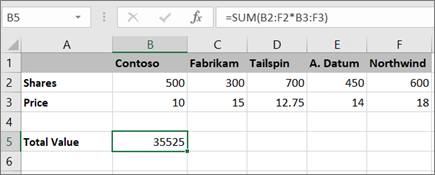
Formula înmulțește mai întâi părțile (celulele B2 - F2) cu prețurile lor (celulele B3 - F3), apoi adună rezultatele pentru a obține un total general de 35.525. Acesta este un exemplu de formulă matrice cu o singură celulă, deoarece formula se află într-o singură celulă.
Apăsați pe Enter (dacă aveți un abonament Microsoft 365 curent); altfel, apăsați Ctrl+Shift+Enter.
Când apăsați Ctrl+Shift+Enter, Excel inserează automat formula între { } (o pereche de acolade de deschidere și de închidere).Notă
Dacă aveți o versiune curentă de Microsoft 365, puteți să introduceți cu ușurință formula în celula din stânga sus a zonei de ieșire, apoi apăsați pe ENTER pentru a confirma formula ca formulă matrice dinamică. În caz contrar, formula trebuie să fie introdusă ca o formulă matrice moștenită selectând mai întâi zona de ieșire, introducând formula în celula din stânga sus a zonei de ieșire, apoi apăsând CTRL+SHIFT+ENTER pentru a o confirma. Excel inserează acolade la începutul și la sfârșitul formulei pentru dvs. Pentru mai multe informații despre formulele matrice, consultați Reguli și exemple pentru formulele matrice.
Creați o formulă matrice care calculează mai multe rezultate
Pentru a calcula mai multe rezultate utilizând o formulă matrice, introduceți matricea într-o zonă de celule care are exact același număr de rânduri și coloane pe care le veți utiliza în argumentele matricei.
Selectați zona de celule în care doriți să introduceți formula matrice.
Introduceți formula pe care doriți să o utilizați.
Formulele matrice utilizează sintaxa standard de formule. Toate încep cu semnul egal (=) și aveți posibilitatea să utilizați oricare dintre funcțiile predefinite Excel în formulele matrice.
În exemplul următor, formula înmulțește acțiunile după preț în fiecare coloană, iar formula se află în celulele selectate din rândul 5.
Apăsați pe Enter (dacă aveți un abonament Microsoft 365 curent); altfel, apăsați Ctrl+Shift+Enter.
Când apăsați Ctrl+Shift+Enter, Excel inserează automat formula între { } (o pereche de acolade de deschidere și de închidere).Notă
Dacă aveți o versiune curentă de Microsoft 365, puteți să introduceți cu ușurință formula în celula din stânga sus a zonei de ieșire, apoi apăsați pe ENTER pentru a confirma formula ca formulă matrice dinamică. În caz contrar, formula trebuie să fie introdusă ca o formulă matrice moștenită selectând mai întâi zona de ieșire, introducând formula în celula din stânga sus a zonei de ieșire, apoi apăsând CTRL+SHIFT+ENTER pentru a o confirma. Excel inserează acolade la începutul și la sfârșitul formulei pentru dvs. Pentru mai multe informații despre formulele matrice, consultați Reguli și exemple pentru formulele matrice.
Dacă trebuie să includeți date noi în formula matrice, consultați Extinderea unei formule matrice. De asemenea, puteți încerca:
- Reguli pentru modificarea formulelor matrice (pot fi pretențioase)
- Ștergerea unei formule matrice (apăsați Ctrl+Shift+Enter și acolo)
- Utilizați constante matrice în formule matrice (acestea pot fi utile)
- Denumiți o constantă matrice (acestea pot face constantele mai ușor de utilizat)
Încercați
Dacă doriți să experimentați cu constantele matrice înainte să le încercați cu propriile date, puteți utiliza datele eșantion de aici.
Registrul de lucru de mai jos afișează exemple de formule matrice. Pentru a lucra cel mai bine cu exemplele, trebuie să descărcați registrul de lucru pe computer, făcând clic pe pictograma Excel din colțul din dreapta jos, apoi să-l deschideți în programul desktop Excel.
Copiați tabelul de mai jos și lipiți-l în Excel în celula A1. Aveți grijă să selectați celulele E2:E11, introduceți formula =C2:C11*D2:D11, apoi apăsați Ctrl+Shift+Enter pentru a o transforma într-o formulă matrice.
| Vânzător | Tipul mașinii | Număr vândut | Preț unitar | Total vânzări |
|---|---|---|---|---|
| Preda | Sedan | 5 | 2200 | =C2:C11*D2:D11 |
| Coupe | 4 | 1800 | ||
| Dumitriu | Sedan | 6 | 2300 | |
| Coupe | 8 | 1700 | ||
| Lupu | Sedan | 3 | 2000 | |
| Coupe | 1 | 1600 | ||
| Roman | Sedan | 9 | 2150 | |
| Coupe | 5 | 1950 | ||
| Petculescu | Sedan | 6 | 2250 | |
| Coupe | 8 | 2000 |
Crearea unei formule matrice cu mai multe celule
- În registrul de lucru eșantion, selectați celulele de la E2 până la E11. Aceste celule vor conține rezultatele.
Înainte de a introduce formula, selectați întotdeauna celula sau celulele care vor conține rezultatele.
Și prin întotdeauna, ne referim la 100% din timp.
- Introduceți această formulă. Pentru a-l introduce într-o celulă, pur și simplu începeți să tastați (apăsați semnul egal) și formula apare în ultima celulă selectată. De asemenea, puteți introduce formula în bara de formule:
=C2:C11*D2:D11 - Apăsați Ctrl+Shift+Enter.
Crearea unei formule matrice cu o singură celulă
- În registrul de lucru eșantion, faceți clic pe celula B13.
- Introduceți această formulă utilizând oricare dintre metodele de la pasul 2 de mai sus:
=SUM(C2:C11*D2:D11) - Apăsați Ctrl+Shift+Enter.
Formula înmulțește valorile din zonele de celule C2:C11 și D2:D11, apoi adună rezultatele pentru a calcula un total general.
Aveți nevoie de ajutor suplimentar?
Puteți oricând să întrebați un expert de la Excel Tech Community sau să obțineți asistență de la Comunități.