
Rezolvitor este un program de completare Microsoft Excel pe care îl puteți utiliza pentru analiza de tip "ce ar fi dacă". Utilizați Rezolvitorul pentru a găsi o valoare optimă (maximă sau minimă) pentru o formulă dintr-o singură celulă, denumită celulă obiectivă - conform cu restricțiile sau cu limitele, după valorile celorlalte celule de formulă dintr-o foaie de lucru. Caracteristica de soluționare lucrează cu un grup de celule, de numite variabile de decizie sau, mai simplu, celule variabile, care participă la calculul formulelor din celulele obiectiv și de restricție. Rezolvitor ajustează valorile din celulele cu variabile de decizie pentru a satisface limitele privind celulele de restricții și a produce rezultatul dorit pentru celula obiectiv.
Mai simplu spus, puteți utiliza Rezolvitor pentru a determina valoarea maximă sau minimă a unei celule modificând alte celule. De exemplu, puteți să modificați valoarea bugetului de publicitate proiectat și să vedeți efectul asupra profitului previzionat.
Exemplu de evaluare efectuată de Rezolvitor
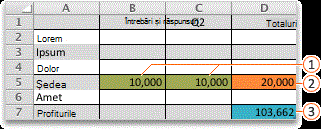
În următorul exemplu, nivelul de publicitate din fiecare trimestru influențează numărul de unități vândute, determinând indirect mărimea venitului provenit din vânzări, cheltuielile asociate și profitul. Rezolvitorul poate modifica bugetele trimestriale pentru publicitate (celulele variabile de decizie B5:E5), până la o restricție bugetară totală de 20.000 de lei (celula F5), până când valoarea profitul total (celula obiectiv F7) atinge maximul posibil. Valorile din celulele variabile sunt utilizate la calcularea profitului fiecărui trimestru, astfel încât se află în relație cu formula din celula obiectiv F7, =SUM(Tr1 Profit:Tr2 Profit).
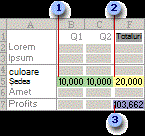
1. Celule variabile
2. Celulă restricționată
3. Celulă obiectiv
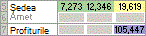
După ce Rezolvitorul a fost rulat, noile valori sunt după cum urmează:
Definirea și rezolvarea unei probleme
On the Data tab, in the Analysis group, select Solver.

Notă
În cazul în care comanda Rezolvitor sau grupul Analiză nu sunt disponibile, trebuie să activați programul de completare Rezolvitor. Pentru mai multe informații, consultați Activarea programului de completare Rezolvitor.
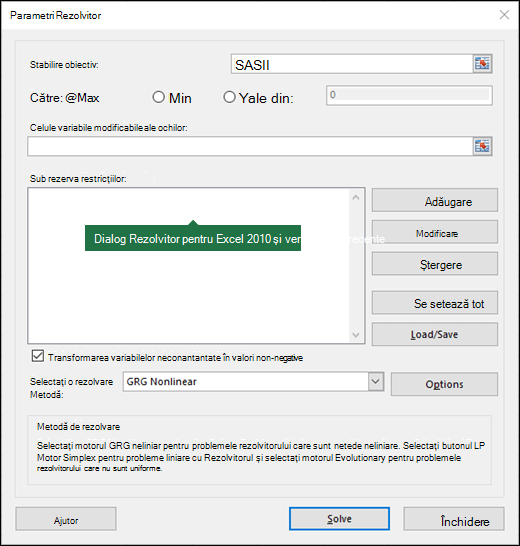
În caseta Stabilire obiectiv , introduceți o referință de celulă sau un nume pentru celula obiectiv. Celula obiectiv trebuie să conțină o formulă.
Alegeți unul dintre pașii următori.
- Dacă doriți ca valoarea celulei obiectiv să fie maximă, selectați Max.
- Dacă doriți ca valoarea celulei obiectiv să fie minimă, selectați Min.
- Dacă doriți ca valoarea celulei obiectiv să ia o anumită valoare, selectați Valoarea de, apoi tastați valoarea în casetă.
- În caseta Prin modificarea celulelor variabile, introduceți un nume sau o referință pentru fiecare zonă de celule variabile de decizie. Separați referințele neadiacente cu virgule. Celulele variabile trebuie să se afle în relație directă sau indirectă cu celula obiectiv. Aveți posibilitatea să precizați până la 200 de celule variabile.
În caseta Subiect al restricțiilor , introduceți orice restricții pe care doriți să le aplicați efectuând următorii pași.
În caseta de dialog Parametri Rezolvitor , selectați Adăugare.
În caseta Referință celulă, introduceți referința celulei sau numele zonei de celule pentru care doriți să limitați valoarea.
Selectați relația ( <=, =, =, >int, bin sau dif ) pe care o doriți între celula de referință și restricție. Dacă selectați int, număr întreg apare în caseta Restricție . Dacă selectați compartiment, binar apare în caseta de restricții . Dacă selectați dif, alldifferent apare în caseta de restricții .
Dacă alegeți <=, = sau >= pentru relația din caseta Restricție , tastați un număr, o referință de celulă, un nume de celulă sau o formulă.
Alegeți unul dintre pașii următori.
Pentru a accepta restricția și a adăuga o alta, selectați Adăugare.
Pentru a accepta restricția și a reveni la caseta de dialog Parametri Rezolvitor , selectați OK.
Notă
Puteți aplica relațiile int, bin și dif numai în restricțiile destinate celulelor cu variabile de decizie.
Puteți să modificați sau să ștergeți o restricție existentă efectuând următoarele acțiuni.
- În caseta de dialog Parametri Rezolvitor , selectați restricția pe care doriți să o modificați sau să o ștergeți.
- Selectați Modificare , apoi efectuați modificările sau selectați Ștergere.
Selectați Rezolvare și efectuați una dintre următoarele acțiuni.
- Pentru a păstra valorile de soluții în foaia de lucru, în caseta de dialog Rezultate rezolvitor , selectați Păstrare soluție Rezolvitor.
- Pentru a restaura valorile originale de dinainte de a selecta Rezolvare, selectați Restaurare valori originale.
- Puteți să întrerupeți procesul de aflare a soluției apăsând ESC. Excel recalculează foaia de lucru cu ultimele valori găsite pentru celulele variabile de decizie.
- Pentru a crea un raport care este bazat pe soluția dvs. după ce Rezolvitor găsește o soluție, selectați un tip de raport în caseta Rapoarte , apoi selectați OK. Raportul se creează într-o foaie nouă de lucru din registrul de lucru. Dacă Rezolvitor nu găsește o soluție, numai anumite rapoarte vor fi disponibile sau nu va fi disponibil niciun raport.
- Pentru a salva valorile celulelor variabile de decizie ca un scenariu de afișat mai târziu, selectați Salvare scenariu în caseta de dialog Rezultate Rezolvitor , apoi tastați un nume pentru scenariu în caseta Nume scenariu .
Parcurgerea soluțiilor de încercare Rezolvitor
După ce definiți o problemă, selectați Opțiuni în caseta de dialog Parametri Rezolvitor .
În caseta de dialog Opțiuni , bifați caseta de selectare Afișare rezultate iterație pentru a vizualiza fiecare încercare de soluție, apoi selectați OK.
În caseta de dialog Parametri Rezolvitor , selectați Rezolvare.
În caseta de dialog Afișare soluții de încercare , efectuați una dintre următoarele acțiuni.
- Pentru a opri procesul de găsire a soluției și a afișa caseta de dialog Rezultate Rezolvitor , selectați Oprire.
- Pentru a continua procesul de găsire a soluției și a afișa următoarea soluție de încercare, selectați Continuare.
Schimbarea modului în care Rezolvitorul găsește soluții
- În caseta de dialog Parametri Rezolvitor , selectați Opțiuni.
- Alegeți sau introduceți valori pentru oricare dintre opțiunile din filele Toate metodele, GRG neliniar și Evolutionary din caseta de dialog.
Salvarea sau încărcarea unui model de problemă
În caseta de dialog Parametri Rezolvitor , selectați Încărcare/Salvare.
Introduceți o zonă de celule pentru zona model, apoi selectați Salvare sau Încărcare.
Când salvați un model, introduceți referința pentru prima celulă a unei zone verticale de celule necompletate în care plasați modelul problemei. Când încărcați un model, introduceți referința pentru întreaga zonă de celule care conține modelul problemei.Sfat
Puteți să salvați ultimele selecții din caseta de dialog Parametri Rezolvitor cu o foaie de lucru prin salvarea registrului de lucru. Fiecare foaie de lucru dintr-un registru de lucru poate avea propriile selecții Rezolvitor și toate se salvează. De asemenea, puteți să definiți mai mult de o problemă pentru o foaie de lucru selectând Încărcare/Salvare, pentru a salva problemele individual.
Rezolvarea metodelor utilizate de Rezolvitor
Aveți posibilitatea să alegeți unul dintre următorii trei algoritmi sau metode de rezolvare în caseta de dialog Parametri Rezolvitor .
- Generalized Reduced Gradient (GRG) neliniar: Se utilizează pentru probleme care sunt uniforme și neliniare.
- Simplex LP: Se utilizează pentru probleme liniare.
- Evolutiv: Se utilizează pentru probleme care nu sunt uniforme.




Mai mult ajutor privind utilizarea Rezolvitorului
Pentru mai mult ajutor detaliat despre Rezolvitor, contactați:
Frontline Systems, Inc.
Căsuța poștală 4288
Satul Înclinat, NV 89450-4288
(775) 831-0300
Site web: http://www.solver.com
E-mail: info@solver.com
Ajutor pentru Rezolvitor la www.solver.com.
Pentru unele porțiuni din codul programului Rezolvitor, drepturile de autor 1990-2009 aparțin Frontline Systems, Inc. Pentru anumite porțiuni drepturile de autor 1989 aparțin Optimal Methods, Inc.
Aveți nevoie de ajutor suplimentar?
Puteți oricând să întrebați un expert de la Excel Tech Community sau să obțineți asistență de la Comunități.
Consultați și
Utilizarea Rezolvitorului pentru bugetarea de capital
Utilizarea Rezolvitorului pentru a determina mixul optim de produse
Introducere în analiza circumstanțială
Prezentarea generală a formulelor din Excel
Cum să evitați formulele eronate
Detectarea erorilor din formule
Comenzi rapide de la tastatură în Excel