
Puteți face multe lucruri cu tipurile de date legate. Indiferent dacă doriți să faceți referire la tipurile de date conectate într-o formulă sau pur și simplu să aflați despre unele dintre limitări, consultați conținutul de mai jos pentru mai multe detalii despre cum să profitați la maximum de tipurile de date din Excel.
Întrebări frecvente
Cum pot accesa tipurile de date legate? Care sunt cerințele?
Notă
Tipurile de date legate sunt disponibile doar pentru clienții cu mai multe entități găzduite din întreaga lume (conturi Microsoft 365 standard).
Pentru a accesa tipuri de date care fac legătura la surse externe de date, cum ar fi Bing, trebuie să îndepliniți cerințele de mai jos. Pentru a vedea ce tipuri de date sunt disponibile în prezent, consultați Ce tipuri de date legate sunt disponibile în Excel?
Pentru tipurile de date Cotații bursiere și Geografie
Să aveți un abonament Microsoft 365 activ sau un cont Microsoft gratuit.
Adăugați limbile de editare engleză, franceză, germană, italiană, spaniolă sau portugheză în Preferințe lingvistice Office.
Utilizați aplicația Excel actualizată sau Excel pentru web.
Notă
Dacă nu aveți un abonament Microsoft 365, puteți utiliza aceste tipuri de date doar dacă sunteți conectat la Excel pentru web cu un cont Microsoft.
Pentru tipurile de date Organizație (din Power BI)
- Aveți un abonament Microsoft 365 activ prin intermediul unei organizații sau al unui angajator.
- Aveți acces la tabelele recomandate Power BI și acestea trebuie să fie activate în Power BI pentru tipurile de date din Excel.
Notă
Pentru mai multe informații, consultați considerentele și limitările Power BI. Dacă nu vedeți tipurile de date de care aveți nevoie din Power BI, contactați administratorul IT pentru ajutor.
Primesc o eroare atunci când accesez tipuri de date legate
Dacă ați deschis un registru de lucru cu tipuri de date sau încercați să modificați sau să reîmprospătați un tip de date și primiți un mesaj de eroare care vă anunță că nu puteți accesa aceste tipuri de date, încercați pașii de mai jos:
- Asigurați-vă că sunteți conectat la Excel cu contul asociat abonamentului dvs. Microsoft 365.
- Accesați Cont > fișier > și asigurați-vă că Excel are cele mai recente actualizări.
- Asigurați-vă că îndepliniți cerințele pentru a obține tipuri de date.
- Dacă încă aveți probleme, încercați să deschideți registrul de lucru în Excel pentru web.
Notă
Poate că ați deschis inițial un registru de lucru cu tipuri de date într-o versiune de Excel care acceptă doar vizualizarea datelor legate. De exemplu, registrul de lucru conține tipul de date Cotații bursiere, astfel încât să puteți vizualiza în continuare fișa sau câmpurile de acces. Cu toate acestea, nu veți putea să reîmprospătați sau să modificați tipul de date. Pentru a utiliza tipurile de date, asigurați-vă că sunteți conectat la Excel pentru web cu contul asociat abonamentului.
Ce tipuri de tipuri de date legate există?
Există mai multe tipuri de date disponibile pentru subiecte diferite, dar în Excel acestea sunt organizate în grupuri de subiecte, astfel încât să fie mai ușor să găsiți butonul potrivit cu care să efectuați conversia. Pentru a vedea toate tipurile de date disponibile și sub ce buton de panglică se află, consultați Ce tipuri de date legate sunt disponibile în Excel?
Tipurile de date legate extrag date fiabile din surse online, cum ar fi Bing. Dacă doriți să vizualizați tipul sau sursa unui anumit tip de date, puteți să selectați pictograma tipului de date din celulă pentru a deschide fișa și să defilați în partea de jos pentru a găsi informații despre furnizorul și tipul de date.
Cum să oferiți feedback despre tipurile de date
Lucrăm permanent pentru a îmbunătăți tipurile de date Excel. Dacă nu găsiți un rezultat, datele sunt incorecte sau lipsesc sau nu vă puteți realiza activitatea... Vrem să știm! Vom utiliza feedbackul dvs. valoros pentru a îmbunătăți experiența și caracteristica.
Ce feedback căutăm?
- Calitatea datelor (date greșite, inadecvate, incomplete etc.)
- Acoperire de date (date lipsă)
- Experiența dvs. (utilizând tipurile de date și datele)
- Sugestii și idei
Referitor la calitatea datelor pentru cotații bursiere, geografie
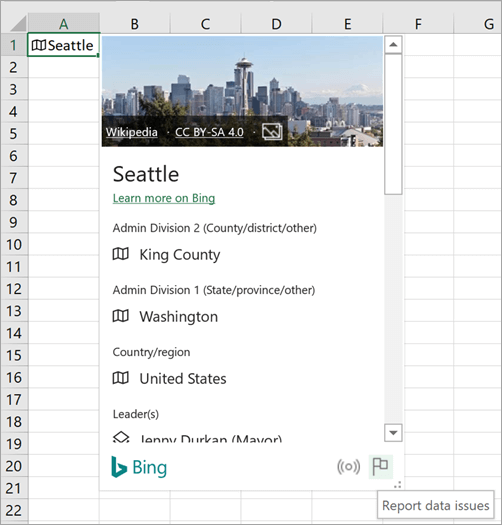
- După ce efectuați conversia la un tip de date, selectați pictograma tipului de date din celulă pentru a deschide fișa.
- Defilați în partea de jos a fișei și selectați pictograma steag.
- Completați chestionarul scurt și remiteți-l. Cu cât sunteți mai specific, cu atât ne este mai ușor să înțelegem problema și să o remediem.
Despre calitatea datelor pentru tipurile de date Organizație
- După ce efectuați conversia la un tip de date, selectați pictograma tipului de date din celulă pentru a deschide fișa.
- Defilați în partea de jos a fișei pentru a vedea câmpul Persoană de contact.
- Contactați persoana de contact din organizația dvs. pentru setul de date Power BI.
Pentru feedback despre acoperirea datelor
- După ce efectuați conversia la un tip de date, este posibil să apară un semn de întrebare albastru în celulă. Aceasta înseamnă că am întâmpinat probleme la găsirea sau potrivirea unui rezultat. Selectați această pictogramă dacă Selectorul de date nu s-a deschis deja.
- în panoul Selector de date, selectați Oferiți feedback.
- Completați chestionarul scurt și remiteți-l. Cu cât sunteți mai specific, cu atât ne este mai ușor să înțelegem problema și să o remediem.
Pentru date generale, feedback sau sugestii
De asemenea, puteți trimite feedback general direct din aplicația Excel despre experiența dvs. generală cu utilizarea tipurilor de date.
- Accesați fila > Ajutor, Feedback. Pentru mai multe detalii, consultați Cum pot trimite feedback pentru Microsoft Office .
- Spuneți-ne ce vă place sau ce nu vă place sau aveți sugestii în privința aceasta. Trimiteți formularul cu cât mai multe detalii posibil.
Pot anula legătura dintre celule?
Da. Anularea legăturii celulelor este un mod de a elimina o conexiune la o formulă care face referire la tipuri de date. Selectați o celulă cu un tip de date legate, apoi apăsați Ctrl+C sau Cmd+C pe un Mac pentru a o copia. Apăsați CTRL+ALT+V sau Cmd+Control+V pe un Mac, apoi alegeți Valori. Acest lucru va lipi tipul de date în noua celulă și nu veți pierde conexiunea la furnizorul de date.
Dacă trimit un registru de lucru colegului sau prietenului meu, vor funcționa aceste noi tipuri de date pentru ei?
Da, dar acestea vor trebui să îndeplinească cerințele pentru a putea utiliza anumite tipuri de date. Dacă ați trimis registrul de lucru unei persoane care nu îndeplinește cerințele, aceasta va putea în continuare să vadă datele din tipurile de date, însă nu va putea să le modifice sau să le reîmprospăteze.
Acest lucru va funcționa și în alte versiuni de Excel?
În acest moment, doar Excel pentru Microsoft 365 și Excel pentru web acceptă tipuri de date legate. Dacă deschideți aceste tipuri de date noi într-o versiune de Excel care nu le acceptă, va apărea #VALUE! pentru acele celule. Și #NAME? va apărea în locul tuturor formulelor care fac referire la aceste tipuri de date.
Funcționează instrumentul de umplere cu tipurile de date?
Da. Majoritatea caracteristicilor Excel funcționează cu tipuri de date și lucrăm în permanență pentru a îmbunătăți integrarea. Instrumentul de umplere funcționează atunci când rândurile sau coloanele au același tip de date și populați celule cu același câmp. Dacă acel câmp nu are date sau lipsește, veți primi eroarea #FIELD.
De asemenea, puteți introduce text pentru a efectua conversia în ultima celulă a unei liste de tipuri de date, iar Excel va încerca automat să potrivească textul pentru a-i efectua conversia.
Există alte limite de care trebuie să știu?
Unele caracteristici Excel tradiționale pot să nu funcționeze bine cu tipurile de date legate. De exemplu, dacă creați un raport PivotTable pe baza informațiilor din tipurile de date, puteți utiliza doar informațiile adăugate în mod explicit în foaie. Iar utilizarea acestor tipuri de date cu Power Pivot, Power Query sau chiar cu unele diagrame poate să nu funcționeze așa cum vă așteptați.
În ce limbi sunt disponibile aceste tipuri de date?
Anumite tipuri de date sunt disponibile momentan numai în anumite limbi. Pentru a le accesa și a le utiliza, puteți să adăugați o limbă de editare la Preferințele lingvistice pentru Office.
- Tipuri de date Cotații bursiere și Geografie: numai în limbile engleză, spaniolă, franceză, germană, italiană și portugheză.
Lucrăm la adăugarea mai multor limbi în viitor.
Sfaturi și trucuri
Comenzi rapide rapide de la tastatură rapide și simple
Deschideți o fișă:
Apăsați Ctrl+Shift+F5 pentru Windows sau Cmd+Shift+F5 pentru Mac.
Adăugați o coloană:
Apăsați Alt+Shift+F10 pentru a deschide meniul Inserare date . De asemenea, puteți apăsa tasta Ctrl sau Cmd . Apoi utilizați tastele săgeată pentru a vă deplasa la un câmp și apăsați pe Enter pentru a alege un câmp.
Cum să reîmprospătați datele
Tipurile de date legate se conectează la o sursă de date online. După ce faceți conversia textului într-un tip de date legate, se stabilește o conexiune la datele externe din registrul de lucru. Astfel, dacă datele se modifică online, le puteți actualiza reîmprospătându-le în Excel.
Pentru a reîmprospăta datele, faceți clic dreapta pe o celulă cu tipul de date legate și faceți clic peReîmprospătaretip de> date. Aceasta va reîmprospăta celula selectată, precum și orice alte celule care au același tip de date.
Dacă doriți să reîmprospătați toate tipurile de date legate și toate conexiunile de date care se pot afla în registrul de lucru (inclusiv interogările, alte conexiuni de date și rapoarte PivotTable), faceți clic peReîmprospătare totalădate>.
Inserarea imaginilor din fișele tipurilor de date
Cu fișele de tip de date, puteți extrage mai mult decât valorile obișnuite. Unele fișe de tip de date, cum ar fi cele pentru tipul de date Geografie, includ imagini pe care le puteți insera în registrul de lucru. Aceste imagini sunt conținute în interiorul celulei, la fel ca orice text sau număr.
- Conversia textului într-un tip de date selectând celula și accesând fila >Date Grupul> Tipuri de date Automat.
- După conversie, va apărea o pictogramă în partea stângă a valorii celulei. Selectați-o pentru a vizualiza fișa.
- În fișă, treceți cu mouse-ul peste imagine și veți vedea pictograma butonului Inserare date
 . Selectați această opțiune pentru a insera imaginea în registrul de lucru.
 - Imaginea se va scala pentru a se potrivi în celulă. Pentru a o redimensiona, ajustați rândul sau coloana pentru a mări dimensiunea celulei.
Sfat
Pentru a vizualiza atribuirea imaginii inserate, faceți clic dreapta pe imagine și selectați Afișare fișă.
Eliminați un tip de date prin conversia înapoi în text.
Dacă nu doriți ca o celulă să mai fie un tip de date legate, pur și simplu faceți clic dreapta pe celulă și faceți clic pe Tip> de dateConversie în text. Tipul de date este eliminat, nu mai există o conexiune online, iar valoarea din celulă este convertită în text.
Important
Dacă faceți conversia tipului de date în text, toate coloanele sau formulele care au extras valori din acel tip de date va afișa #FIELD! .
Scrieți formule care fac referire la tipuri de date
Tipurile de date și datele pe care le inserați din acestea pot fi utilizate în formule și calcule, la fel ca alte date. De asemenea, este posibil să scrieți formule care fac referire la valorile din tipurile de date legate, chiar dacă datele dvs. nu se află într-un tabel. Pentru mai multe informații, consultați Cum să scrieți formule care fac referire la tipuri de date.
Sortarea și filtrarea

Puteți oricând să sortați și să filtrați datele în Excel utilizând butoanele de filtrare din anteturile de coloană. (Activați butoanele de filtrare făcând clic pe Date>Filtrați.)
Iată și un sfat pentru celule cu tipuri de date: Faceți clic pe butonul de filtrare aflat deasupra celulelor cu pictograme. Apoi decideți cum doriți să sortați sau să filtrați. Dacă doriți să faceți acest lucru utilizând numele afișat, păstrați opțiunea Afișați valoarea selectată sub Selectați câmpul. Dacă doriți să sortați sau să filtrați după alt câmp de la tipul de date legate, selectați câmpul sub Selectați câmpul.
În acest exemplu, am selectat câmpul Zonă. Apoi, Excel a utilizat aceasta ca bază pentru casetele de selectare ale filtrului de mai jos și afișează populațiile pentru țările din tabel. De reținut și: Excel va modifica meniurile Filtrarea numărului în funcție de câmpul selectat sub Selectare câmp.
Mai multe despre tipurile de date legate
Tipurile de date Excel: cotații bursiere și geografie