
Puteți utiliza funcția FIELDVALUE pentru a regăsi date de câmp din tipuri de date legate, cum ar fi tipurile de date Cotații bursiere sau Geografie. Există metode mai ușoare pentru a scrie formule care fac referire la tipuri de date, astfel funcția FIELDVALUE trebuie utilizată în principal pentru crearea de calcule condiționate, bazate pe tipuri de date legate.
Notă
28 martie 2019: Tipurile de date au fost lansate pentru toți abonații Windows Microsoft 365. Dacă sunteți abonat Microsoft 365, asigurați-vă că aveți cea mai recentă versiune de Office.
Detalii tehnice
Sintaxă
= FIELDVALUE(valoare, nume_câmp)
Sintaxa funcției FIELDVALUE are următoarele argumente:
| Argument | Descriere |
|---|---|
| valoare | Funcția returnează toate câmpurile care se potrivesc din tipul de date legate specificate în argumentul valoare. |
| nume_câmp | Numele câmpurilor pe care doriți să le extrageți din tipul de date legate. |
Descriere
- Funcția FIELDVALUE returnează toate câmpurile care se potrivesc din tipul de date legate specificate în argumentul valoare.
- Funcția FIELDVALUE aparține familiei de funcții de Căutare și referință.
Exemple
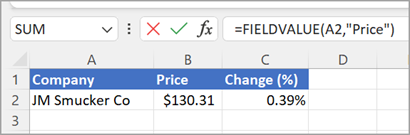
În următorul exemplu simplu, formula =FIELDVALUE(A2,"Preț") extrage câmpul Preț din tipul de date Cotații bursiere pentru JM Smucker Co.
Exemplul următor este un exemplu mai comun pentru funcția FIELDVALUE. Aici utilizăm funcția IFERROR pentru a verifica erorile. Dacă nu există un nume de firmă în celula A2, formula FIELDVALUE returnează o eroare, iar în acest caz se recomandă să nu se afișeze nimic (""). Dar dacă există un nume de firmă, dorim să regăsiți Prețul în tipul de date din A2 cu =IFERROR(FIELDVALUE($A2,B$1),"").
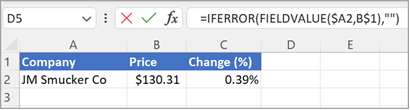
Rețineți că funcția FIELDVALUE vă permite să faceți referire la celulele foii de lucru pentru argumentul nume_câmp, astfel încât formula să facă referire la celula B1 pentru Preț în loc să introduceți manual "Preț" în formulă.
Observații
Dacă încercați să regăsiți date dintr-un câmp tip de date neexistent, funcția FIELDVALUE va returna eroarea #FIELD!. De exemplu, este posibil să fi introdus "Prețuri", când câmpul tipului de date real este denumit "Preț". Verificați formula pentru a vă asigura că utilizați un nume de câmp valid. Dacă doriți să afișați o listă de nume de câmp pentru o înregistrare, selectați celula pentru înregistrare și apăsați Alt+Shift+F10.
Aveți nevoie de ajutor suplimentar?
Puteți oricând să întrebați un expert de la Excel Tech Community sau să obțineți asistență de la Comunități.