
Caracteristica Afișare modificări afișează cele mai recente modificări în registrul dvs. de lucru. Acest lucru înseamnă că puteți urmări editările anterioare pentru anumite celule, zone, foi sau întregul registru de lucru. Pentru ajutor cu scenariile sau întrebările obișnuite, vedeți mai jos.
Important
Pentru a vă asigura că toate modificările sunt salvate și urmărite, toată lumea ar trebui să utilizeze orice aplicație Excel care acceptă elaborarea în comun. Pentru mai multe informații, consultați secțiunea, Unde pot utiliza Afișați modificările.
Unde pot utiliza Afișați modificările?
Caracteristica Afișare modificări este disponibilă în aplicațiile desktop Excel și în Excel pentru web, însă modificările efectuate cu orice aplicație Excel care acceptă elaborarea în comun se vor afișa în panoul Modificări, cum ar fi:
- Excel pentru web
- Aplicație Excel actualizată pentru Microsoft 365
- Aplicații mobile Excel
Atenție
Editările efectuate utilizând o achiziție singulară sau o versiune mai veche de Excel nu pot fi urmărite și vor goli panoul Modificări . Pentru mai multe informații, consultați secțiunea, Panoul Modificări este gol de mai jos.
Am făcut o modificare, dar nu o văd în panoul Modificări.
Panoul Modificări afișează modificările efectuate în valorile și formulele celulelor. Printre acestea se numără operațiuni precum mutarea, sortarea, inserarea, ștergerea celulelor sau a zonelor.
Acestea sunt câteva dintre modificările care nu sunt afișate în prezent:
- Editări de diagrame, forme și alte obiecte
- Operațiuni PivotTable
- Modificări de formatare
- Ascunderea celulelor sau a zonelor sau filtrarea
Pentru a afișa istoricul cel mai complet în panoul Afișare modificări, pot exista ocazional goluri în cronologie atunci când unele modificări nu sunt disponibile.
Pentru a vă asigura că toate modificările sunt salvate și urmărite, toată lumea ar trebui să utilizeze orice aplicație Excel care acceptă elaborarea în comun. Pentru mai multe informații, consultați secțiunea, Unde pot utiliza Afișați modificările.
Cum pot vedea modificările mai vechi?
Panoul Modificări afișează doar modificările cele mai recente. Pentru a vizualiza modificările pe o perioadă mai lungă de timp, utilizați Istoric versiuni selectândInformații>fișier>Istoric versiuni, apoi selectați o versiune pentru a o previzualiza.
Panoul Modificări este gol, dar știu că s-au efectuat modificări.
Anumite acțiuni pot impune ca Excel să golească panoul Modificări. Este posibil să vedeți un panou gol dacă cineva:
- A editat dintr-o achiziție unică sau dintr-o versiune mai veche de Excel.
- A utilizat o caracteristică Excel care nu este încă acceptată complet în elaborarea în comun din Excel sau care nu este urmărită momentan de Afișare modificări.
- A încărcat fișierul, a salvat o copie sau a înlocuit fișierul.
Orice modificări noi pe care le efectuați dvs. sau altcineva în oricare dintre aplicațiile Excel acceptate vor fi urmărite. Dacă trebuie să vizualizați o versiune anterioară a registrului de lucru, consultați Cum pot vizualiza editările mai vechi de mai sus.
Unele dintre modificările mele nu au valori anterioare.
Panoul Modificări nu afișează uneori valorile anterioare ale anumitor editări. Acest lucru se poate întâmpla dacă:
- Valorile au fost editate prin cod, de exemplu prin modificarea unei valori prin Visual Basic (VBA) sau utilizând un program de completare.
- Cineva a editat registrul de lucru cu Excel care nu a fost actualizat la cea mai recentă versiune.
Resetarea panoului Modificare
Dacă doriți să goliți istoricul modificărilor din panoul Modificare, există o opțiune de a face acest lucru în meniul Informații fișier> atunci când fișierul se deschide în Excel pentru web.
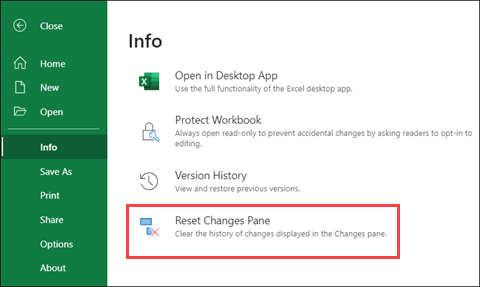
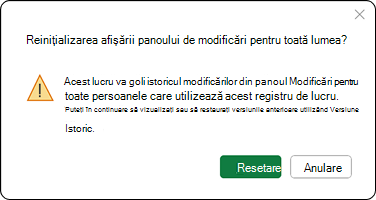
Confirmarea acestei solicitări va goli istoricul modificărilor din panoul Modificare pentru toate persoanele care utilizează acest registru de lucru. Nu se poate anula, dar încă puteți vizualiza sau restaura versiunile anterioare utilizând Istoricul versiunii.
Notă
Acest lucru nu șterge toate urmăririle modificărilor din trecut. Jurnalele de revizuire, istoricul versiunilor și alte urmăriri pot afișa în continuare modificările anterioare ale registrului de lucru.