
| Începând cu 31 iulie 2025, Microsoft Excel pentru Microsoft 365 nu va mai accepta tipurile de date de organizație. Aceste tipuri de date vor fi eliminate din galeria "Tipuri de date", iar cele existente nu vor putea fi reîmprospătate. Această modificare simplifică experiența tipurilor de date și promovează utilizarea unor soluții mai robuste și mai acceptate, cum ar fi conectarea la Power BI și utilizarea programelor de completare Excel particularizate. |
|---|
Pentru a efectua conversia la un tip de date din organizație, Excel caută o potrivire între valorile celulelor și datele Power BI din tipul de date selectat din galerie sau din panou. Dacă există o potrivire, veți vedea o pictogramă tip de date în celulă care indică faptul că s-a efectuat conversia cu succes. Dacă vedeți în schimb o  și se deschide panoul Selector de date, Excel are nevoie de ajutorul dvs. pentru a alege tipul de date potrivit.
Sfat
În Excel pentru web, puteți bifa  Fila Tip de date sau
  Fila Ajutor în partea dreaptă pentru a naviga între panouri.
Încercați!
În panoul Selector de date , revizuiți rezultatele și selectați-l pe cel care se potrivește.
Nu vedeți rezultatul de care aveți nevoie? Încercați acestea:
- Verificați dacă textul este scris corect.
- Asigurați-vă că fiecare termen unic se află în propria sa celulă.
- Modificați termenul în bara de căutare sau selectați Modificare pentru a vizualiza toate tipurile de date și a selecta un alt tip.
Sfat
Dacă tot nu găsiți ceea ce căutați, este posibil ca acel tip de date să nu fie disponibil pentru dvs. Consultați Accesați tabelele recomandate Power BI în Excel sau Setați tabelele recomandate în Power BI Desktop. Poate fi necesar să contactați administratorul IT sau proprietarul setului de date Power BI pentru ajutor.
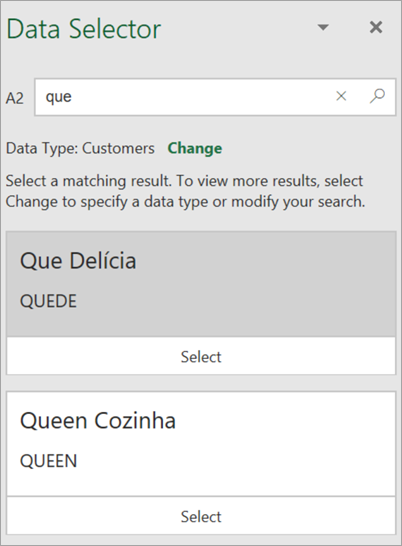
După ce selectați rezultatul de care aveți nevoie, Selectorul de date va comuta la următorul rezultat care necesită identificare.
Atunci când toate valorile celulei sunt legate la un tip de date, Selectorul de date se va închide și acum puteți să vizualizați fișe și să inserați date.
Doriți mai multe informații?
Accesați tabelele recomandate Power BI în Excel
Setați tabelele recomandate în Power BI Desktop
Întrebări frecvente și sfaturi despre tipurile de date legate