
Dacă datele sunt întotdeauna într-o călătorie, atunci Excel este ca Grand Central Station. Imaginați-vă că datele sunt un tren plin de călători care intră în mod regulat în Excel, face modificări și apoi pleacă. Există zeci de moduri de a introduce Excel, care importă date de toate tipurile, iar lista continuă să crească. După ce datele sunt în Excel, acestea sunt gata să se modifice așa cum doriți, utilizând Power Query. Datele, la fel ca noi toți, necesită, de asemenea, "îngrijire și hrănire" pentru ca lucrurile să funcționeze fără probleme. Aici intervin proprietățile de conexiune, interogare și date. În sfârșit, datele părăsesc gara Excel în mai multe moduri: importate de alte surse de date, partajate ca rapoarte, diagrame și rapoarte PivotTable și exportate în Power BI și Power Apps.
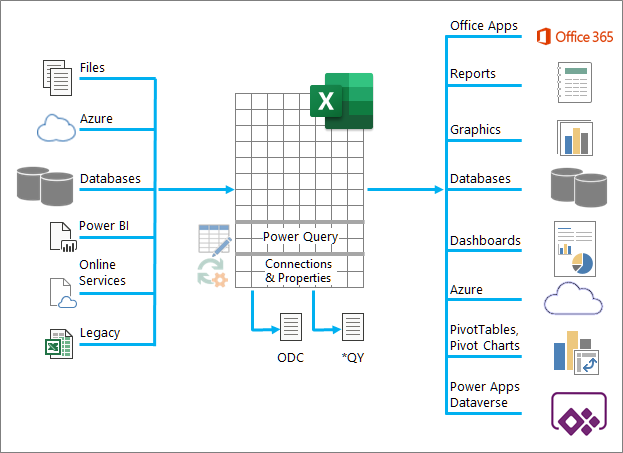
Principalele lucruri pe care le puteți face cu datele în gara Excel
Iată principalele lucruri pe care le puteți face în timp ce datele se află în gara Excel:
- Import Puteți importa date din multe surse de date externe diferite. Aceste surse de date pot fi pe computerul dvs., în cloud sau în cealaltă parte a lumii. Pentru mai multe informații, consultați Importul de date din surse de date externe.
- Power Query Puteți utiliza Power Query (denumită anterior Get & Transform) pentru a crea interogări pentru a modela, a transforma și a combina date într-o varietate de moduri. Vă puteți exporta lucrul ca șablon Power Query pentru a defini o operațiune de flux de date în Power Apps. Puteți chiar crea un tip de date pentru a suplimenta tipurile de date legate. Pentru mai multe informații, consultați Ajutorul Power Query pentru Excel.
- Securitate Confidențialitatea datelor, acreditările și autentificarea reprezintă întotdeauna o preocupare constantă. Pentru mai multe informații, consultați Gestionarea setărilor și permisiunilor sursei de date și Setarea nivelurilor de confidențialitate.
- Reîmprospătare Datele importate necesită, de obicei, o operațiune de reîmprospătare pentru a aduce modificări, cum ar fi adăugiri, actualizări și ștergeri în Excel. Pentru mai multe informații, consultați Reîmprospătarea unei conexiuni de date externe în Excel.
- Conexiuni/Proprietăți Fiecare sursă de date externe are asociate o varietate de informații despre conexiune și proprietate, care uneori necesită modificări, în funcție de circumstanțele dvs. Pentru mai multe informații, consultați Gestionarea zonelor de date externe și a proprietăților lor, Crearea, editarea și gestionarea conexiunilor la date externe și Proprietățile de conexiune.
- Moștenit Metodele tradiționale, cum ar fi experții de import moșteniți și MSQuery, sunt încă disponibile pentru utilizare. Pentru mai multe informații, consultați Opțiuni pentru importul datelor și analiză și Utilizarea Microsoft Query pentru regăsirea datelor externe.
Secțiunile următoare oferă mai multe detalii despre ce se întâmplă în culise în această gară Excel aglomerată.
Rezumatul conexiunilor și proprietăților
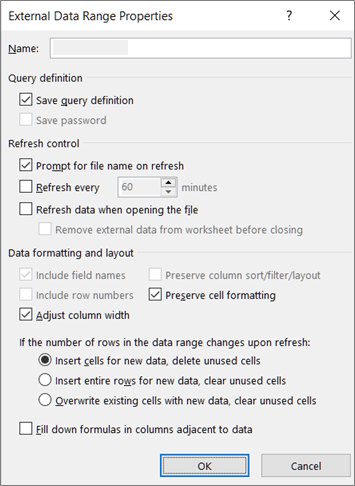
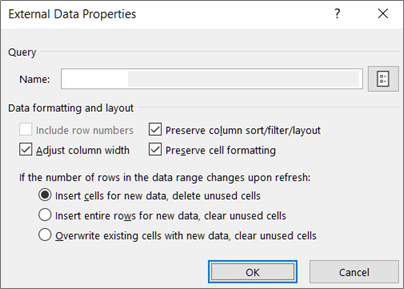
Există proprietăți de conexiune, interogare și interval de date externe. Proprietățile de conexiune și interogare conțin informații de conexiune tradiționale. În titlul unei casete de dialog, Proprietăți conexiune înseamnă că nu i se asociază nicio interogare, însă Proprietăți interogare înseamnă că există. Proprietățile zonei de date externe controlează aspectul și formatul datelor. Toate sursele de date au o casetă de dialog Proprietăți date externe , dar sursele de date care au informații asociate despre acreditări și reîmprospătare utilizează caseta de dialog mai mare Proprietăți date de zonă externă .
Informațiile următoare rezumă cele mai importante casete de dialog, panouri, căi de comandă și subiecte de ajutor corespunzătoare.
| Casetă de dialog sau panou Căi de comandă |
File și tuneluri | Subiectul principal de Ajutor |
|---|---|---|
|
Surse recente Date>Surse recente |
(Fără file) Tunnels to Connect>Navigator dialog box |
Gestionarea setărilor și permisiunilor pentru sursele de date |
|
Proprietăți conexiune SAU Expert conexiune de date Date>Interogări & conexiuni>Fila> Conexiuni (faceți clic dreapta pe o conexiune) >Proprietăți |
Fila Utilizare Fila Definiție Fila Utilizat în |
Proprietăți conexiune |
|
Proprietăți interogare Date>Conexiuni> existente (faceți clic dreapta pe o conexiune) >Editarea proprietăților de conexiune SAU Date>Interogări & Conexiune| Fila >Interogări (faceți clic dreapta pe o conexiune) >Proprietăți SAU Interogare>Proprietăți SAU Date>Reîmprospătare totală>Conexiuni (când sunt poziționate pe o foaie de lucru de interogare încărcată) |
Fila Utilizare Fila Definiție Fila Utilizat în |
Proprietăți conexiune |
|
Interogări & conexiuni Date>Interogări & conexiuni |
Fila Interogări Fila Conexiuni |
Proprietăți conexiune |
|
Conexiuni existente Date>Conexiuni existente |
Fila Conexiuni Fila Tabele |
Conectarea la date externe |
|
Proprietăți date externe SAU Proprietățile zonei de date externe SAU Date>Proprietăți (dezactivat dacă nu este poziționat într-o foaie de lucru de interogare) |
Utilizat în fila (din caseta de dialog Proprietăți conexiune ) Butonul de reîmprospătare din dreapta tunelurile către proprietățile interogării |
Gestionarea zonelor de date externe și a proprietăților lor |
|
Proprietăți> conexiuneFila> Definiție Export fișier de conexiune SAU Interogare>Export fișier de conexiune |
(Fără file) Tuneluri către Caseta de dialog Fișier Folderul Surse de date |
Crearea, editarea și gestionarea conexiunilor la date externe |
Noțiuni de bază despre conexiunile de date
Datele dintr-un registru de lucru Excel pot proveni din două locații diferite. Datele pot fi stocate direct în registrul de lucru sau pot fi stocate într-o sursă de date externă, cum ar fi un fișier text, o bază de date sau un cub OLAP (Online Analytical Processing). Această sursă de date externe este conectată la registrul de lucru printr-o conexiune de date, care este un set de informații care descrie cum se găsește, se conectează și se accesează sursa externă de date.
Principalul avantaj al conectării la date externe este că puteți analiza periodic aceste date fără a copia în mod repetat datele în registrul de lucru, o operațiune care poate dura mult timp și poate duce la erori. După ce vă conectați la date externe, puteți, de asemenea, să reîmprospătați (sau să actualizați) automat registrele de lucru Excel din sursa de date inițială, ori de câte ori sursa de date este actualizată cu informații noi.
Informațiile de conexiune sunt stocate în registrul de lucru și pot fi, de asemenea, stocate într-un fișier de conexiune, cum ar fi un fișier Office Data Connection (ODC) (.odc) sau un fișier de nume de sursă de date (.dsn).
Pentru a aduce date externe în Excel, aveți nevoie de acces la date. Dacă sursa de date externă pe care doriți să o accesați nu se află pe computerul local, poate fi necesar să contactați administratorul bazei de date pentru o parolă, permisiuni de utilizator sau alte informații de conexiune. Dacă sursa de date este o bază de date, asigurați-vă că baza de date nu este deschisă în modul exclusiv. Dacă sursa de date este un fișier text sau o foaie de calcul, asigurați-vă că alt utilizator nu o are deschisă pentru acces exclusiv.
Multe surse de date necesită, de asemenea, un driver ODBC sau un furnizor OLE DB pentru a coordona fluxul de date între Excel, fișierul de conexiune și sursa de date.
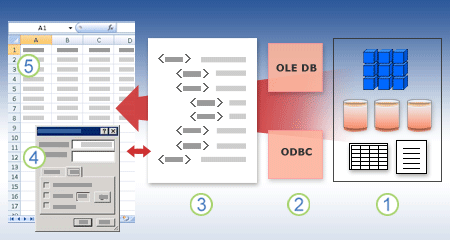
Următoarea diagramă rezumă punctele cheie despre conexiunile de date.
1. Există diverse surse de date la care vă puteți conecta: Analysis Services, SQL Server, Microsoft Access, alte baze de date OLAP și relaționale, foi de calcul și fișiere text.
2. Multe surse de date au un driver ODBC sau un furnizor OLE DB asociat.
3. Un fișier de conexiune definește toate informațiile necesare pentru a accesa și a regăsi date dintr-o sursă de date.
4. Informațiile de conexiune sunt copiate dintr-un fișier de conexiune într-un registru de lucru și pot fi editate cu ușurință.
5. Datele sunt copiate într-un registru de lucru, astfel încât să le puteți utiliza la fel cum utilizați datele stocate direct în registrul de lucru.
Găsirea conexiunilor
Pentru a găsi fișiere de conexiune, utilizați caseta de dialog Conexiuni existente . (Selectare date>Conexiuni existente.) Utilizând această casetă de dialog, puteți vedea următoarele tipuri de conexiuni:
-
Conexiuni în registrul de lucru
Această listă afișează toate conexiunile curente din registrul de lucru. Lista este creată din conexiuni pe care le-ați definit deja, pe care le-ați creat utilizând caseta de dialog Selectare sursă de date a Expertului conexiune de date sau din conexiuni pe care le-ați selectat anterior ca conexiune din această casetă de dialog. -
Fișierele de conexiune de pe computer
Această listă este creată din folderul Surse de date personale care este stocat de obicei în folderul Documente . -
Fișiere de conexiune în rețea
Această listă poate fi creată dintr-un set de foldere din rețeaua locală, a căror locație poate fi implementată în rețea ca parte a implementării politicilor de grup Microsoft Office sau a unei biblioteci SharePoint.
Editarea proprietăților conexiunii
De asemenea, puteți utiliza Excel ca editor de fișiere de conexiune pentru a crea și a edita conexiuni la surse de date externe stocate într-un registru de lucru sau într-un fișier de conexiune. Dacă nu găsiți conexiunea dorită, puteți crea o conexiune făcând clic pe Răsfoire pentru mai multe pentru a afișa caseta de dialog Selectare sursă de date , apoi făcând clic pe Sursă nouă pentru a porni Expert conexiune de date.
După crearea conexiunii, aveți posibilitatea să utilizați caseta de dialog Proprietăți conexiune (selectarea interogărilor de date>& a conexiunilor> filaConexiuni> (faceți clic dreapta pe o conexiune) >Proprietăți) pentru a controla diverse setări pentru conexiunile la surse de date externe și pentru a utiliza, a reutiliza sau a comuta fișierele de conexiune.
Notă Uneori, caseta de dialog Proprietăți conexiune este denumită casetă de dialog Proprietăți interogare atunci când există o interogare creată în Power Query (denumită anterior Obținere & Transformare) asociată cu aceasta.
Dacă utilizați un fișier de conexiune pentru a vă conecta la o sursă de date, Excel copiază informațiile de conexiune din fișierul de conexiune în registrul de lucru Excel. Când efectuați modificări utilizând caseta de dialog Proprietăți conexiune , editați informațiile de conexiune de date care sunt stocate în registrul de lucru Excel curent și nu fișierul de conexiune de date original care este posibil să fi fost utilizat pentru a crea conexiunea (indicat de numele de fișier care se afișează în proprietatea Fișier conexiune de pe fila Definiție ). După ce editați informațiile de conexiune (cu excepția proprietăților Nume conexiune și Descriere conexiune ), linkul la fișierul de conexiune este eliminat și proprietatea Fișier de conexiune este golită.
Pentru a vă asigura că fișierul de conexiune este utilizat întotdeauna atunci când o sursă de date este reîmprospătată, faceți clic pe Încercați întotdeauna să utilizați acest fișier pentru a reîmprospăta aceste date în fila Definiție . Bifarea acestei casete de selectare asigură că actualizările fișierului de conexiune vor fi utilizate întotdeauna de toate registrele de lucru care utilizează acel fișier de conexiune, care trebuie să aibă și această proprietate setată.
Gestionarea conexiunilor
Utilizând caseta de dialog Conexiuni, puteți să gestionați cu ușurință aceste conexiuni, inclusiv să le creați, să le editați și să le ștergeți (selectareinterogăride date> & conexiuni > Fila >Conexiuni (faceți clic dreapta pe o conexiune) >Proprietăți.) Puteți utiliza această casetă de dialog pentru a efectua următoarele:
- Creați, editați, reîmprospătați și ștergeți conexiunile utilizate în registrul de lucru.
- Verificați sursa datelor externe. Se recomandă să faceți acest lucru în cazul în care conexiunea a fost definită de un alt utilizator.
- Afișați locul unde se utilizează fiecare conexiune în registrul de lucru curent.
- Diagnosticați un mesaj de eroare despre conexiunile la date externe.
- Redirecționați o conexiune la un alt server sau altă sursă de date sau înlocuiți fișierul de conexiune cu o conexiune existentă.
- Simplificați crearea și partajarea fișierelor de conexiune cu utilizatorii.
Partajarea conexiunilor ODC și de interogare în fișiere
Fișierele de conexiune sunt deosebit de utile pentru partajarea conexiunilor în mod regulat, făcând conexiunile mai ușor de descoperit, ajutând la îmbunătățirea securității conexiunilor și facilitând administrarea surselor de date. Cea mai bună metodă de a partaja fișiere de conexiune este să le plasați într-o locație sigură și de încredere, cum ar fi un folder de rețea sau o bibliotecă SharePoint, unde utilizatorii pot citi fișierul, dar numai utilizatorii desemnați pot modifica fișierul. Pentru mai multe informații, consultați Partajarea datelor cu ODC.
Utilizarea fișierelor ODC
Puteți crea fișiere conexiune de date Office (.odc) conectându-vă la date externe prin caseta de dialog Selectare sursă de date sau utilizând Expertul conexiune de date pentru a vă conecta la surse de date noi. Un fișier ODC folosește etichete HTML și XML particularizate pentru a stoca informațiile de conexiune. Puteți să vizualizați sau să editați cu ușurință conținutul fișierului în Excel.
Puteți partaja fișierele de conexiune cu alte persoane, pentru a le oferi același acces pe care îl aveți la o sursă de date externă. Alți utilizatori nu trebuie să configureze o sursă de date pentru a deschide fișierul de conexiune, dar pot avea nevoie să instaleze driverul ODBC sau furnizorul OLE DB necesar pentru a accesa datele externe de pe computer.
Fișierele ODC sunt metoda recomandată pentru conectarea la date și partajarea lor. Puteți efectua cu ușurință conversia altor fișiere de conexiune tradiționale (DSN, UDL și fișiere de interogare) într-un fișier ODC, dacă deschideți fișierul de conexiune și faceți clic pe butonul Export fișier de conexiune de pe fila Definiție a casetei de dialog Proprietăți conexiune .
Utilizarea fișierelor interogare
Fișierele interogare sunt fișiere text care conțin informații despre sursa de date, inclusiv numele serverului unde se află datele și informațiile de conexiune pe care le furnizați atunci când creați o sursă de date. Fișierele interogare sunt o modalitate tradițională de partajare a interogărilor cu alți utilizatori Excel.
Utilizarea fișierelor de interogare .dqy Puteți utiliza Microsoft Query pentru a salva fișiere .dqy care conțin interogări pentru date din baze de date relaționale sau fișiere text. Când deschideți aceste fișiere în Microsoft Query, puteți să vizualizați datele returnate de interogare și să modificați interogarea pentru a regăsi rezultate diferite. Puteți salva un fișier .dqy pentru orice interogare pe care o creați, fie utilizând Expertul interogare, fie direct în Microsoft Query.
Utilizarea fișierelor de interogare .oqy Puteți salva fișiere .oqy pentru a vă conecta la datele dintr-o bază de date OLAP, fie pe un server, fie într-un fișier cub offline (.cub). Atunci când utilizați Expertul conexiune multidimensională în Microsoft Query pentru a crea o sursă de date pentru o bază de date OLAP sau un cub, se creează automat un fișier .oqy. Deoarece bazele de date OLAP nu sunt organizate în înregistrări sau tabele, nu puteți crea interogări sau fișiere .dqy pentru a accesa aceste baze de date.
Utilizarea fișierelor de interogare .rqy Excel poate deschide fișiere interogare în format .rqy pentru a accepta driverele de surse de date OLE DB care utilizează acest format. Pentru mai multe informații, consultați documentația pentru driverul dvs.
Utilizarea fișierelor de interogare .qry Microsoft Query poate să deschidă și să salveze fișiere interogare în format .qry pentru utilizare cu versiuni anterioare de Microsoft Query care nu pot deschide fișiere .dqy. Dacă aveți un fișier interogare în format .qry pe care doriți să-l utilizați în Excel, deschideți fișierul în Microsoft Query, apoi salvați-l ca fișier .dqy. Pentru informații despre salvarea fișierelor .dqy, consultați Ajutorul Microsoft Query.
Utilizarea fișierelor interogare Web .iqy Excel poate deschide fișiere de interogare web .iqy pentru a regăsi date de pe web. Pentru mai multe informații, consultați Exportul în Excel din SharePoint.
Utilizarea proprietăților pentru date externe
O zonă de date externe (denumită și tabel de interogare) este un nume definit sau un nume de tabel care definește locația datelor aduse într-o foaie de lucru. Atunci când vă conectați la date externe, Excel creează automat o zonă de date externe. Singura excepție de la această regulă este un raport PivotTable conectat la o sursă de date, care nu creează o zonă de date externe. În Excel, puteți să formatați și să aranjați o zonă de date externe sau să o utilizați în calcule, la fel ca în cazul oricăror alte date.
Excel denumește automat o zonă de date externe după cum urmează:
- Zonele de date externe din fișierele de conexiune de date Office (ODC) primesc același nume ca numele fișierului.
- Zonele de date externe din bazele de date sunt denumite cu numele interogării. În mod implicit, Query_from_sursă este numele sursei de date pe care ați utilizat-o pentru a crea interogarea.
- Zonele de date externe din fișierele text sunt denumite cu numele fișierului text.
- Zonele de date externe din interogările web sunt denumite cu numele paginii web din care au fost preluate datele.
Dacă foaia dvs. de lucru are mai multe zone de date externe din aceeași sursă, zonele sunt numerotate. De exemplu, TextulMeu, MyText_1, MyText_2 etc.
O zonă de date externe are proprietăți suplimentare (a nu se confunda cu proprietățile de conexiune) pe care le puteți utiliza pentru a controla datele, cum ar fi păstrarea formatării celulelor și lățimea coloanei. Puteți să modificați aceste proprietăți de zonă de date externe făcând clic pe Proprietăți în grupul Conexiuni din fila Date , apoi efectuând modificări în casetele de dialog Proprietăți zonă de date externe sau Proprietăți date externe .
|
|
|---|
Suport pentru surse de date în Excel Services
Există mai multe obiecte de date (cum ar fi o zonă de date externe și un raport PivotTable) pe care le puteți utiliza pentru a vă conecta la surse de date diferite. Totuși, tipul de sursă de date la care vă puteți conecta este diferit de la un obiect de date la altul.
Puteți să utilizați și să reîmprospătați datele conectate în Excel Services. La fel ca în cazul oricărei surse de date externe, poate fi necesar să vă autentificați accesul. Pentru mai multe informații, consultați Reîmprospătarea unei conexiuni de date externe în Excel. Fsau mai multe informații despre acreditări, consultați Setări de autentificare Excel Services.
Următorul tabel rezumă sursele de date care sunt acceptate pentru fiecare obiect de date în Excel.
|
Excel date obiect |
Creează Extern date ? |
OLE DB |
ODBC |
Text fișier |
HTML fișier |
XML fișier |
SharePoint listă |
|
|---|---|---|---|---|---|---|---|---|
| Expertul Import text | Da | Nu | Nu | Da | Nu | Nu | Nu | |
| raport PivotTable (non-OLAP) |
Nu | Da | Da | Da | Nu | Nu | Da | |
| raport PivotTable (OLAP) |
Nu | Da | Nu | Nu | Nu | Nu | Nu | |
| Excel Table | Da | Da | Da | Nu | Nu | Da | Da | |
| Asociere XML | Da | Nu | Nu | Nu | Nu | Da | Nu | |
| interogare web | Da | Nu | Nu | Nu | Da | Da | Nu | |
| Expert conexiune de date | Da | Da | Da | Da | Da | Da | Da | |
| Microsoft Query | Da | Nu | Da | Da | Nu | Nu | Nu |
Notă
Aceste fișiere, un fișier text importat utilizând expertul Import text, un fișier XML importat utilizând o asociere XML și un fișier HTML sau XML importat utilizând o interogare web, nu utilizează un driver ODBC sau un furnizor OLE DB pentru a realiza conexiunea la sursa de date.
Soluția Excel Services pentru tabelele Excel și zonele denumite
Dacă doriți să afișați un registru de lucru Excel în Excel Services, puteți să vă conectați la date și să reîmprospătați datele, dar trebuie să utilizați un raport PivotTable. Excel Services nu acceptă zone de date externe, ceea ce înseamnă că Excel Services nu acceptă un tabel Excel conectat la o sursă de date, o interogare web, o asociere XML sau o interogare Microsoft.
Totuși, puteți ocoli această limitare utilizând un raport PivotTable pentru a vă conecta la sursa de date, apoi puteți proiecta și configura raportul PivotTable ca un tabel bidimensional, fără niveluri, grupuri sau subtotaluri, astfel încât să se afișeze toate valorile dorite de rând și coloană.
Componente ODBC și OLE DB Data Access
Să parcurgem calea memoriei bazei de date.
Despre MDAC, OLE DB și OBC
În primul rând, ne cerem scuze pentru toate acronimele. Microsoft Data Access Components (MDAC) 2.8 este inclus în Microsoft Windows. Cu MDAC, puteți să vă conectați și să utilizați date dintr-o largă varietate de surse de date relaționale și nerelaționale. Vă puteți conecta la multe surse de date diferite utilizând drivere Open Database Connectivity (ODBC) sau furnizori OLE DB, care sunt fie creați și livrați de Microsoft, fie dezvoltați de diverși terți. Când instalați Microsoft Office, pe computer sunt adăugate drivere ODBC suplimentare și furnizori OLE DB suplimentari.
Pentru a vedea o listă completă a furnizorilor OLE DB instalați pe computer, afișați caseta de dialog Proprietăți legătură de date dintr-un fișier Legătură de date, apoi faceți clic pe fila Furnizor .
Pentru a vedea o listă completă a furnizorilor ODBC instalați pe computer, afișați caseta de dialog Administrator bază de date ODBC , apoi faceți clic pe fila Drivere .
Puteți utiliza, de asemenea, driverele ODBC și furnizorii OLE DB de la alți producători pentru a obține informații din alte surse, în afară de sursele de date Microsoft, inclusiv din alte tipuri de baze de date ODBC și OLE DB. Pentru informații cu privire la instalarea acestor drivere ODBC sau furnizori OLE DB, consultați documentația pentru baza de date sau contactați distribuitorul bazei de date.
Utilizarea ODBC pentru conectarea la surse de date
În arhitectura ODBC, o aplicație (cum ar fi Excel) se conectează la Managerul de drivere ODBC, care la rândul său utilizează un anumit driver ODBC (cum ar fi driverul Microsoft SQL ODBC) pentru a vă conecta la o sursă de date (cum ar fi o bază de date Microsoft SQL Server).
Pentru a vă conecta la surse de date ODBC, procedați astfel:
- Asigurați-vă că driverul ODBC corespunzător este instalat pe computerul care conține sursa de date.
- Definiți un nume de sursă de date (DSN) utilizând fie administratorul sursei de date ODBC pentru a stoca informațiile de conexiune din registry sau un fișier DSN, fie un șir de conectare în cod Microsoft Visual Basic pentru a transmite informațiile despre conexiune direct la managerul de drivere ODBC.
Pentru a defini o sursă de date, în Windows faceți clic pe butonul Start, apoi faceți clic pe Panou de control. Faceți clic pe Sistem și întreținere, apoi pe Instrumente de administrare. Faceți clic pe Performanță și întreținere, faceți clic pe Instrumente de administrare. apoi faceți clic pe Surse de date (ODBC). Pentru mai multe informații despre diferitele opțiuni, faceți clic pe butonul Ajutor din fiecare casetă de dialog.
Surse de date de dispozitiv
Sursele de date de dispozitiv stochează informațiile de conexiune în registry, pe un anumit computer, cu un nume definit de utilizator. Puteți utiliza sursele de date de dispozitiv numai pe computerul pe care sunt definite. Există două tipuri de surse de date de dispozitiv: de utilizator și de sistem. Sursele de date de utilizator pot fi utilizate numai de către utilizatorul curent și sunt vizibile doar pentru acel utilizator. Sursele de date de sistem pot fi utilizate de toți utilizatorii unui computer și sunt vizibile pentru toți utilizatorii computerului.
O sursă de date de dispozitiv este utilă mai ales atunci când doriți să furnizați mai multă securitate, deoarece vă ajută să vă asigurați că numai utilizatorii conectați pot vizualiza o sursă de date de dispozitiv, iar o sursă de date de dispozitiv nu poate fi copiată de un utilizator de la distanță pe un alt computer.
Surse de date de fișier
Sursele de date de fișier (numite și fișiere DSN) stochează informațiile de conexiune într-un fișier text, nu în registry și sunt, în general, mai flexibile de utilizat decât sursele de date de dispozitiv. De exemplu, puteți copia o sursă de date de fișier pe orice computer cu driverul ODBC corect, astfel încât aplicația să se poată baza pe informații de conexiune consistente și precise la toate computerele pe care le utilizează. Sau puteți să plasați sursa de date a fișierului pe un singur server, să o partajați între mai multe computere din rețea și să mențineți cu ușurință informațiile de conexiune într-o singură locație.
O sursă de date de fișier poate fi și nepartajabilă. O sursă de date de fișier nepartajabilă se află pe un singur computer și indică spre o sursă de date de dispozitiv. Puteți utiliza surse de date de fișier nepartajabile pentru a accesa surse de date de dispozitiv existente din sursele de date de fișier.
Utilizarea OLE DB pentru conectarea la surse de date
În arhitectura OLE DB, aplicația care accesează datele este numită consumator de date (cum ar fi Excel), iar programul care permite accesul nativ la date se numește furnizor de baze de date (cum ar fi Microsoft OLE DB Provider pentru SQL Server).
Un fișier Universal Data Link (.udl) conține informațiile de conexiune pe care le utilizează un consumator de date pentru a accesa o sursă de date prin furnizorul OLE DB al acelei surse de date. Puteți crea informațiile de conexiune efectuând una dintre următoarele:
- În Expert conexiune de date, utilizați caseta de dialog Proprietăți legătură de date pentru a defini o legătură de date pentru un furnizor OLE DB.
- Creați un fișier text necompletat cu extensia de nume de fișier .udl, apoi editați fișierul, care afișează caseta de dialog Proprietăți legătură de date .