
Puteți importa date în Excel dintr-o mare varietate de surse de date, iar secțiunile care urmează vă arată cum să procedați. Pentru mai multe informații despre ce puteți face cu datele după ce acestea sunt importate, consultați Călătoriile datelor prin Excel.
Din tabel/zonă
Puteți crea o interogare dintr-un tabel Excel, o zonă denumită sau o matrice dinamică din registrul de lucru curent. Dacă datele selectate sunt o zonă simplă, acestea se transformă într-un tabel. Importul matricelor dinamice necesită un abonament Microsoft 365. Pentru mai multe informații despre matricele dinamice, consultați Formule matrice dinamice și comportamentul matricelor vărsate.
Selectați orice celulă cuprinsă în zona dvs. de date.
Selectați date>din tabel/zonă.
Această comandă este disponibilă și din>Date din alte surse>din Tabel/Zonă.
Dacă vi se solicită, în caseta de dialog Creare tabel , puteți selecta butonul Selecție zonă pentru a selecta o anumită zonă de utilizat ca sursă de date.
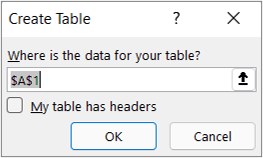
Dacă tabelul sau zona de date are anteturi de coloane, selectați Tabelul meu are anteturi. Celulele de antet sunt utilizate pentru a defini numele coloanelor pentru interogare.
Selectați OK.
Pentru mai multe informații, consultați Importul dintr-un tabel Excel.
Fișier: Registru de lucru Excel
- Selectați Date>Preluați date>dintr-un fișier>din registrul de lucru Excel.
- În caseta de dialog Navigare Excel , răsfoiți la fișierul pe care doriți să îl interogați sau tastați-l.
- Selectați Deschideți.
Dacă registrul de lucru sursă are zone denumite, numele zonei va fi disponibil ca set de date.
Pentru mai multe informații despre opțiunile complexe de conectori, consultați Registru de lucru Excel.
Fișier: Text/CSV
Următoarea procedură afișează pașii de bază. Pentru detalii mai detaliate, consultați Importul sau exportul fișierelor text (.txt sau .csv).
- Selectați date>Preluați date>din fișier>din text/CSV.
- În caseta de dialog Răsfoire valori separate prin virgulă , răsfoiți la fișierul pe care doriți să-l interogați sau tastați-l.
- Selectați Deschideți.
Notă
Dacă importați date dintr-un fișier CSV, Power Query va detecta automat delimitatorii de coloane, inclusiv numele și tipurile de coloane. De exemplu, dacă ați importat exemplul de fișier CSV mai jos, Power Query utilizează automat primul rând ca nume de coloane și modifică fiecare tip de date coloană.
Exemplu de fișier CSV
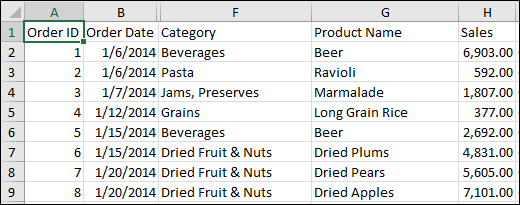 Power Query modifică automat fiecare tip de date din coloană:
- ID comandă se modifică în număr
- Data comenzii se modifică în data respectivă
- Categoria rămâne text (tipul implicit de coloană)
- Numele produsului rămâne text (tipul de coloană implicit)
- Modificări ale vânzărilor în număr
Pentru mai multe informații despre opțiunile complexe pentru conectori, consultați Text/CSV.
Fișier: XML
Procedura următoare afișează pașii de bază ai importului de date. Pentru detalii mai detaliate, consultați Importul datelor XML.
- Selectați Date>Preluați date>din fișier>din XML.
- În caseta de dialog Răsfoire Din XML , răsfoiți la un URL de fișier sau tastați-l.
- Selectați Deschideți.
După ce conexiunea reușește, utilizați panoul Navigator pentru a naviga și a previzualiza colecțiile de elemente din fișierul XML în formă tabelară.
Pentru mai multe informații despre opțiunile complexe pentru conectori, consultați XML.
Fișier: JSON
- Selectați Date>Preluați date>din fișier>din JSON. Apare caseta de dialog Import date .
- Găsiți fișierul JSON, apoi selectați Deschidere.
Pentru mai multe informații despre opțiunile complexe de conectori, consultați JSON.
Fișier: PDF
Important
Atunci când încercați să importați un fișier PDF, este posibil să primiți următorul mesaj PDF: "Acest conector necesită instalarea uneia sau mai multor componente suplimentare înainte de a putea fi utilizat." Conectorul PDF necesită .NET Framework 4.5 sau o versiune mai recentă pentru a fi instalat pe computer. Puteți descărca cel mai recent .NET Framework deaici.
Selectați Date>Preluare date>din fișier>din PDF.
Selectați fișierul PDF, apoi faceți clic pe Deschidere. Caseta de dialog Navigator deschide fișierul PDF și afișează tabelele disponibile.

Selectați tabelele pe care doriți să le importați, apoi alegeți una dintre următoarele:
- Pentru a vizualiza datele direct în Excel, selectați Încărcare>încărcare sau pentru a vedea caseta de dialog Import , selectați Încărcare>încărcare în.
- Pentru a lucra mai întâi cu datele din Power Query, selectați Transformare date.
Pentru mai multe informații despre opțiunile complexe pentru conectori, consultați PDF.
Fișier: Folder
Puteți importa date din mai multe fișiere care au o schemă și un format asemănătoare dintr-un folder. Apoi puteți să adăugați datele într-un tabel.
- Selectați Date>Preluați date>din fișier>din folder.
- În caseta de dialog Răsfoire , găsiți folderul, apoi selectați Deschidere.
- Pentru pași detaliați, consultați Importul datelor dintr-un folder cu mai multe fișiere.
Pentru mai multe informații despre opțiunile complexe pentru conectori, consultați Folder.
Fișier: Folder SharePoint
Puteți să importați date din mai multe fișiere cu o schemă și un format asemănătoare dintr-o bibliotecă SharePoint. Apoi puteți să adăugați datele într-un tabel.
- Selectați Preluați>date>din fișier>din folderul SharePoint.
- În caseta de dialog Folder SharePoint , introduceți adresa URL rădăcină pentru site-ul SharePoint, care nu include nicio referință la o bibliotecă, apoi navigați la bibliotecă.
- Pentru pași detaliați, consultați Importul datelor dintr-un folder cu mai multe fișiere.
Pentru mai multe informații despre opțiunile complexe pentru conectori, consultați folderul SharePoint.
Bază de date: SQL Server
Selectați Date>Preluați date>din baza de datedin baza> de date SQL Server.
În caseta de dialog bază de date SQL Server, specificați SQL Server la care să vă conectați în caseta Server. Opțional, puteți specifica și Bază de date .
Dacă doriți să importați date utilizând o interogare nativă a bazei de date, specificați interogarea în caseta Instrucțiune SQL . Pentru mai multe informații, consultați Importul datelor din baza de date utilizând interogarea nativă a bazei de date.

Selectați OK.
Selectați modul de autentificare pentru a vă conecta la baza de date SQL Server.

- Windows Aceasta este selecția implicită. Selectați această opțiune dacă doriți să vă conectați utilizând autentificarea Windows.
- Bază de date Selectați această opțiune dacă doriți să vă conectați utilizând autentificarea SQL Server. După ce selectați această opțiune, specificați un nume de utilizator și o parolă pentru a vă conecta la instanța SQL Server.
În mod implicit, caseta de selectare Criptare conexiune este bifată, însemnând că Power Query se conectează la baza dvs. de date folosind o conexiune criptată. Dacă nu doriți să vă conectați utilizând o conexiune criptată, debifați această casetă de selectare, apoi faceți clic pe Conectare.
Dacă nu este stabilită o conexiune la serverul SQL utilizând o conexiune criptată, Power Query vă întreabă dacă vă conectați utilizând o conexiune necriptată. Faceți clic pe OK în mesaj pentru a vă conecta utilizând o conexiune necriptată.
Pentru mai multe informații despre opțiunile complexe de conectori, consultați Bază de date SQL Server.
Bază de date: Microsoft Access
- Selectați Date>Preluați date>din baza de date>din baza de date Microsoft Access.
- În caseta de dialog Import date , răsfoiți și găsiți fișierul bază de date Access (.accdb).
- Selectați fișierul, apoi selectați Deschidere. Apare caseta de dialog Navigator .
- Selectați tabelul sau interogarea în panoul din stânga pentru a previzualiza datele în panoul din dreapta.
- Dacă aveți multe tabele și interogări, utilizați caseta Căutare pentru a găsi un obiect sau utilizați Opțiuni de afișare împreună cu butonul Reîmprospătare pentru a filtra lista.
- Selectați Încărcare sau Transformare.
Pentru mai multe informații despre opțiunile complexe de conector, consultați Bază de date Access.
Bază de date: Analysis Services
Notă Atunci când utilizați un registru de lucru conectat la o bază de date SQL Server Analysis Services, este posibil să aveți nevoie de informații suplimentare pentru a răspunde la întrebări specifice despre produs, cum ar fi informații de referință despre expresii multidimensionale (MDX) sau proceduri de configurare pentru un server de procesare analitică online (OLAP).
Selectați Date>Preluați date>din baza de date>din Analysis Services. Apare prima pagină a Expertului conexiune de date . Titlul său este Conectare la serverul de baze de date.
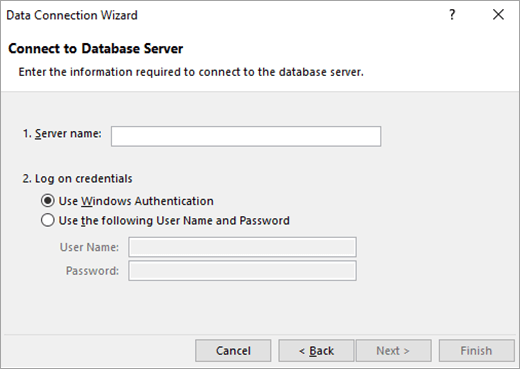
În caseta Nume server , introduceți numele serverului de baze de date OLAP.
Sfat
Dacă știți numele fișierului cub offline la care doriți să vă conectați, puteți tasta calea completă a fișierului, numele de fișier și extensia.
Sub Acreditări conectare, alegeți una dintre următoarele variante, apoi faceți clic pe Următorul:
Pentru a vă utiliza numele de utilizator și parola Windows curente, faceți clic pe Utilizare autentificare Windows.
Pentru a introduce un nume de utilizator și o parolă pentru baza de date, faceți clic pe Utilizați următoarele nume de utilizator și parolă, apoi tastați numele de utilizator și parola în casetele corespunzătoare Nume utilizator și parolă .
Notă de securitate- Utilizați parole puternice, care combină litere mari și mici, numere și simboluri. Parolele slabe nu combină aceste elemente. De exemplu, Y6dh!et5 este o parolă puternică și Casa27 este o parolă slabă. Parolele trebuie să conțină 8 sau mai multe caractere. O frază de acces care utilizează 14 sau mai multe caractere este mai bună.
- Este esențial să vă amintiți parola. Dacă uitați parola, Microsoft nu poate să o regăsească. Depozitați într-un loc sigur parolele pe care le notați, departe de informațiile pe care acestea le protejează.
Selectați Următorul pentru a accesa al doilea ecran al expertului. Titlul său este Selectați baza de date și tabelul.

Pentru a vă conecta la un anumit fișier cub din baza de date, asigurați-vă că este selectată opțiunea Conectare la un anumit cub sau la un anumit tabel , apoi selectați un cub din listă.În caseta Selectați baza de date care conține datele dorite , selectați o bază de date, apoi faceți clic pe Următorul.
Faceți clic pe Următorul pentru a accesa al treilea ecran al expertului. Se intitulează Salvare fișier de conexiune de date și Terminare.

În caseta Nume fișier , revizuiți numele de fișier implicit după cum este necesar (opțional).
Faceți clic pe Răsfoire pentru a modifica locația implicită de fișier a Surselor mele de date sau pentru a căuta nume de fișier existente.
În casetele Descriere, Nume prietenos și Cuvinte cheie de căutare , tastați o descriere a fișierului, un nume prietenos și cuvinte de căutare uzuale (toate sunt opționale).
Pentru a vă asigura că fișierul de conexiune este utilizat atunci când se reîmprospătează raportul PivotTable, faceți clic pe Întotdeauna se încearcă utilizarea acestui fișier pentru a reîmprospăta aceste date.
Bifarea acestei casete de selectare asigură că actualizările fișierului de conexiune vor fi utilizate întotdeauna de toate registrele de lucru care utilizează acel fișier de conexiune.Puteți să specificați modul în care se accesează un raport PivotTable dacă registrul de lucru este salvat în Excel Services și este deschis utilizând Excel Services.
Notă
Setarea de autentificare este utilizată numai de Excel Services, nu de Microsoft Office Excel. Dacă doriți să vă asigurați că se accesează aceleași date indiferent dacă deschideți registrul de lucru în Excel sau în Excel Services, asigurați-vă că setarea de autentificare din Excel este aceeași.
Selectați Setări autentificare și selectați una dintre următoarele opțiuni pentru a vă conecta la sursa de date:
Autentificare Windows Selectați această opțiune pentru a utiliza numele de utilizator și parola Windows ale utilizatorului curent. Aceasta este cea mai sigură metodă, dar poate afecta performanța atunci când sunt mulți utilizatori.
SSO Selectați această opțiune pentru a utiliza Autentificare unică, apoi introduceți șirul de identificare corespunzător în caseta text ID SSO. Un administrator de site poate configura un site SharePoint să utilizeze o bază de date de Autentificare unică în care pot fi stocate un nume de utilizator și o parolă. Această metodă poate fi cea mai eficientă atunci când există mulți utilizatori.
Fără Selectați această opțiune pentru a salva numele de utilizator și parola în fișierul de conexiune.
Important
Evitați salvarea informațiilor de conectare atunci când vă conectați la surse de date. Aceste informații pot fi stocate ca text simplu și un utilizator rău intenționat ar putea accesa informațiile pentru a compromite securitatea sursei de date.
Selectați OK.
Selectați Terminare pentru a închide Expertul conexiune de date. Apare caseta de dialog Import date .
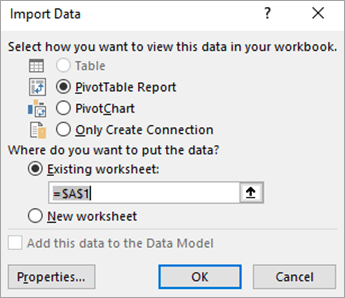
Decideți cum doriți să importați datele, apoi selectați OK. Pentru mai multe informații despre utilizarea acestei casete de dialog, selectați semnul de întrebare (?).
Bază de date: SQL Server Analysis Services (Import)
Puteți să creați o conexiune dinamică între un registru de lucru Excel și un server de bază de date SQL Server Analysis Services Online Analytical Processing (OLAP), apoi să reîmprospătați acea conexiune ori de câte ori se modifică datele. Vă puteți conecta la un anumit fișier cub offline dacă acesta a fost creat pe serverul de bază de date. De asemenea, puteți importa date în Excel sub formă de raport tabel sau PivotTable.
Selectați Date>Preluare date>din baza de date>din baza de date SQL Server Analysis Services (import).
Introduceți numele serverului , apoi selectați OK.
În panoul Navigator , selectați baza de date, apoi cubul sau tabelele pe care doriți să le conectați.
Faceți clic pe Încărcare pentru a încărca tabelul selectat într-o foaie de lucru sau faceți clic pe Editare pentru a efectua filtre și transformări suplimentare de date în Editor Power Query înainte de a-l încărca.
Pentru mai multe informații despre opțiunile complexe de conectori, consultați SQL Server Analysis Services.
Bază de date: Oracle
Notă
Înainte de a vă putea conecta la o bază de date Oracle utilizând Power Query, asigurați-vă că sunt îndeplinite toate cerințele preliminare.
Selectați Date>Preluați date>din baza de date>din Oracle Database.
În caseta de dialog Oracle Database , în Nume server , specificați Oracle Server la care să vă conectați. Dacă este necesar un SID, acesta poate fi specificat sub forma "ServerName/SID".
Dacă doriți să importați date folosind o interogare nativă a bazei de date, specificați interogarea în caseta Instrucțiune SQL. Pentru mai multe informații, consultați Importul datelor din baza de date utilizând interogarea nativă a bazei de date.
Selectați OK.
Dacă serverul Oracle necesită acreditări de utilizator de bază de date:
- În caseta de dialog Accesați o bază de date , introduceți numele de utilizator și parola.
- Faceți clic pe Conectare.
Pentru mai multe informații despre opțiunile complexe de conectori , consultați Oracle Database.
Bază de date: IBM DB2
Avertisment
- Înainte de a vă conecta la o bază de date IBM Db2, aveți nevoie de IBM DB2 Data Server Driver instalat pe computer (cerința minimă este IBM Data Server Driver Package (DS Driver)). Selectați driverul care corespunde instalării dvs. Power Query (pe 32 de biți sau pe 64 de biți).
- Există probleme cunoscute raportate de IBM la instalarea driverului de server de date IBM DB2 pe Windows 8. Dacă utilizați Windows 8 și doriți să vă conectați la IBM DB2 folosind Power Query, trebuie să urmați pași de instalare suplimentari. Găsiți mai multe informații despre driverul de server de date IBM DB2 pentru Windows 8.
Selectare date>Preluare date>din baza de datedin baza de date> IBM DB2.
În caseta de dialog IBM Db2 Database , în Server Name (Nume server ), specificați serverul de baze de date IBM Db2 la care să vă conectați.
Dacă doriți să importați date folosind o interogare nativă a bazei de date, specificați interogarea în caseta Instrucțiune SQL. Pentru mai multe informații, consultați Importul datelor dintr-o bază de date folosind interogarea nativă a bazei de date.
Selectați OK.
Dacă serverul IBM DB2 necesită acreditări de utilizator de bază de date:
- În caseta de dialog Accesați o bază de date , introduceți numele de utilizator și parola.
- Faceți clic pe Conectare.
Pentru mai multe informații despre opțiunile complexe de conector, consultați baza de date IBM DB2.
Bază de date: MySQL
Notă
Dacă primiți mesajul "Acest conector necesită instalarea uneia sau mai multor componente suplimentare înainte de a putea fi utilizat.", trebuie să descărcați driverul ODBC pentru MySQL corespunzător pe dispozitivul Windows de aici. Pentru mai multe informații, consultați Conectorii MySQL.
Selectați Date>Preluați date>din baza de datedin baza de date> MySQL.
În caseta de dialog Bază de date MySQL , în Nume server , specificați serverul de baze de date MySQL la care să vă conectați.
Dacă doriți să importați date folosind o interogare nativă a bazei de date, specificați interogarea în caseta Instrucțiune SQL. Pentru mai multe informații, consultați Importul datelor dintr-o bază de date folosind interogarea nativă a bazei de date.
Selectați OK.
Dacă serverul MySQL necesită acreditări de utilizator de bază de date:
- În caseta de dialog Accesați o bază de date , introduceți numele de utilizator și parola.
- Faceți clic pe Conectare.
Pentru mai multe informații despre opțiunile complexe de conector, consultați Baza de date MySQL.
Bază de date: PostgreSQL
Notă
Înainte de a vă putea conecta la o bază de date PostgreSQL din Power Query, trebuie să aveți furnizorul de date Ngpsql pentru PostgreSQL instalat pe computer. Selectați driverul care corespunde versiunii dvs. de Office (pe 32 de biți sau pe 64 de biți). Pentru mai multe informații, consultați Ce versiune de Office utilizez? . De asemenea, asigurați-vă că aveți furnizorul înregistrat în configurația computerului care se potrivește cu cea mai recentă versiune .NET de pe dispozitivul dvs.
Selectați date>Preluați date>din baza de datedin baza> de date PostgreSQL.
În caseta de dialog Bază de date PostgreSQL , specificați serverul de baze de date PostgreSQL la care doriți să vă conectați în secțiunea Nume server .
Dacă doriți să importați date folosind o interogare nativă a bazei de date, specificați interogarea în caseta Instrucțiune SQL. Pentru mai multe informații, consultați Importul datelor dintr-o bază de date folosind interogarea nativă a bazei de date.
Selectați OK.
Dacă serverul PostgreSQL necesită acreditări de utilizator de bază de date:
- În caseta de dialog Accesați o bază de date , introduceți numele de utilizator și parola.
- Selectați Conectare.
Pentru mai multe informații despre opțiunile complexe de conectori, consultați PostgreSQL.
Bază de date: Sybase
Notă
Înainte de a vă conecta la o bază de date SAP SQL Anywhere, aveți nevoie de driverul SAP SQL Anywhere instalat pe computer. Selectați driverul care corespunde instalării Excel (pe 32 de biți sau pe 64 de biți).
- Selectarea datelor>Preia date>din baza de date> din baza de date Sybase.
- În caseta de dialog Bază de date Sybase , specificați serverul Sybase la care să vă conectați în caseta Server . Opțional, puteți specifica și o bază de date .
- Dacă doriți să importați date utilizând o interogare nativă a bazei de date, specificați interogarea în caseta Instrucțiune SQL . Pentru mai multe informații, consultați Importul datelor dintr-o bază de date folosind interogarea nativă a bazei de date.
- Selectați OK.
- În mod implicit, caseta de selectare Criptare conexiune este bifată astfel încât Power Query să se conecteze la baza dvs. de date utilizând o conexiune criptată simplă.
- Selectați Conectare.
Pentru mai multe informații, consultați Bază de date Sybase.
Bază de date: Teradata
Notă
Înainte de a vă putea conecta la o bază de date Teradata, aveți nevoie de .NET Data Provider pentru Teradata pe computer.
Selectați date>Preluați date>din baza de datedin baza de date> Teradata.
În caseta de dialog Bază de date Teradata , în Nume server , specificați serverul Teradata la care să vă conectați.
Dacă doriți să importați date folosind o interogare nativă a bazei de date, specificați interogarea în caseta Instrucțiune SQL. Pentru mai multe informații, consultați Importul datelor dintr-o bază de date folosind interogarea nativă a bazei de date.
Selectați OK.
Dacă serverul Teradata necesită acreditări de utilizator de bază de date:
- În caseta de dialog Accesați o bază de date , introduceți numele de utilizator și parola.
- Faceți clic pe Salvare.
Pentru mai multe informații, consultați baza de date Teradata.
Bază de date: SAP HANA
Notă
- Această caracteristică este disponibilă în Excel pentru Windows doar dacă aveți Office 2019 sau o versiune mai recentă sau un abonament Microsoft 365. Dacă sunteți abonat Microsoft 365, asigurați-vă că aveți cea mai recentă versiune de Office.
- Înainte de a vă putea conecta la o bază de date SAP HANA folosind Power Query, aveți nevoie de driverul SAP HANA ODBC pe computer. Selectați driverul care corespunde instalării dvs. Power Query (pe 32 de biți sau pe 64 de biți).
- Veți avea nevoie de un cont SAP pentru a vă conecta la site-ul web și a descărca driverele. Dacă nu sunteți sigur, contactați administratorul SAP din organizația dvs.
Pentru a vă conecta la o bază de date SAP HANA:
Faceți clic pe Date>Preluare date>din baza de date>din baza de date SAP HANA.
În caseta de dialog Bază de date SAP HANA , specificați serverul la care doriți să vă conectați. Numele serverului ar trebui să urmeze după formatul NumeServer:Port.

Opțional, dacă doriți să importați date folosind o interogare nativă a bazei de date, selectați Opțiuni complexe și, în caseta Instrucțiune SQL , introduceți interogarea.
Selectați OK.
Dacă serverul SAP HANA necesită acreditări de utilizator de bază de date, atunci în caseta de dialog Accesarea unei baze de date SAP HANA , procedați astfel:
- Faceți clic pe fila Bază de date și introduceți numele de utilizator și parola.
- Faceți clic pe Conectare.
Pentru mai multe informații despre opțiunile complexe de conectori, consultați Bază de date SAP HANA.
Azure: Azure Bază de date SQL
Azure Bază de date SQL este o bază de date relațională de înaltă performanță, complet gestionată, scalabilă, creată pentru cloud și utilizată pentru aplicații cu misiuni critice. Pentru mai multe informații, consultați Ce este Azure SQL?.
Selectați Date>Preluați date>din Azure>Din Azure Bază de date SQL.
În caseta de dialog Bază de date SQL Server, specificați SQL Server la care să vă conectați în caseta Server. Opțional, puteți specifica și o bază de date .
Dacă doriți să importați date utilizând o interogare nativă a bazei de date, specificați interogarea în caseta Instrucțiune SQL . Pentru mai multe informații, consultați Importul datelor din baza de date utilizând interogarea nativă a bazei de date.
Selectați OK.
Selectați modul de autentificare pentru a vă conecta la baza de date SQL Server.
- Windows Aceasta este selecția implicită. Selectați această opțiune dacă doriți să vă conectați utilizând autentificarea Windows.
- Bază de date Selectați această opțiune dacă doriți să vă conectați utilizând autentificarea SQL Server. După ce selectați această opțiune, specificați un nume de utilizator și o parolă pentru a vă conecta la instanța SQL Server.
În mod implicit, caseta de selectare Criptare conexiune este bifată, însemnând că Power Query se conectează la baza dvs. de date folosind o conexiune criptată. Dacă nu doriți să vă conectați utilizând o conexiune criptată, debifați această casetă de selectare, apoi faceți clic pe Conectare.
Dacă nu este stabilită o conexiune la serverul SQL utilizând o conexiune criptată, Power Query vă întreabă dacă vă conectați utilizând o conexiune necriptată. Faceți clic pe OK în mesaj pentru a vă conecta utilizând o conexiune necriptată.
Pentru mai multe informații despre opțiunile complexe de conector, consultați Baza de date SQL Azure.
Azure: Azure Synapse Analytics
Azure Synapse Analytics combină instrumentele Big Data și interogările relaționale utilizând Apache Spark pentru a vă conecta la serviciile de date Azure și la Power Platform. Puteți să încărcați milioane de rânduri în cel mai scurt timp. Apoi puteți lucra cu date tabelare utilizând sintaxa SQL familiară pentru interogări. Pentru mai multe informații, consultați Ce este Azure Synapse Analytics (docs.com).
Selectați Date>Preluați date>din Azure>din Azure Synapse Analytics.
În caseta de dialog bază de date SQL Server, specificați SQL Server la care să vă conectați în caseta Server. Opțional, puteți specifica și o bază de date .
Dacă doriți să importați date utilizând o interogare nativă a bazei de date, specificați interogarea în caseta Instrucțiune SQL . Pentru mai multe informații, consultați Importul datelor din baza de date utilizând interogarea nativă a bazei de date.
Selectați OK.
Selectați modul de autentificare pentru a vă conecta la baza de date SQL Server.
- Windows Aceasta este selecția implicită. Selectați această opțiune dacă doriți să vă conectați utilizând autentificarea Windows.
- Bază de date Selectați această opțiune dacă doriți să vă conectați utilizând autentificarea SQL Server. După ce selectați această opțiune, specificați un nume de utilizator și o parolă pentru a vă conecta la instanța SQL Server.
În mod implicit, caseta de selectare Criptare conexiune este bifată, însemnând că Power Query se conectează la baza dvs. de date folosind o conexiune criptată. Dacă nu doriți să vă conectați utilizând o conexiune criptată, debifați această casetă de selectare, apoi faceți clic pe Conectare.
Dacă nu este stabilită o conexiune la serverul SQL utilizând o conexiune criptată, Power Query vă întreabă dacă vă conectați utilizând o conexiune necriptată. Faceți clic pe OK în mesaj pentru a vă conecta utilizând o conexiune necriptată.
Pentru mai multe informații despre opțiunile complexe de conector, consultați Azure Synapse Analytics.
Azure: Azure HDInsight
Azure HDInsight este utilizat pentru analiza marilor date atunci când trebuie să procesați volume mari de date. Suportă depozitarea datelor și învățarea automată; Îl puteți considera un motor de flux de date. Pentru mai multe informații, consultați Ce este Azure HDInsight?.
- Selectați Date>Preluați date>din Azure>din Azure HDInsight (HDFS).
- Introduceți numele de cont sau adresa URL a contului de stocare blob Microsoft Azure asociat cu clusterul dvs. HDInsight, apoi selectați OK.
- În caseta de dialog Access Microsoft Azure HDInsight, introduceți cheia contului și faceți clic pe Conectare.
- Selectați clusterul în caseta de dialog Navigator , apoi găsiți și selectați un fișier de conținut.
- Selectați Încărcare pentru a încărca tabelul selectat sau Editare pentru a efectua filtre de date și transformări suplimentare înainte de a-l încărca.
Pentru mai multe informații despre opțiunile complexe de conector, consultați Azure HDInsight.
Azure: Stocare blob Azure
Stocarea bloburilor Microsoft Azure este un serviciu pentru stocarea unor volume mari de date nestructurate, cum ar fi imagini, videoclipuri, conținut audio și documente, care pot fi accesate de oriunde din lume prin HTTP sau HTTPS. Pentru mai multe informații despre serviciul de stocare blob Azure, consultați Cum se utilizează stocarea bloburilor.
Selectați Date>Preluare date>din AzureDin>stocarea bloburilor Azure.
În caseta de dialog Stocare blob Azure, introduceți numele sau adresa URL a contului de stocare Microsoft Azure și selectați OK.
Dacă vă conectați la serviciul de stocare blob pentru prima dată, vi se va solicita să introduceți și să salvați cheia de acces pentru stocare. În caseta de dialog Acces la Stocare blob Microsoft Azure, introduceți cheia de acces la stocare în caseta Cheie cont și faceți clic pe Salvare.
Notă
Dacă trebuie să regăsiți cheia de acces la stocare, navigați la Portalul Microsoft Azure, selectați contul de stocare, apoi selectați pictograma Gestionați cheia de acces din partea de jos a paginii. Selectați pictograma de copiere din partea dreaptă a cheii primare, apoi lipiți valoarea în caseta Cheie cont .
Editorul Power Query listează toate containerele disponibile din spațiul dvs. de stocare blob Microsoft Azure. În Navigator, selectați un container din care doriți să importați date, apoi selectați Se aplică & Închidere.
Pentru mai multe informații, consultați Stocare blob Azure.
Azure: Azure Table Storage
Azure Storage furnizează servicii de stocare pentru o varietate de obiecte de date. Componenta Stocare tabel are ținte la datele NoSQL stocate ca perechi cheie/atribute. Pentru mai multe informații, consultați Introducere în stocarea tabelelor.
- Selectați Date>Preluare date>din AzureDin>Azure Table Storage.
- Introduceți numele de cont sau adresa URL a contului Stocare tabel Microsoft Azure și selectați OK.
Pentru mai multe informații despre opțiunile complexe de conector, consultați Stocarea tabelelor Azure.
Azure: Azure Data Lake Storage Gen 1
Important
Azure Data Lake Storage Gen 1 este în curs de retragere. Pentru mai multe informații, consultați Acțiune necesară: treceți la Azure Data Lake Storage Gen2 până pe 29 februarie 2024.
Selectați Date>Preluați date>din Azure>din Azure Data Lake Storage.
Introduceți numele de cont sau adresa URL a contului Microsoft Azure Data Lake Storage, apoi selectați OK.
De exemplu: swebhdfs://contoso.azuredatalake.net/
Opțional, introduceți o valoare în caseta Dimensiune pagină în byți .
Pentru mai multe informații, consultați Azure Data Lake Storage.
Azure: Azure Data Lake Storage Gen 2
Azure Data Lake Storage Gen 2 combină diferite depozite de date într-un singur mediu stocat. Puteți utiliza o nouă generație de instrumente de interogare pentru a explora și analiza datele, lucrând cu petabyți de date. Pentru mai multe informații, consultați Azure Data Lake Storage.
În caseta de dialog Azure Data Lake Storage Gen2, furnizați URL-ul contului. URL-urile pentru Data Lake Storage Gen2 au următorul model:
https://< numecont.dfs.core.windows.net/>< container>/<subfolder>
De exemplu, https://contosoadlscdm.dfs.core.windows.net/Selectați dacă doriți să utilizați vizualizarea Sistem de fișiere sau vizualizarea de folder Common Data Model (CDM).
Selectați OK.
Poate fi necesar să alegeți o metodă de autentificare.
De exemplu, dacă selectați metoda contului organizațional , selectați Conectați-vă pentru a vă conecta la contul de stocare. Veți fi redirecționat către pagina de conectare a organizației dvs. Urmați solicitările de conectare la cont. După ce v-ați conectat cu succes, selectați Conectare.
În caseta de dialog Navigator, verificați informațiile, apoi selectați Transformare date pentru a transforma datele din Power Query sau Încărcare pentru a încărca datele.
Pentru mai multe informații, consultați Azure Data Lake Storage.
Azure: Azure Explorator date
Azure Explorator date este un serviciu de explorare a datelor rapid și foarte scalabil pentru datele de jurnal și telemetrie. Acesta poate gestiona volume mari de date diverse din orice sursă de date, cum ar fi site-uri web, aplicații, dispozitive IoT și altele. Pentru mai multe informații, consultați Ce este Azure Explorator date.
Selectați Date>Preluați date>de la Azure>De la Azure Explorator date.
În caseta de dialog Azure Explorator date (Kusto), introduceți valorile corespunzătoare.
Fiecare solicitare oferă exemple utile pentru a vă ajuta să parcurgeți procesul.
Selectați OK.
Power Platform: Din Power BI (<nume entitate> găzduită)
Puteți importa seturi de date din organizație cu permisiunea potrivită, selectându-le din panoul Seturi de date Power BI , apoi creând un raport PivotTable într-o foaie de lucru nouă.
- Selectare date>Preluare date>din structură & Power Platform>de la Power BI (Microsoft). Apare panoul Power BI Datasets. <Numele> entității găzduite variază în funcție de organizație, de exemplu, Power BI (Contoso).
- Dacă sunt disponibile mai multe seturi de date, utilizați caseta Căutare . Selectați săgeata de lângă casetă pentru a afișa filtre de cuvinte cheie pentru versiuni și medii destinate căutării dvs.
- Selectați un set de date și creați un raport PivotTable într-o foaie de lucru nouă. Pentru mai multe informații, consultați Prezentarea generală a rapoartelor PivotTable și PivotChart.
Pentru mai multe informații despre Power BI, consultați Crearea unui raport PivotTable din seturile de date Power BI și Ajutor pentru experiența de Gestionare date în Power BI pentru Office 365.
Power Platform: Din fluxuri de date
Un flux de date este o tehnologie de pregătire a datelor care permite ingerarea, transformarea și încărcarea datelor în mediile Microsoft Dataverse, în spațiile de lucru Power BI sau în Azure Data Lake. Puteți lansa fluxuri de date să ruleze fie la cerere, fie automat, conform unui program, astfel încât datele să fie întotdeauna actualizate.
Selectare date>Get Data>from Fabric & Power Platform>din Dataflows.
Dacă vi se solicită, introduceți acreditările necesare sau conectați-vă cu un alt utilizator. Apare panoul Navigator .
Selectați fluxul de date în panoul din stânga pentru a-l previzualiza în panoul din dreapta.
Alegeți una dintre următoarele variante:
- Pentru a adăuga datele la o foaie de lucru, selectați Încărcare.
- Pentru a adăuga datele la Editorul Power Query, selectați Transformare date.
Pentru mai multe informații, consultați Prezentare generală a fluxurilor de date din Microsoft Power Platform.
Power Platform: De la Dataverse
Utilizați Dataverse pentru a stoca și a gestiona în siguranță date în cloud. Puteți să creați sau să importați tabele particularizate specifice organizației dvs., să le populați cu date utilizând Power Query, apoi să utilizați Power Apps sau Microsoft Access pentru a construi aplicații de business îmbogățite.
Selectare date>Preluare date>din structură & Power Platform>din Dataverse.
Dacă vi se solicită, introduceți acreditările necesare sau conectați-vă cu un alt utilizator. Apare panoul Navigator.
Selectați datele din panoul din stânga pentru a le previzualiza în panoul din dreapta.
Alegeți una dintre următoarele variante:
- Pentru a adăuga datele la o foaie de lucru, selectați Încărcare.
- Pentru a adăuga datele la Editorul Power Query, selectați Transformare date.
Pentru mai multe informații, consultați Ce este Microsoft Dataverse.
Online Services: Lista SharePoint Online
Selectați Obțineți>date>din serviciile> onlinedin lista SharePoint Online.
În caseta de dialog Liste SharePoint Online , introduceți URL-ul rădăcină pentru site-ul SharePoint, care nu include nicio referință la o bibliotecă, apoi navigați la bibliotecă.
Selectați implementarea SharePoint 2.0 , care activează opțiunile complexe, astfel încât să puteți selecta un mod de vizualizare:
Toate Regăsește toate coloanele dintr-o listă SharePoint.
Valoare Implicită Regăsește setul de coloane din vizualizarea implicită a unei liste SharePoint.Ca alternativă la 2.0, puteți selecta 1.0, care corespunde versiunii anterioare de SharePoint.
Pentru mai multe informații despre opțiunile complexe de conector, consultați lista SharePoint Online.
Online Services: Microsoft Exchange Online
- Selectați Date>Preluați date>din serviciile online din Microsoft Exchange Online.
- În caseta de dialog Microsoft Exchange , introduceți adresa de <e-mail alias>@<organizație>.com
- Dacă aveți multe obiecte, utilizați caseta Căutare pentru a găsi un obiect sau utilizați Opțiuni de afișare împreună cu butonul Reîmprospătare pentru a filtra lista.
- Bifați sau debifați caseta de selectare Ignorare fișiere cu erori în partea de jos a casetei de dialog.
- Selectați tabelul dorit: Calendar, Mail, Solicitări de întâlnire, People și Activități.
- Alegeți una dintre următoarele variante:
- Pentru a crea o interogare și a o încărca într-o foaie de lucru, selectați Încărcare>încărcare.
- Pentru a crea o interogare, apoi a afișa caseta de dialog Import date , selectați Încărcare>încărcare în.
- Pentru a crea o interogare, apoi a lansa Editor Power Query, selectați Transformare date.
Pentru mai multe informații despre opțiunile complexe de conectori, consultați Microsoft Exchange Online.
Servicii online: Dynamics 365 (online)
Selectați mediul la care doriți să vă conectați.
În meniu, selectați pictograma Setări Particularizări >complexe>Resurse pentru dezvoltatori.
Copiați valoarea API web a instanței .
Notă
- Formatul de URL va fi asemănător cu
https://<tenant>.crm.dynamics.com/api/data/v9.0. - Formatul exact al adresei URL pe care o veți utiliza pentru a vă conecta depinde de regiunea dvs. și de versiunea de CDS pentru aplicațiile pe care o utilizați. Pentru mai multe informații, consultați: URL-ul API web și versiunile.
- Formatul de URL va fi asemănător cu
Selectați Date>Preluați date>de la servicii> onlinedin Dynamics 365 (online).
În caseta de dialog, cu opțiunea De bază selectată, introduceți URL-ul API Web pentru conexiunea CDS pentru aplicații și faceți clic pe OK.
- Dacă selectați opțiunea Complex , puteți adăuga anumiți parametri suplimentari la interogare pentru a controla ce date sunt returnate. Pentru mai multe informații, consultați: Interogarea datelor utilizând API web.
Selectați contul organizației.
- Dacă nu sunteți conectat utilizând contul Microsoft de la locul de muncă sau de la școală pe care îl utilizați pentru a accesa Dataverse pentru aplicații, selectați Conectare și introduceți numele de utilizator și parola contului.
Selectați Conectare.
În caseta de dialog Navigator , selectați datele pe care doriți să le regăsiți.
Verificați dacă datele sunt corecte, apoi selectați Încărcare sau Editare pentru a deschide Editor Power Query.
Online Services: Salesforce Objects
- Selectați date>Preluați date>din servicii> onlinedin obiecte Salesforce. Apare caseta de dialog Obiecte Salesforce .
- Selectați Producție sau Particularizat. Dacă selectați Particularizat, introduceți adresa URL a unei instanțe particularizate.
- Bifați sau debifați coloana Includere relații.
- Selectați OK.
Pentru mai multe informații despre opțiunile complexe de conectori, consultați Obiecte Salesforce.
Servicii online: Rapoarte Salesforce
Deoarece rapoartele Salesforce au limite API care regăsesc numai primele 2.000 de rânduri pentru fiecare raport, luați în considerare utilizarea conectorului Salesforce Objects pentru a ocoli această limitare, dacă este necesar.
- Selectați date>Preluați date>de la servicii> onlinedin rapoartele Salesforce. Apare caseta de dialog Rapoarte Salesforce .
- Selectați Producție sau Particularizat. Dacă selectați Particularizat, introduceți adresa URL a unei instanțe particularizate.
- Bifați sau debifați coloana Includere relații.
- Selectați OK.
Pentru mai multe informații despre opțiunile complexe de conectori, consultați Rapoartele Salesforce.
Servicii online: Adobe Analytics
Asigurați-vă că aveți cea mai recentă versiune a conectorului Adobe Analytics. Pentru mai multe informații, consultați Conectarea la Adobe Analytics în Power BI Desktop.
- Selectați date>Preluați date>de la servicii> onlinedin Adobe Analytics.
- Selectați Continuare. Apare caseta de dialog Cont Adobe .
- Conectați-vă cu contul de organizație Adobe Analytics , apoi selectați Conectare.
Pentru mai multe informații despre opțiunile complexe de conectori, consultați Adobe Analytics.
Alte surse: Tabel/Zonă
Pentru mai multe informații, consultați Din tabel/zonă.
Alte surse: web
Important
- Atunci când încercați să importați date de pe web, este posibil să primiți următorul mesaj: "Acest conector necesită instalarea uneia sau mai multor componente suplimentare înainte de a putea fi utilizat." Conectorul Web necesită instalarea WebView 2 Framework pe computer.
- Îl puteți descărca de aici.
- Această actualizare nu se aplică pentru versiunile cu licențiere de volum (de exemplu, Commercial Perpetual).
Procedură
Selectarea datelor>Preia date>din alte surse>de pe web.
În caseta de dialog Din web , introduceți un URL de pagină web, apoi faceți clic pe OK.

În cazul de față, utilizăm: http://en.wikipedia.org/wiki/UEFA_European_Football_Championship.
Dacă pagina web solicită acreditări de utilizator:- Selectați Complex, apoi, în caseta de dialog web Access , introduceți acreditările.
- Selectați Salvați.
Selectați OK.
În panoul Navigator , procedați astfel:
Selectați vizualizarea tabel, cum ar fi Rezultate.

Selectați Vizualizare web pentru a vedea tabelul ca pagină web.
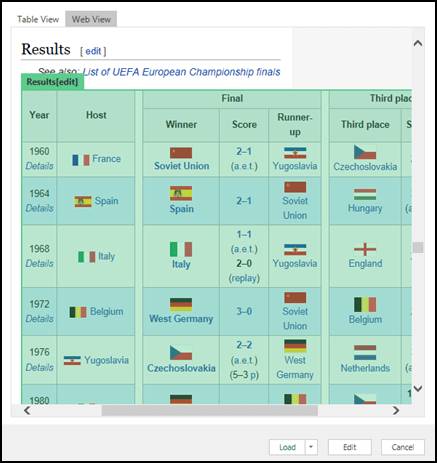
Selectați Încărcare pentru a încărca datele într-o foaie de lucru.
Pentru mai multe informații despre opțiunile complexe de conectori, consultați Web.
Alte surse: Microsoft Query
Microsoft Query există de mult timp și este încă popular. În multe privințe, acesta este un strămoș al Power Query. Pentru mai multe informații, consultați Utilizarea Microsoft Query pentru regăsirea datelor externe.
Alte surse: lista SharePoint
Selectați Date>Preluați date>din alte surse>din lista SharePoint.
În caseta de dialog Liste SharePoint , introduceți adresa URL pentru un site SharePoint.
Notă
Când vă conectați la o listă SharePoint, introduceți adresa URL a site-ului în loc de adresa URL a listei. În caseta de dialog Access SharePoint , selectați adresa URL cea mai generală pentru a vă autentifica corect în raport cu site-ul. În mod implicit, este selectată adresa URL cea mai generală.
Selectați OK.
În caseta de dialog Access SharePoint , selectați o opțiune de acreditări:
Selectați Anonim dacă serverul SharePoint nu necesită acreditări.

Selectați Windows dacă serverul SharePoint vă solicită acreditările Windows.
Selectați Cont de organizație dacă serverul SharePoint necesită acreditări pentru contul de organizație.
Selectați Conectare.
Pentru mai multe informații despre opțiunile complexe de conectori, consultați lista SharePoint.
Alte surse: Flux OData
Selectați date>Preluați date>din alte surse>din fluxul OData.
În caseta de dialog flux OData , introduceți adresa URL pentru un flux OData.
Selectați OK.
Dacă fluxul OData necesită acreditări de utilizator, în caseta de dialog Accesarea unui flux OData :
- Selectați Windows dacă fluxul OData necesită autentificare Windows.
- Selectați De bază dacă fluxul OData necesită numele de utilizator și parola.
- Selectați cheia Marketplace dacă fluxul OData necesită o cheie de cont Marketplace. Puteți selecta Cheia Obțineți contul Marketplace pentru a vă abona la fluxurile OData Microsoft Azure Marketplace. De asemenea, vă puteți înregistra pentru Microsoft Azure Marketplace din caseta de dialog Accesați un flux OData.
- Faceți clic pe Cont organizațional dacă fluxul OData necesită acreditări de acces federativ. Pentru Windows Live ID, conectați-vă la contul dvs.
- Selectați Salvați.
Notă
Importul într-un flux OData acceptă formatul JSON Light Data Service.
Pentru mai multe informații despre opțiunile complexe de conectori, consultați Flux OData.
Alte surse: Fișier Hadoop (HDFS)
Sistemul distribuit de fișiere Hadoop (HDFS) este proiectat să stocheze terabyți și chiar petabytes de date. HDFS conectează noduri de computer în cadrul clusterelor prin care sunt distribuite fișierele de date și puteți accesa aceste fișiere ca pe un flux de fișiere continuu.
- Selectați date>Obținerea datelor>din alte surse>din fișierul Hadoop (HDFS).
- Introduceți numele serverului în caseta Server , apoi selectați OK.
Pentru mai multe informații despre opțiunile complexe de conector, consultați Fișierul Hadoop (HDFS).
Alte surse: Active Directory
- Selectarea datelor>Preia date>din alte surse>din Active Directory.
- Introduceți domeniul în caseta de dialog Active Directory .
- În caseta de dialog Domeniu Active Directory pentru domeniul dvs., selectați Utilizează acreditările mele curente sau selectați Utilizează acreditări alternative , apoi introduceți numele de utilizator și parola.
- Selectați Conectare.
- După ce conexiunea reușește, utilizați panoul Navigator pentru a naviga prin toate domeniile disponibile în Active Directory, apoi detaliați informațiile Active Directory, inclusiv Utilizatori, Conturi și Computere.
Pentru mai multe informații despre opțiunile complexe de conector, consultați Active Directory.
Alte surse: Microsoft Exchange
- Selectarea datelor>Preia date>din alte surse>de la Microsoft Exchange.
- În caseta de dialog Accesarea unui Exchange Server, introduceți adresa de e-mail și parola.
- Selectați Salvați.
- În caseta de dialog a serviciului de descoperire automată Microsoft Exchange , selectați Se permite pentru a permite serviciului Exchange să acorde încredere acreditărilor dvs.
Pentru mai multe informații despre opțiunile complexe de conectori, consultați Microsoft Exchange.
Conectarea la o sursă de date ODBC
- Selectați date>Preluați date>din alte surse>din ODBC.
- În caseta de dialog Din ODBC, dacă este afișată, selectați numele sursei de date (DSN).
- Introduceți șir de conexiune, apoi selectați OK.
- În următoarea casetă de dialog, selectați dintre opțiunile de conexiune implicită sau particularizată, Windows sau Bază de date , introduceți acreditările dvs., apoi selectați Conectare.
- În panoul Navigator , selectați tabelele sau interogările la care doriți să vă conectați, apoi selectați Încărcare sau Editare.
Pentru mai multe informații despre opțiunile complexe de conectori, consultați sursa de date ODBC.
Alte surse: OLE DB
- Selectarea datelor>Preia date>din alte surse>de la OLEDB.
- În caseta de dialog Din OLE DB, introduceți șir de conexiune, apoi selectați OK.
- În caseta de dialog Furnizor OLEDB , selectați dintre opțiunile de conexiune implicită sau particularizată, Windows sau Bază de date , introduceți acreditările corespunzătoare, apoi selectați Conectare.
- În caseta de dialog Navigator , selectați baza de date și tabelele sau interogările la care doriți să vă conectați, apoi selectați Încărcare sau Editare.
Pentru mai multe informații despre opțiunile complexe de conectori, consultați OLE DB.
Alte surse: interogare necompletată
Puteți crea o interogare necompletată. Se recomandă să introduceți date pentru a încerca unele comenzi sau puteți selecta datele sursă din Power Query:
- Pentru a modifica o setare, cum ar fi acreditările sau confidențialitatea, selectațiSetări sursă de datela domiciliu>. Pentru mai multe informații, consultați Gestionarea setărilor și permisiunilor pentru sursele de date.
- Pentru a importa o sursă de date externă, selectați Pornire>Sursă nouă. Această comandă este similară comenzii Preluare date de pe fila Date din panglica Excel.
- Pentru a importa o sursă recentă, selectați Pornire>Surse recente. Această comandă este similară comenzii Surse recente de pe fila Date din panglica Excel.
Interogări de combinare: îmbinare
Atunci când îmbinați două surse de date externe, asociați două interogări care creează o relație între două tabele.
Pentru mai multe informații, consultați Îmbinarea interogărilor (Power Query),Aflați cum să combinați mai multe surse de date (Power Query) și Prezentarea generală a îmbinării interogărilor.
Interogări de combinare: Adăugare
Când adăugați două sau mai multe interogări, datele sunt adăugate la o interogare pe baza numelor anteturilor de coloană din ambele tabele. Dacă interogările nu au coloane care se potrivesc, se adaugă valori nule în coloana necorespondentă. Interogările sunt adăugate în ordinea în care sunt selectate.
Pentru mai multe informații, consultați Interogările de adăugare (Power Query) și Interogările de adăugare.
Importul datelor prin programare și utilizând funcții
Dacă sunteți dezvoltator, există mai multe abordări din Excel pe care le puteți adopta pentru a importa date:
- Puteți utiliza Visual Basic for Applications pentru a obține acces la o sursă de date externă. În funcție de sursa de date, puteți utiliza fie obiecte de date ActiveX, fie obiecte de acces la date pentru a regăsi datele. De asemenea, puteți defini în codul dvs. un șir de conexiune care specifică informațiile de conexiune. Utilizarea unui șir de conexiune este utilă, de exemplu, atunci când doriți să evitați solicitarea administratorilor de sistem sau utilizatorilor să creeze mai întâi un fișier de conexiune sau să simplificați instalarea aplicației.
- Dacă importați date dintr-o bază de date SQL Server, luați în considerare utilizarea SQL Native Client, care este o interfață de programare a aplicațiilor (API) de acces la date independentă, care se utilizează atât pentru OLE DB, cât și pentru ODBC. Acesta combină furnizorul OLE DB SQL și driverul SQL ODBC într-o singură bibliotecă de legături dinamice (DLL) nativă, furnizând în același timp o funcționalitate nouă, separată și distinctă de Microsoft Data Access Components (MDAC). Puteți utiliza SQL Native Client pentru a crea aplicații noi sau pentru a îmbunătăți aplicațiile existente care pot beneficia de caracteristicile SQL Server mai noi, cum ar fi seturile multiple de rezultate active (MARS), tipurile de User-Defined (UDT) și suportul pentru tipul de date XML.
- Funcția RTD preia date în timp real dintr-un program care acceptă automatizarea COM. Programul de completare de automatizare COM RTD trebuie să fie creat și înregistrat pe un computer local.
- Eroarea SQL. Funcția REQUEST se conectează la o sursă externă de date și rulează o interogare dintr-o foaie de lucru. Eroarea SQL. Funcția REQUEST returnează apoi rezultatul ca matrice, fără a fi nevoie de programarea unor macrocomenzi. Dacă această funcție este indisponibilă, trebuie să instalați programul de completare Microsoft Excel ODBC (XLODBC.XLA). Puteți instala programul de completare din Office.com.
Pentru mai multe informații despre crearea Visual Basic for Applications, consultați Ajutorul Visual Basic.
Consultați și
Ajutor Power Query pentru Excel
Importul datelor din baza de date utilizând interogarea nativă a bazei de date
Utilizarea mai multor tabele pentru a crea un raport PivotTable